Весь світ – це ваш клас
Навчайтеся звідусіль за допомогою Microsoft 365 Education таких програм, як Teams, Word, PowerPoint, OneNote, Flipgrid, Minecraft тощо. Microsoft 365 пропонує різноманітні інструменти та функції, які підтримують учнів будь-якого віку та здібностей.
Збагатьте навчальний досвід своїх учнів і дізнайтеся, як вони можуть використовувати програми Microsoft 365 для обговорення основних предметів і обговорень у класі.

Примітка.
Кожен клас індивідуальний. У наведеному нижче посібнику представлено деякі з багатьох можливостей віддаленого навчання в Microsoft 365. Окремі школи можуть використовувати параметри програм, відмінні від наведених нижче, і викладачі можуть використовувати Microsoft 365 унікальним способом для кожного класу.
Що потрібно учню для входу в обліковий запис Microsoft 365?
Студенти та викладачі з відповідних навчальних закладів можуть зареєструватися на Office 365 Education безкоштовно. Учні можуть входити у свої шкільні облікові записи на сайті Office.com, де вони безкоштовно отримують доступ до Microsoft Teams, Word, PowerPoint, Excel тощо. З цієї домашньої бази учні можуть відкривати Office 365 програми у своєму браузері.
До Microsoft Teams можна отримати доступ онлайн або завантажити її на домашній чи мобільний пристрій. Ознайомтеся з цим коротким посібником , який дасть змогу учням відразу почати навчання в Teams.
Як учень може знайти команду класу й приєднатися до неї?
Різні школи та викладачі можуть керувати процесом налаштування Teams по-різному. Щоб ознайомитися з Teams і дізнатися, до яких класних команд належить ваш учень, допоможіть учневі ввійти в обліковий запис Microsoft 365 і вибрати Teams. Учні також отримають сповіщення електронною поштою, коли їх буде додано до команди класу.
Як мій учень спілкуватиметься зі своїми викладачами та однокласниками?
Завантаживши й використавши Microsoft Teams! Віртуальні зустрічі в класі полегшують спільне навчання. Teams – це класний онлайновий центр, де учні можуть навчатися в класі, не виходячи з дому. Вони можуть співпрацювати в невеликих групах або зустрічатися з викладачами віч-на-віч, щоб отримати додаткову допомогу.
Порада.
Дізнайтеся більше про спілкування в Teams.
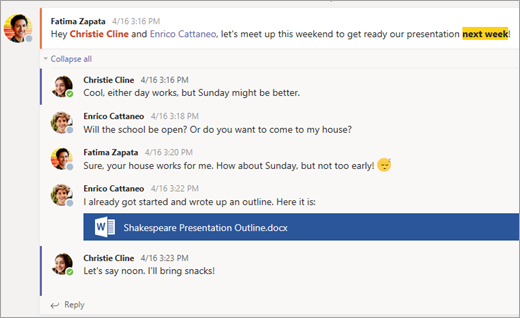
У кожного класу учня є власна команда класу, яку налаштовує викладач або системний адміністратор.
Чи відстежуються спілкування та дії моїх учнів у Teams?
Teams for EducationTeams для освіти – це цифровий навчальний центр, який підтримує викладачів в управлінні класом. Викладачі можуть вимикати коментарі учнів, які надсилають відволікаючі або недоречні повідомлення в групових обговореннях, і повністю видаляти непродуктивні повідомлення. Установи також можуть увімкнути функції безпеки чату , наприклад контрольовані чати.
Як комунікаційна платформа зі спеціальними функціями для підтримки викладання та навчання, Teams надає студентам чудову можливість будувати та практикувати цифрове громадянство паралельно з академічним навчанням.
Примітка.
Захист даних учнів завжди є головним пріоритетом корпорації Майкрософт. Дізнайтеся більше про конфіденційність у програмах Microsoft 365.
Teams – це просто програма для чату, чи мій учень також може виконувати шкільні завдання в ній?
Вбудована функція "Завдання" в Teams дає змогу учням отримувати доступ до призначеної їм роботи, переглядати терміни виконання та надсилати завдання безпосередньо в програмі.
Щоб переглянути певні класні завдання, виберіть клас на головній сторінці учнів у Teams .
Порада.
Дізнайтеся більше з учнями про те, як співпрацювати з учнями та створювати ефективні результати роботи в Teams.
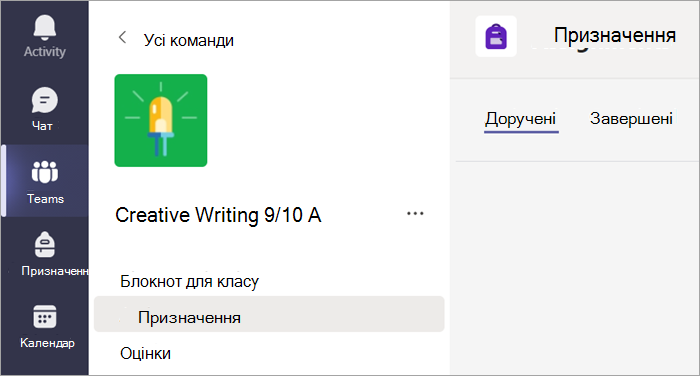
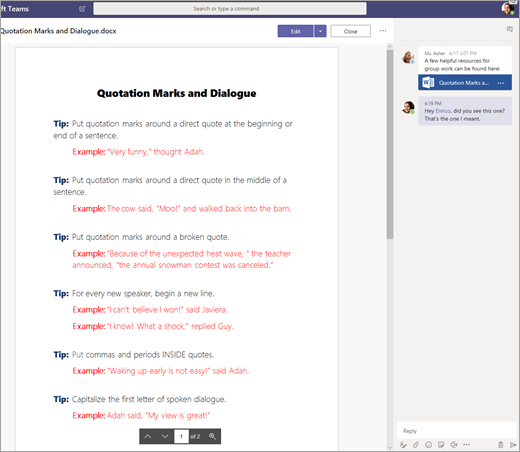
Для виконання іншої поточної роботи в кожній команді класу є блокнот OneNote для класу, де учні можуть робити власні нотатки, читати супровідні матеріали викладачів і співпрацювати з іншими однокласниками. Учні можуть отримати доступ до цього вмісту в програмі "Блокнот для класу" в кожній команді класу.
Як учень здає завдання за допомогою Teams? Чи можна перевірити оцінки в Teams?
Учні можуть здавати завдання, перейшовши до команди класу, перейшовши на вкладку " Завдання" й вибравши потрібне завдання. Там вони можуть прикріпити будь-яку відповідну роботу та вибрати пункт Здати.
Тут учні можуть дізнатися більше про відстеження та здачу завдань.
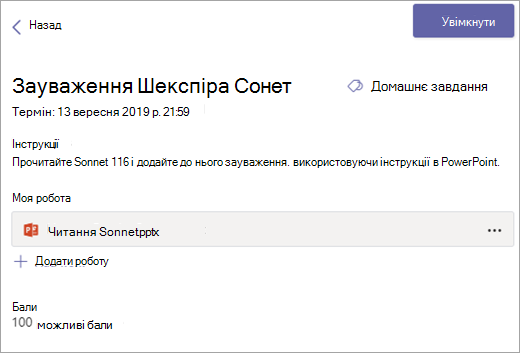
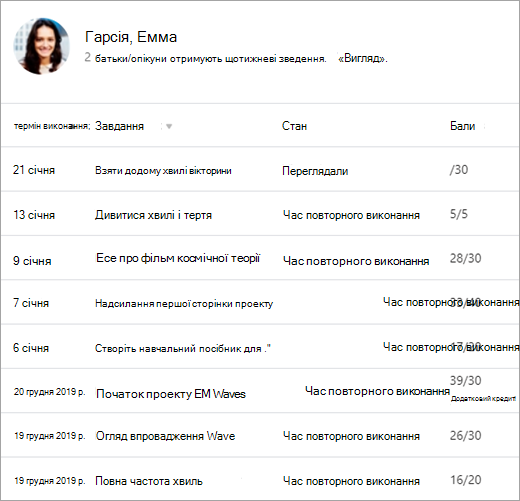
Учні також можуть бачити оцінки своїх завдань. У команді кожного класу учні можуть відкрити вкладку "Оцінки ", щоб переглянути бали, отримані за минулу роботу, а також відгуки викладачів.
Дізнайтеся більше про те, як учні можуть орієнтуватися у своїх оцінках.
Як зв'язатися з викладачами учня?
Спілкуйтеся безпосередньо з викладачами за допомогою Microsoft Teams! Коли викладач надсилає вам повідомлення в Teams, ви отримуєте електронною поштою запрошення приєднатися до розмови та безпосередньо спілкуватися в чаті.
Щоб отримати додаткову допомогу з початку роботи, скористайтеся нашим посібником.
Окрім безпосереднього спілкування з викладачами, як я можу отримувати оновлення про діяльність учня в класі?
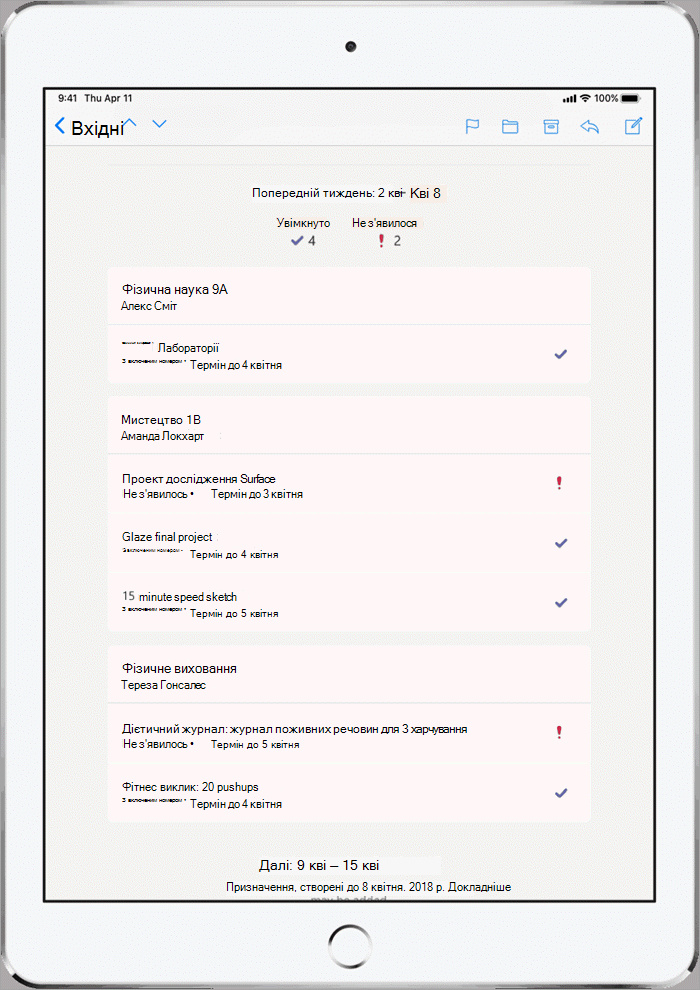
Викладачі можуть налаштувати автоматичне оновлення електронною поштою через Teams, щоб щотижня інформувати вас про стан виконання завдань.
Як мій учень може отримати доступ до програм Microsoft 365?
Учні та викладачі з відповідних навчальних закладів можуть зареєструватися на Office 365 Education безкоштовно, отримуючи доступ до таких інструментів для класу, як Word, Excel, PowerPoint, OneNote тощо. Завантажте Microsoft 365 на мобільні та домашні настільні пристрої або ввійдіть у Microsoft 365 із браузера, щоб отримувати доступ до програм будь-де й будь-коли.
Також можна ознайомитися з цими порадами, щоб забезпечити чистоту й безпеку пристроїв учнів (від комп'ютерів і планшетів до миші та клавіатури).

Що робити, якщо в нашому домі низька пропускна здатність Інтернету?
Ознайомтеся з цими порадами, підказками та рекомендаціями, щоб дізнатися більше про способи навчання на відстані з низькою пропускною здатністю Інтернету.
Де учні можуть отримати довідку з використання інструментів Microsoft Education?
Для учнів є центр допомоги, створений спеціально для них! Вміст Центру довідки для учнів від учнів від основ використання Teams до надихаючих ідей щодо проектів – вміст Центру довідки Microsoft для учнів допоможе учням використовувати Office 365 для найкращого навчання!