Давайте подивимося правді в очі: у всіх нас виникають проблеми під час роботи над груповими проектами. Координувати час особистої зустрічі або з'ясовувати, куди передати файли, може бути величезним клопотом.
Увійдіть у Microsoft Teams. У Teams учасники групи можуть співпрацювати над проектами різними способами. Нижче наведено кілька найкращих способів спільної роботи в Teams.
Примітка.
Деякі з цих функцій можуть бути недоступні в Microsoft Teams залежно від параметрів вашої школи або району.
1. Співпраця на вкладці "Розмови"
Вкладка "Дописи" в каналі "Загальний" будь-якої команди дещо схожа на розмову в соціальних мережах, але для виконання роботи.
Розпочніть розмову й приверніть увагу користувачів, вибравши в полі Compose пункт "Нова розмова" та @mentioning їхні імена, перш ніж опублікувати повідомлення. Натисніть "Вкласти"  ", щоб надати спільний доступ до файлів, зображень та інших матеріалів, на які посилається ваша група для проекту. Усе, що ви додасте, автоматично збережеться на вкладці Files вашого каналу.
2. Створіть власну команду
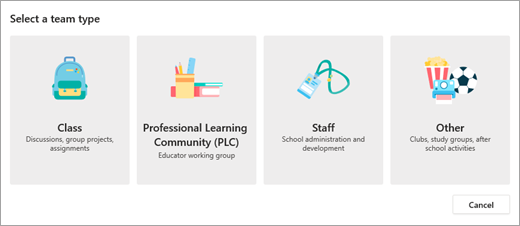
Програма Microsoft Teams призначена не лише для класних аудиторій. Організовуйте власні навчальні групи, запрошуючи однокласників до команди. Натисніть + Приєднатися або створити команду>Створіть нову команду та виберіть інший тип команди. Програма допоможе вам назвати ім'я команди та запросити кількох учасників. Усе готово!
3. Групові відеовиклики в Teams
Не маєте змоги зустрітися разом разом у групі? Жодних проблем. Виберіть піктограми голосового або відеовиклику в груповому чаті, щоб розпочати виклик просто зараз. Ви також зможете демонструвати екрани та обговорювати їх у чаті.
4. Спільна робота над документами
Типи файлів Microsoft 365, як-от Word, PowerPoint і Excel, можна спільно редагувати безпосередньо з Teams.
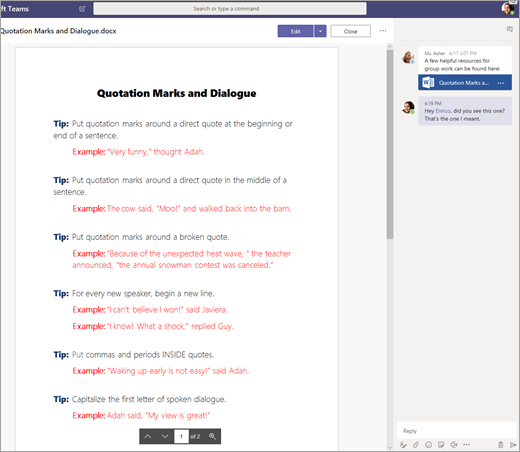
Виберіть документ, щоб відкрити його, а потім натисніть "Редагувати в Teams". Натисніть кнопку "Почати розмову ", щоб перемістити документ і почати розмову праворуч від файлу. Обмінюйтесь ідеями, разом переглядаючи документ.
5. Спільна робота над нотатками у OneNote у Teams
Якщо в команді класу використовується зв'язаний Блокнот OneNote для класу, перейдіть до класу й виберіть "Блокнот для класу". Там ви та ваші однокласники можете разом провести мозковий штурм у просторі для співпраці. Канали, додані викладачем до команди, також відображатимуться як розділи в просторі для співпраці.
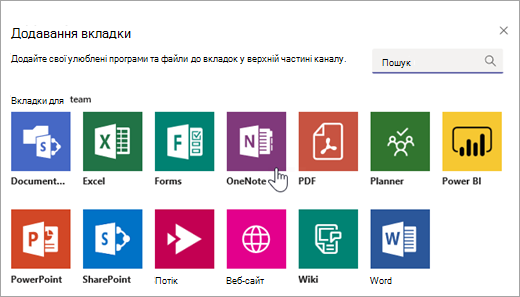
Якщо ви працюєте у власній команді, виберіть у каналі елементи Додати +>OneNote , щоб додати нову вкладку та створити блокнот OneNote для всієї команди.