
Microsoft Teams – це цифровий центр, що об'єднує в собі розмови, вміст і програми. Якщо у ваших класах використовується Teams, ви зможете зв'язуватися з однокласниками, ставити викладачам запитання, працювати над домашніми завданнями та відстежувати майбутні завдання в одному розташуванні.
Примітка.
Деякі з цих функцій може бути вимкнуто в Microsoft Teams через особливості навчального закладу або району. Щоб увійти в Teams, потрібна адреса електронної пошти навчального закладу.
Початок
Спочатку переконайтеся, що ви ввійшли в Microsoft Teams за допомогою шкільної електронної пошти та підключені до своїх класів. Ви можете перевірити це, увійшовши на сайт https://teams.microsoft.com. Натисніть Teams , щоб переглянути команди класів, до яких вас додали.
Якщо ви ще цього не зробили, завантажте програму Teams на телефон або комп'ютер.
Розмови в каналах
У кожній команді класу можна побачити канали. Канали організовуються за групами, темами або роботою в малих групах. Виберіть одну з них, щоб переглянути вкладки, до яких ви надаєте спільний доступ усім користувачам у своєму класі (а не лише людям, що працюють у каналі).
У каналі " Загальний " у кожній команді класу ви будете активно співпрацювати з однокласниками та викладачем. Розмови Teams схожі на соцмережі: ви можете створювати дописи, відповідати на інші дописи та @mention використовувати імена користувачів, щоб привернути їхню увагу. Крім того, можна ділитися навчальними файлами й легко обговорювати проекти та ідеї, звертаючись до всіх однокласників.
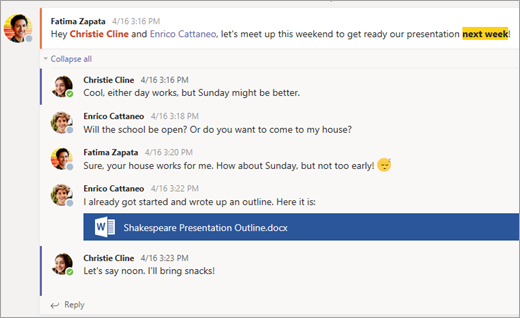
Спільний доступ до документів і співпраця
Щоразу, коли файл надається спільний доступ у розмові, він автоматично додається на вкладку Files цього каналу. Отже, навіть якщо канал переповнений різними розмовами, ви знатимете, куди йти, щоб переглянути цей файл знову. Усі учні можуть переглядати, відкривати та редагувати ці файли, тому це зручний спосіб працювати разом у програмах Word, PowerPoint і Excel.
Щоб спілкуватися в чаті та працювати в реальному часі, просто відкрийте документ, натисніть кнопку "Розпочати розмову " або "чат" разом з @mention іншими учнями, з якими ви працюєте. Розмову буде перенесено, а документ залишатиметься відкритим. Так само ви можете обговорювати і працювати над документом одночасно.
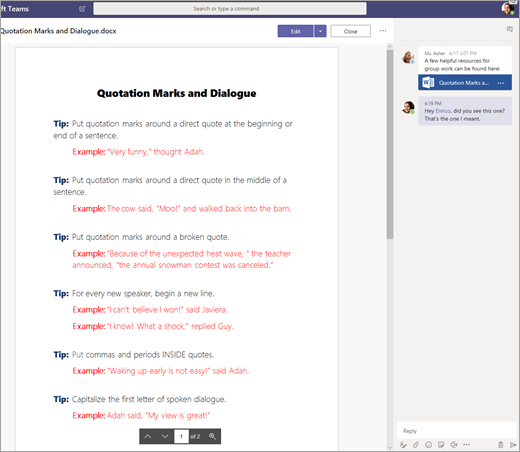
Немає вдома Microsoft 365? Жодних проблем. Перейдіть до https://teams.microsoft.com у браузері, і ви зможете працювати з документами Microsoft 365, не виходячи з програми.
Блокнот OneNote для класу
Залежно від того, як викладач керує класом, вам може бути надано доступ до Блокнота OneNote для класу. Перейдіть до потрібного класу й виберіть Блокнот для класу. Блокнот OneNote для класу матиме такі розділи:
- Бібліотека вмісту. Як підручник зі сторінками, які можна читати на урок.
- Простір для співпраці: сторінки, над якими можна працювати разом з іншими учнями;
- Ваша власна робоча область: Ця робоча область приватна для вас і вашого викладача та включає розділи для домашніх завдань і конспектів класу. Використовуйте цей простір, щоб додавати сторінки, нотатки й думки або працювати над завданнями, які викладач призначить безпосередньо вам.
-
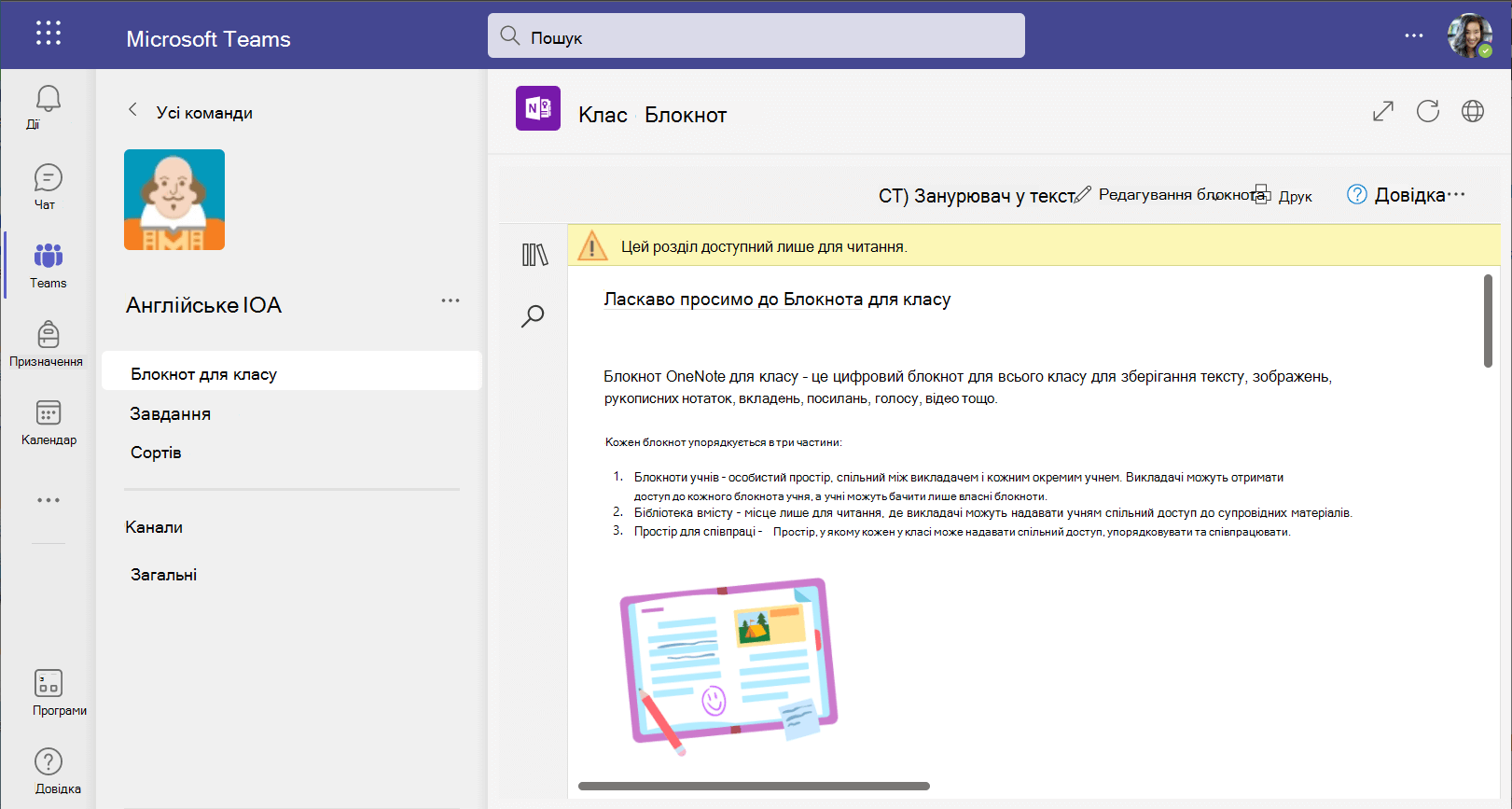
Сторінки Блокнота OneNote для класу відрізняються від звичайних сторінок документа. Усі вони можуть мати будь-яку довжину або ширину, і на них можна креслити або писати за допомогою сенсорного екрана, додавати мультимедійні дані або переміщати об'єкти, просто вибираючи та перетягуючи їх.
Призначення
Перегляд завдань
- У класі: Перейдіть до команди цього класу й виберіть "Завдання".
- У всіх класах: Натисніть піктограму "Завдання" на панелі програми (там же, де розташована піктограма Teams ).
- На телефоні: Торкніться піктограми "Завдання".
Усі ваші завдання відображатимуться як картки. Просто виберіть один із маршрутів, щоб відкрити його.
здача виконаних завдань;
Після вибору завдання відобразяться всі відомості про його виконання, як-от термін виконання, спеціальні інструкції або критерії оцінювання. Якщо викладач прикріпив аркуш або тест, який потрібно виконати й здати, ви можете відкрити його й почати працювати з ним прямо тут. Результати вашої роботи буде збережено автоматично.
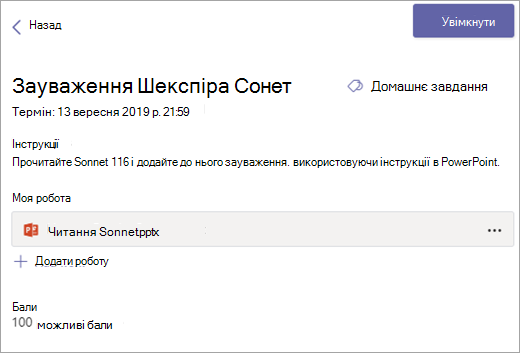
Коли все буде готово, натисніть кнопку Здати.
Інші варіанти:
- Іноді ви щось повертаєте і передумаєте. Якщо термін пологів ще не минув, не хвилюйтеся. Поверніться до завдання й натисніть кнопку Скасувати, здаватися. Тепер можна внести потрібні зміни, перш ніж здавати завдання знову.
- Здавати із запізненням. Якщо відображається ця кнопка, це означає, що термін виконання минув, але його ще можна здати.
- Якщо викладач повернув вам роботу й попросив виправити її, зробіть оновлення та натисніть кнопку Turn in (Здати знову ), щоб знову надіслати файл для повторної перевірки.
- Не вдається натиснути кнопку "Здати "? Можливо, термін виконання минув, а викладач більше не приймає роботу для цього завдання.