Одразу отримуйте доступ до онлайн-класу в Microsoft 365 Education і Microsoft Teams. Укажіть свій пристрій і облікові дані навчального закладу й увійдіть до класу за адресою Microsoft365.com.
Вхід у Teams
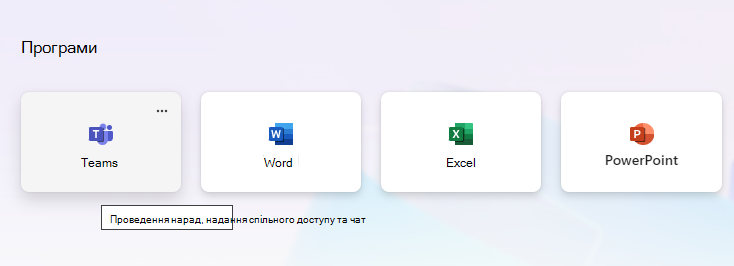
- Відкрийте Microsoft365.com у браузері та ввійдіть, використовуючи адресу електронної пошти й пароль свого навчального закладу.
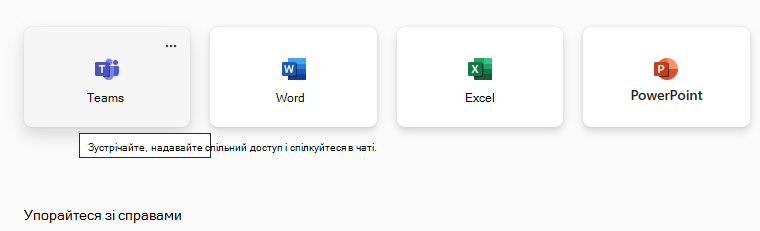
- Виберіть програму Teams .
Примітка.
Teams для освіти входить до складу Microsoft 365 Education. Учні та викладачі з відповідних навчальних закладів можуть зареєструватися на Microsoft 365 Education безкоштовно. Додаткові відомості про реєстрацію.
Створення команди класу
Можливо, ІТ-адміністратор уже налаштував для вас заняття. Якщо ні, створіть його.
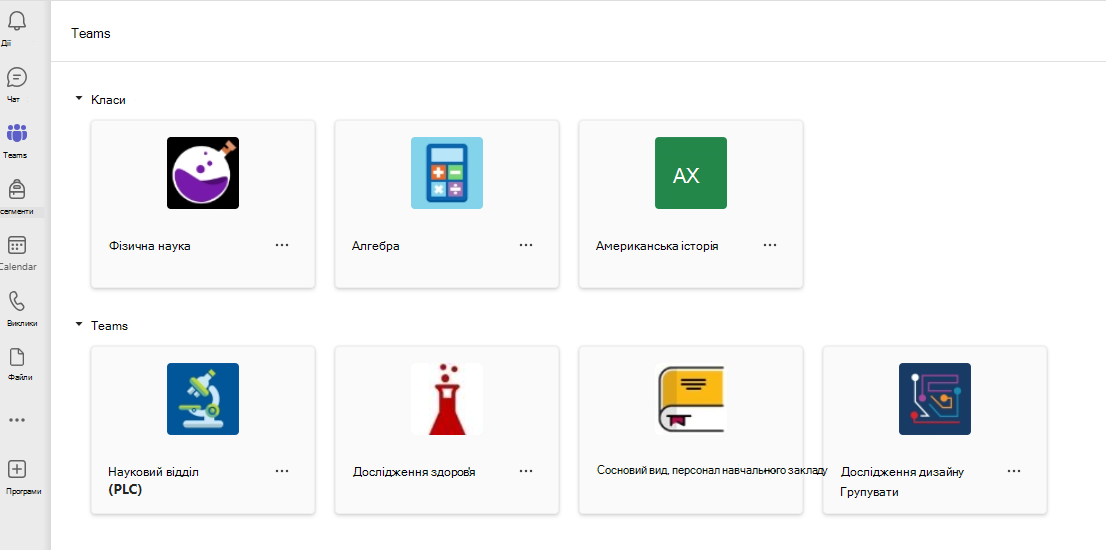
- Виберіть Teams
 на панелі команд програми.
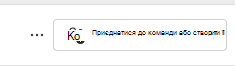
 - Натисніть "Приєднатися" або "Створити команду>".
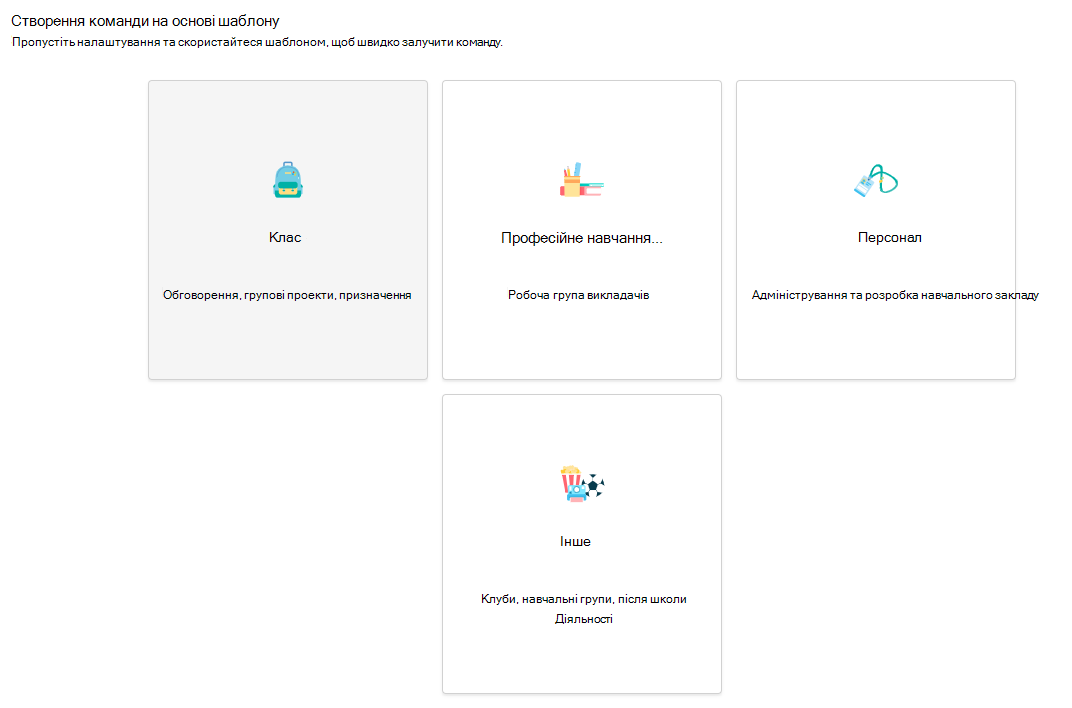
- Виберіть "Клас" як тип команди.
- Один канал - Загальний - створюється автоматично шляхом налаштування нового класу. Натисніть кнопку "Використовувати цей шаблон ".
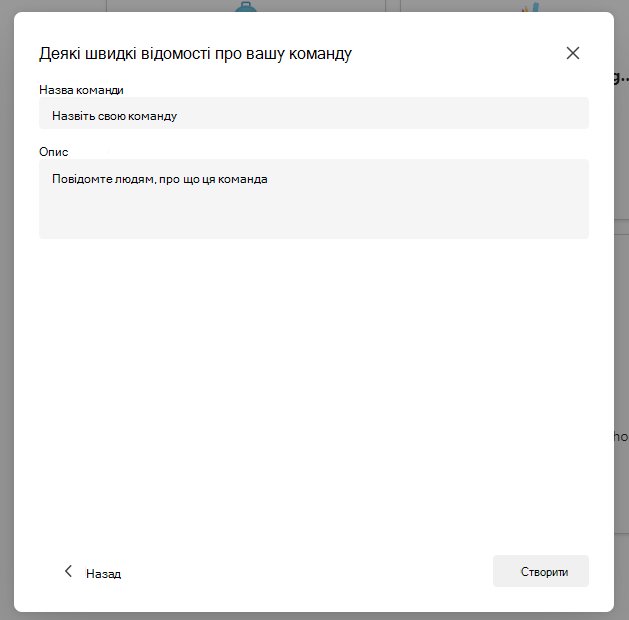
- Введіть назву та (необов'язково) опис свого класу. Натисніть Створити.
Примітка.
Не відображається параметр створення команди? Зверніться до свого ІТ-Admin, щоб переконатися, що ви маєте необхідні дозволи.
Додайте учнів (необов'язково)
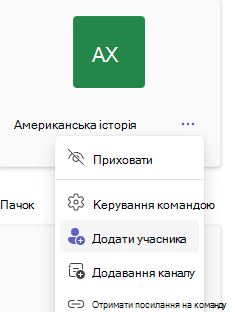
- Знайдіть свій клас у списку класів на сторінці Teams .
- Виберіть піктограму "Додаткові параметри
 " на плитці класу.
 - У розкривному меню виберіть "Додати учасника ".
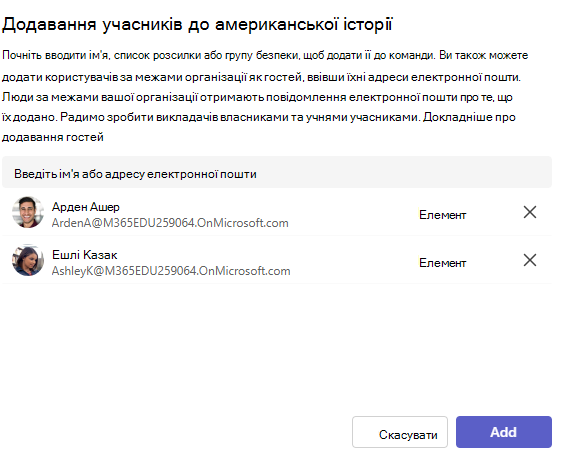
- Введіть імена або адреси електронної пошти учнів, щоб знайти потрібних. До списку можна додати кількох учнів.
- Натисніть кнопку "Додати ", щоб додати всіх учнів зі списку до групи класів. Якщо у вашому навчальному закладі вже є групи класів, попросіть ІТ-Admin назвати групу класів.
Примітка.
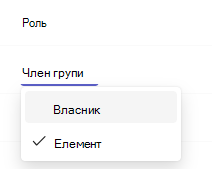
Щоб додати викладачів до команди класу, додайте їх до групи класів, перейдіть до стовпця "Роль " і змініть значення з учасників на власників.
Готово!
Щоб додати учнів або внести зміни до команди пізніше, перейдіть до неї й виберіть "Додаткові параметри ".
".