
Секторна діаграма – це популярний засіб, що дає змогу відобразити, скільки окремих сум, наприклад показників квартальних продажів, становить загальна сума, наприклад показник обсягу річних продажів.
Виберіть програму
(Або перейдіть донизу , щоб дізнатися більше про секторні діаграми.)
Excel
В електронній таблиці виділіть дані, які потрібно використати на секторній діаграмі.
Докладні відомості про те, як має бути впорядковано дані секторної діаграми, див. в розділі Дані для секторних діаграм.Натисніть кнопку Вставити>секторну або кільцеву діаграму , а потім виберіть потрібну діаграму.
Виберіть діаграму, а потім клацніть піктограми поруч із діаграмою, щоб додати останні штрихи:
- Щоб відобразити, приховати або відформатувати такі елементи, як назви осей або підписи даних, натисніть

- Щоб швидко змінити колір або стиль діаграми, натисніть кнопку Стилі діаграми
 .
. - Щоб відобразити або приховати дані на діаграмі, натисніть
 .
.
- Щоб відобразити, приховати або відформатувати такі елементи, як назви осей або підписи даних, натисніть
Порада.
До окремих секторів діаграми можна привернути увагу, витягнувши їх.
PowerPoint
Натисніть кнопку Вставити>секторну діаграму>, а потім виберіть секторну діаграму, яку потрібно додати до слайда.
Щойно з’явиться колекція, виберіть пункт «Секторна». У відображеній електронній таблиці замініть зразки даних на потрібні вам дані.
Докладні відомості про те, як має бути впорядковано дані секторної діаграми, див. в розділі Дані для секторних діаграм.Завершивши, закрийте електронну таблицю.
Виберіть діаграму, а потім клацніть піктограми поруч із діаграмою, щоб додати останні штрихи:
- Щоб відобразити, приховати або відформатувати такі елементи, як назви осей або підписи даних, натисніть
- Щоб швидко змінити колір або стиль діаграми, натисніть кнопку Стилі діаграми .
- Щоб відобразити або приховати дані на діаграмі, натисніть .
- Щоб відобразити, приховати або відформатувати такі елементи, як назви осей або підписи даних, натисніть
Порада.
До окремих секторів діаграми можна привернути увагу, витягнувши їх.
Word
Натисніть кнопку Вставити>діаграму.
Виберіть пункт Секторна , а потім двічі клацніть потрібну секторну діаграму.
Щойно з’явиться колекція, виберіть пункт «Секторна». У відображеній електронній таблиці замініть зразки даних на потрібні вам дані.
Докладні відомості про те, як має бути впорядковано дані секторної діаграми, див. в розділі Дані для секторних діаграм.Завершивши, закрийте електронну таблицю.
Виберіть діаграму, а потім клацніть піктограми поруч із діаграмою, щоб додати останні штрихи:
- Щоб відобразити, приховати або відформатувати такі елементи, як назви осей або підписи даних, натисніть
- Щоб швидко змінити колір або стиль діаграми, натисніть кнопку Стилі діаграми .
- Щоб відобразити або приховати дані на діаграмі, натисніть .
- Щоб упорядкувати діаграму й текст у документі, натисніть кнопку Параметри макета

- Щоб відобразити, приховати або відформатувати такі елементи, як назви осей або підписи даних, натисніть
Порада.
До окремих секторів діаграми можна привернути увагу, витягнувши їх.
Дані для секторних діаграм
Завдяки функції створення секторних діаграм можна перетворити стовпець або рядок електронної таблиці з даними на секторну діаграму. Кожен сектор (точка даних) цієї діаграми демонструє розмір або співвідношення цього елемента до цілої діаграми.
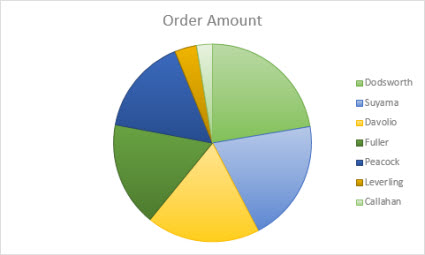
Найефективніші діаграми відповідають таким умовам:
- вони містять лише один ряд даних;
- жодне зі значень даних не становить нуль або менше нуля.
- Секторна діаграма може містити щонайбільше сім категорій, тому що за більшої кількості секторів діаграму було б важко прочитати.
Порада.
Якщо секторна діаграма не підходить для ваших даних, спробуйте гістограму, стовпчасту або лінійчату діаграму.
Інші типи секторних діаграм
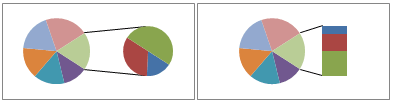
Крім об’ємної стовпчастої діаграми, також можна створити вторинну секторну діаграму або вторинну гістограму. Ці діаграми відображають менші значення, витягнуті з головної в додаткову секторну діаграму або гістограму з накопиченням, завдяки чому ці значення легше розрізнити. Щоб перейти до однієї з цих секторних діаграм, виберіть діаграму, а потім на вкладці Chart Design (Конструктор діаграм ) виберіть Change Chart Type (Змінити тип діаграми). Виберіть потрібну діаграму у вікні Змінення типу діаграми, що відкриється.
Додаткові відомості
Вибір даних для діаграми в Excel
Створення діаграми в програмі Excel
Додавання діаграми до документа Word