
За допомогою функції FIELDVALUE можна отримати дані полів із клітинок зі зв’язаними типами даних, як-от "Біржа" або "Географія". Існують простіші способи створювати формули, що посилаються на типи даних, тому за допомогою функції FIELDVALUE здебільшого виконують умовні обчислення на основі зв’язаних типів даних.
Примітка.
28 березня 2019 р.: випущено типи даних для всіх передплатників Microsoft 365 у Windows. Якщо ви передплатник Microsoft 365, переконайтеся, що маєте найновішу версію Office.
Технічні відомості
Синтаксис
=FIELDVALUE(значення;ім’я_поля)
Функція FIELDVALUE має такі аргументи:
| Аргумент | Опис |
|---|---|
| значення | Функція видобуває всі поля, які збігаються, з розташування зі зв’язаним типом даних, указаного в аргументі "значення". |
| ім’я_поля | Імена полів, які потрібно видобути з клітинки зі зв’язаним типом даних. |
Опис
- Функція FIELDVALUE видобуває всі поля, які збігаються, з розташування зі зв’язаним типом даних, указаного в аргументі "значення".
- FIELDVALUE належить до сімейства функцій для роботи з посиланнями та масивами.
Приклади
У наведеному нижче загальному прикладі формула =FIELDVALUE(A2;"Price") видобуває поле "Price" із клітинок, що мають тип даних "Біржа", для компанії JM Smucker Co.

Наступний приклад використання функції FIELDVALUE типовіший. У ньому застосовано функцію IFERROR для пошуку помилок. Якщо клітинка A2 не містить назву компанії, функція FIELDVALUE повертає помилку, і в такому разі потрібно, щоб у результаті нічого не відображалося (""). Але якщо назву компанії вказано, слід отримати ціну з клітинки A2 зі зв’язаним типом даних за допомогою формули =IFERROR(FIELDVALUE($A2;B$1);"").
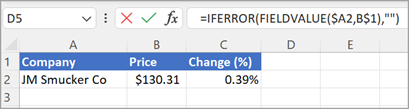
Зверніть увагу, що функція FIELDVALUE дає змогу отримати аргумент "ім’я_поля" за допомогою посилання на клітинку аркуша. Тому у формулу вище введено посилання на клітинку B1, а не слово "Price" вручну.
Примітки
Якщо спробувати отримати дані з неіснуючого поля типу даних, функція FIELDVALUE поверне помилку #FIELD!. Наприклад, ви могли ввести значення "Ціни", а фактичне поле типу даних має ім'я "Ціна". Ретельно перевірте формулу, щоб переконатися, що використовується правильне ім'я поля. Якщо потрібно відобразити список полів з іменами записів, виділіть клітинку запису й натисніть клавіші Alt+Shift+F10.
Потрібна додаткова довідка?
Ви завжди можете поставити запитання експерту в спільноті Tech у Excel або отримати підтримку в спільнотах.