

В Excel відформатувати дані аркуша (або аркуша) стало ще простіше. Ви можете скористатися кількома швидкими й простими способами створення професійно оформлених аркушів з ефективним відображенням даних. Наприклад, за допомогою тем документів можна надати однакового вигляду всім електронним таблицям Excel, стилі – застосовувати попередньо визначені формати та виділяти важливі дані, налаштовуючи інші функції форматування вручну.
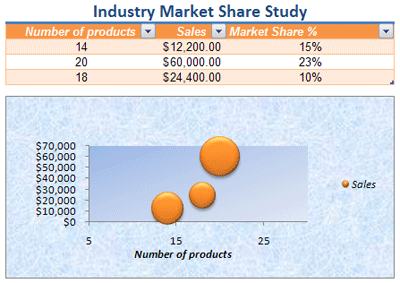
Робота з темами документів
Тема документа – це попередньо визначений набір кольорів, шрифтів і ефектів (наприклад, стилів ліній і ефектів заливки), які доступні під час форматування даних аркуша або інших елементів, як-от таблиць, зведених таблиць або діаграм. Щоб надати документу узгодженого та професійного вигляду, тему документа можна застосувати до всіх книг Excel та інших документів випуску Office.
Ваша компанія може надати корпоративну тему для документа або вибрати одну з низки попередньо визначених тем, доступних у програмі Excel. За потреби можна також створити власну тему документа, змінивши деякі або всі кольори, шрифти чи ефекти теми, на основі якої вона створена.
Перш ніж форматувати дані на аркуші, можна застосувати потрібну тему документа, щоб у форматуванні, яке застосовується до даних аркуша, використовувалися кольори, шрифти й ефекти, визначені цією темою.
Відомості про те, як працювати з темами документів, див. в статті "Застосування та налаштування теми документа".
Використання стилів для швидкого форматування даних
Стиль – це попередньо визначений формат теми, який можна застосувати, щоб змінити вигляд даних, таблиць, діаграм, зведених таблиць, фігур або схем. Якщо стандартні стилі не відповідають вашим потребам, ви можете налаштувати стиль. Для діаграм можна налаштувати стиль діаграми та зберегти її як шаблон діаграми для подальшого використання.
Залежно від даних, які потрібно відформатувати, в Excel можна використовувати такі стилі:
-
Стилі клітинок Щоб застосувати кілька форматів одночасно й забезпечити узгоджене форматування клітинок, можна скористатися стилем клітинки. Стиль клітинки – це визначений набір характеристик форматування, таких як шрифти та їх розміри, числові формати, межі клітинок і затінення клітинок. Щоб заборонити будь-яким користувачам вносити зміни до певних клітинок, можна також скористатися стилем, який блокує клітинки.
У програмі Excel є кілька попередньо визначених стилів клітинок, які можна застосувати. За потреби можна змінити попередньо визначений стиль клітинки та створити власний.
Деякі стилі клітинок базуються на темі документа, що застосовується до всієї книги. Якщо перейти до іншої теми документа, стилі клітинок оновлюються відповідно до нової теми.
Відомості про те, як працювати зі стилями клітинок, див. в статті "Застосування, створення та видалення стилю клітинки". -
Стилі таблиць Щоб швидко застосувати до таблиці Excel професійне форматування дизайнерської якості, можна застосувати попередньо визначений або спеціальний стиль. Якщо вибрати один із попередньо визначених стилів рядків, програма Excel застосовуватиме схему чергування рядків, коли ви фільтруєте, приховуєте або перевпорядковуєте рядки.
Відомості про те, як працювати зі стилями, див. в статті "Форматування таблиці Excel". -
Стилі зведеної таблиці Щоб відформатувати зведену таблицю, можна швидко застосувати попередньо визначений або настроюваний стиль зведеної таблиці. Як і в таблицях Excel, ви можете вибрати попередньо визначений стиль альтернативних рядків, який зберігає схему альтернативних рядків, коли ви фільтруєте, приховуєте або перевпорядковуєте рядки.
Відомості про те, як працювати зі стилями зведеної таблиці, див. в статті "Конструювання макета й формату звіту зведеної таблиці". -
Стилі діаграм До діаграми можна застосувати попередньо визначений стиль. Excel пропонує різноманітні корисні попередньо визначені стилі діаграм, з яких можна вибрати з-поміж інших. Крім того, за потреби стиль можна настроїти, змінивши стиль окремих елементів діаграми вручну. Настроюваний стиль діаграми зберегти неможливо, але можна зберегти всю діаграму як шаблон діаграми, за допомогою якого можна створити схожу діаграму.
Відомості про те, як працювати зі стилями, див. в статті "Змінення макета або стилю діаграми".
Форматування даних уручну
Щоб виділити певні дані (наприклад, текст або числа), можна відформатувати їх вручну. Ручне форматування не базується на темі документа книги, якщо ви не вибрали шрифт теми або не використали кольори теми – у разі змінення теми документа ручне форматування не зміниться. Ви можете вручну відформатувати всі дані в клітинці або діапазоні одночасно, але цей метод також можна використати для форматування окремих символів.
Відомості про те, як форматувати дані вручну, див. в статті "Форматування тексту в клітинках".
Використання меж і кольорів для виділення даних
Щоб розрізняти різні типи відомостей на аркуші та полегшити сканування, можна додати межі навколо клітинок або діапазонів. Щоб покращити видимість і привернути увагу до певних даних, можна також затінити клітинки суцільним кольором тла або певним колірним візерунком.
Якщо потрібно додати кольоровий фон до всіх даних аркуша, можна також використовувати зображення як фон аркуша. Проте фон аркуша не можна надрукувати, а він лише покращує вигляд аркуша на екрані.
Відомості про використання меж і кольорів див. тут:
Застосування або видалення меж клітинок на аркуші
Застосування та видалення заливки клітинок
Додавання або видалення фону аркуша
Змінення вирівнювання або орієнтації даних
Щоб забезпечити оптимальне відображення даних на аркуші, можна змінити розташування тексту в клітинці. Ви можете змінити вирівнювання вмісту клітинки, використати відступи для кращого інтервалу або відобразити дані під іншим кутом, повернувши їх.
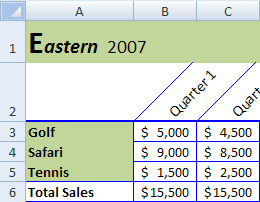
Повертання даних особливо корисне, коли заголовки стовпців ширші за дані в стовпці. Замість того, щоб створювати невиправдано широкі стовпці або скорочені підписи, можна повернути текст заголовка стовпця.
Відомості про те, як змінити вирівнювання або орієнтацію даних, див. в статті "Змінення розташування даних у клітинці".
Копіювання наявного формату до інших даних
Якщо певні клітинки на аркуші вже відформатовано належним чином, їх можна скопіювати до інших клітинок або діапазонів кількома способами.
Команди буфера обміну
- Головна>Вставити>Спеціальне > вставлення Вставлення форматування.
-
Головна>
 ''Формат за зразком'' .
Команда «Клацнути правою кнопкою миші»
- Укажіть курсором миші на край виділеної клітинки, доки вказівник не перетвориться на перехрестя.
- Клацніть правою кнопкою миші та утримуйте, перетягніть виділення на діапазон, а потім відпустіть.
- Виберіть "Копіювати тут" лише для форматів.
Порада Якщо ви користуєтеся мишею або сенсорною панеллю з однією кнопкою миші на комп'ютері Mac, використовуйте сполучення Control+Click замість клацання правою кнопкою миші.
Розширення діапазону
Формати діапазонів даних автоматично поширюються на додаткові рядки, якщо ввести рядки в кінці діапазону даних, який уже відформатовано, і ці формати відображаються принаймні в трьох із п'яти попередніх рядках. Параметр для розширення діапазону даних і формул увімкнуто за замовчуванням, але його можна активувати або вимкнути:
- Виберіть "Додаткові>параметри> файлу>" Розширення діапазону дат і формул (у розділі "Параметри редагування").