
Як опублікувати вміст в MSN за допомогою плагіна WordPress
Якщо ви використовуєте WordPress для керування вмістом на своєму сайті, ви можете синхронізувати записи безпосередньо з MSN за допомогою плагіна MSN WordPress. У цьому посібнику описано, як інсталювати плагін, опублікувати окремі або пакетні дописи, виправити неполадки та уникнути повторного використання. Використовуйте режим редактора для настроюваних метаданих і режиму каналу для автоматизованої публікації.
У цій статті
Як інсталювати плагін MSN WordPress
Публікування вмісту в режимі редактора
Публікування вмісту в режимі каналу
Поширені проблеми з відображенням вмісту
Отримання довідки та виправлення неполадок
Як інсталювати плагін MSN WordPress
Увійдіть на сайт WordPress із правами адміністратора.
На панелі переходів ліворуч натисніть кнопку Плагіни > Додати новий.
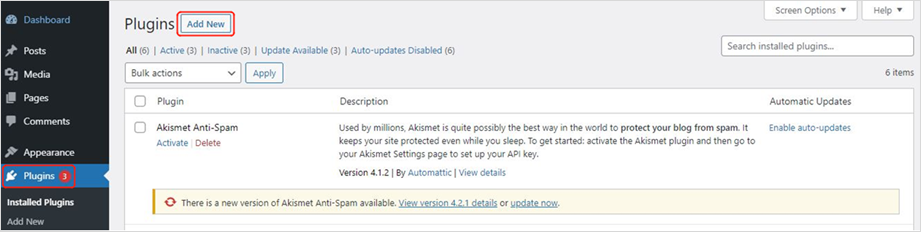
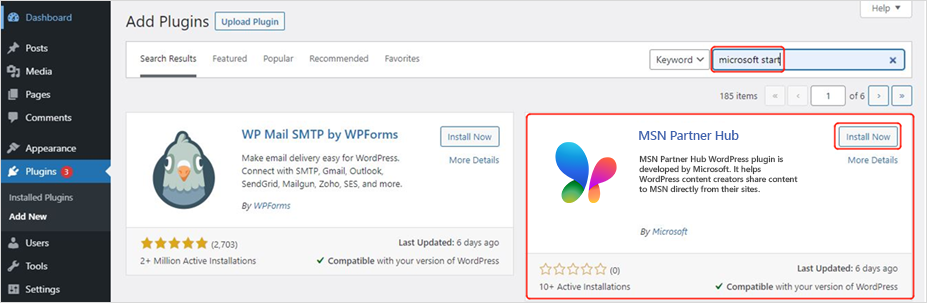
У рядку пошуку введіть MSN .
Натисніть кнопку Інсталювати зараз , а потім – Активувати.
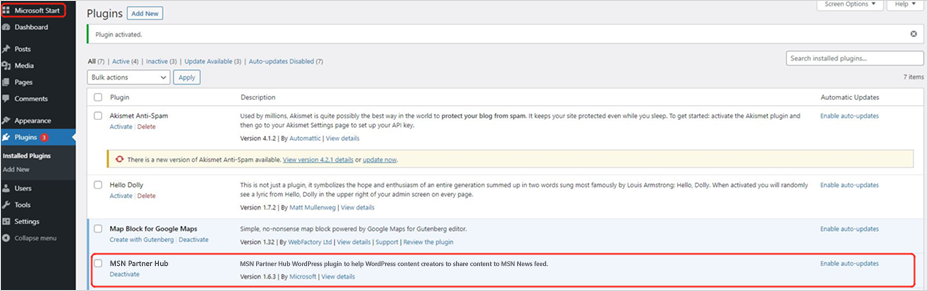
Після інсталяції центр партнерів MSN з'явиться в списку інстальованих плагінів і модулі центру партнерів MSN у верхньому лівому куті.
Якщо вам потрібна допомога, зверніться до служби підтримки WordPress або постачальника послуг розміщення.
Публікування вмісту в режимі редактора
На приладній дошці WordPress клацніть ЕЛЕМЕНТ MSN на панелі переходів у верхньому лівому куті.
Переконайтеся, що ви ввійшли за допомогою прав адміністратора або редактора.
Якщо з'явиться відповідний запит, натисніть кнопку Повторне підключення та ввійдіть за допомогою облікових даних центру партнерів MSN.
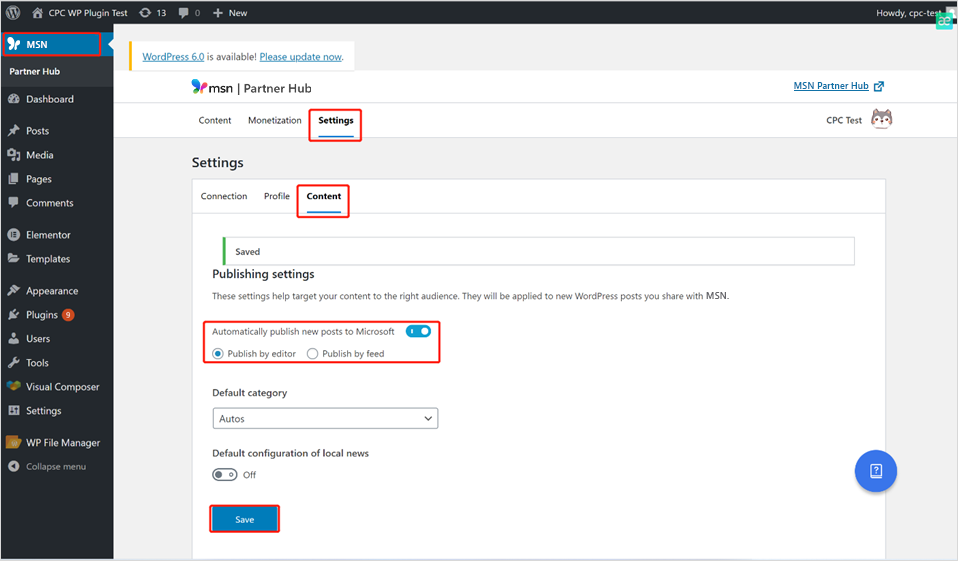
У настройках на приладній дошці WordPress виберіть Вміст , а потім – Опублікувати редактором.
Установіть параметри письма , щоб використовувати редактор блоків як стандартний для всіх користувачів. За потреби можна також дозволити користувачам переключати редактори .
Виберіть елемент Дописи в області переходів ліворуч, виберіть допис і натисніть кнопку Редагувати.
Клацніть піктограму MSN у верхньому правому куті та встановіть перемикач Опублікувати в Microsoft у положення Увімкнуто.
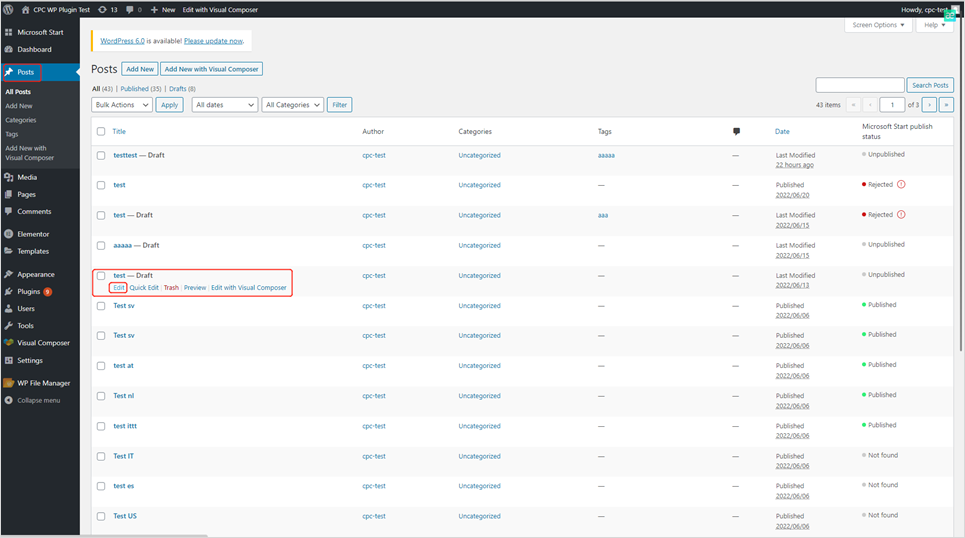
Виберіть допис, який потрібно синхронізувати з Центром партнерів MSN, і переконайтеся, що він відповідає вимогам до сумісності вмісту. За потреби змініть метадані, як-от категорію, позначки, розташування та канонічну URL-адресу. Вічнозелені повідомлення можуть бути повторно опубліковані окремо.
Щоб опублікувати публікацію, натисніть кнопку Опублікувати або клацніть емблему Microsoft у верхньому лівому куті, щоб відкрити вікно публікації.
Додайте рекомендоване зображення (переконайтеся, що воно відповідає вимогам до прав зображення).
Напишіть коротке зведення, виберіть категорію, додайте позначки та виберіть розташування. Позначте допис як локальний , якщо застосовно.
Примітка.
Ви можете повторно опублікувати вічнозелені дописи, виконавши ті самі дії. Дата публікації в MSN відображатиме дату повторного опублікування.
Публікування вмісту в режимі каналу
Перейдіть до вмісту настройок > MSN>.
Виберіть Автоматично публікувати нові дописи в корпорації Майкрософт.
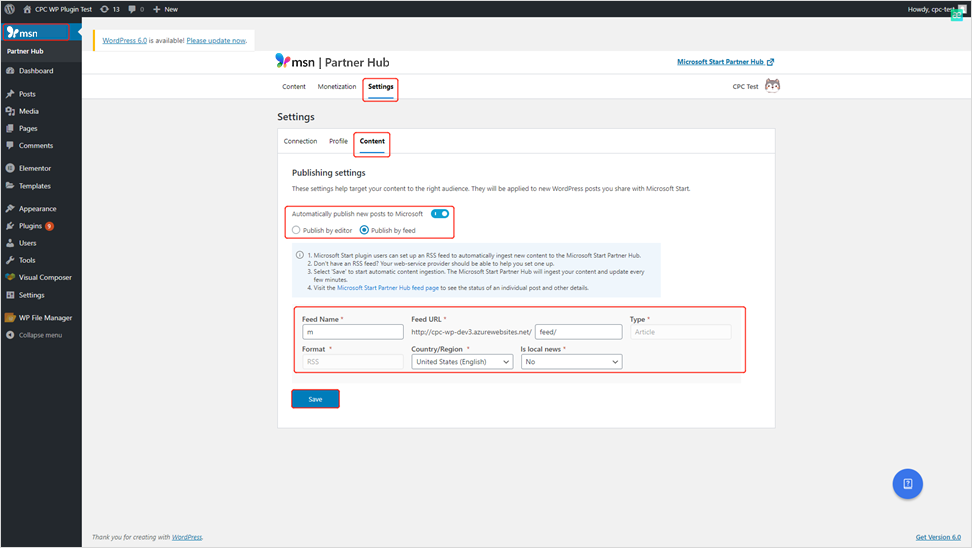
Після налаштування нові дописи автоматично публікуватимуться в MSN.
Примітка.
Подавання каналу відбувається приблизно кожні 15 хвилин. У цьому режимі не підтримується індивідуальне настроювання метаданих.
Пакетне імпортування вмісту
Банер сповіщення з'явиться у WordPress, якщо у вас є кілька неопублікованих записів.
Виберіть один із таких варіантів:
- Імпорт усіх одночасно
- Редагування по черзі (для окремих метаданих)
- Звільнити
Записи, імпортовані групою, матимуть однакові метадані.
Як уникнути повторень
Якщо ви ввімкнули додавання каналу в Центрі партнерів MSN, виконайте наведені нижче дії.
- Установіть плагін MSN WordPress, щоб автоматично не публікувати його в корпорації Майкрософт.
- Таким чином повторювані дописи не відображатимуться в MSN.
Поширені проблеми з відображенням вмісту
Відсутній вміст
- Віджети на основі JavaScript або непідтримувані елементи (наприклад, <форма>, зображення з гіперпосиланнями) буде відфільтровано.
Невідповідний макет
- Макети змішаних текстових зображень можуть відображатися в окремих абзацах.
- Настроювані CSS не буде застосовано.
Спосіб вирішення
- Замініть вбудовані віджети текстом гіперпосилання.
- Дотримуйтеся специфікацій вмісту каналу MSN для підтримуваного форматування.
Скасування публікації вмісту
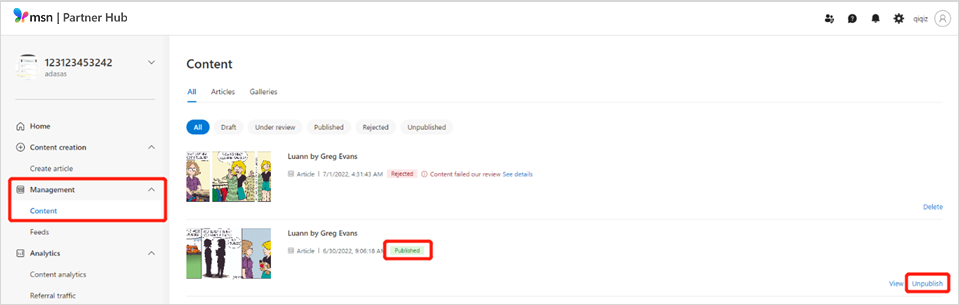
- Перейдіть до центру керування > вмістом центру > партнерів MSN.
- Виберіть допис і натисніть кнопку Скасувати публікацію.
Важливо
Не використовуйте функцію Delete, оскільки вона остаточно видаляє допис.
Якщо ви не плануєте коли-небудь перевидавати публікацію в MSN, пам'ятайте, вимкніть опублікувати в корпорації Майкрософт у статусі редактора блоків для публікації в WordPress, щоб не повторно опублікувати його під час оновлення запису.
Перевірка стану запису
Через плагін WordPress
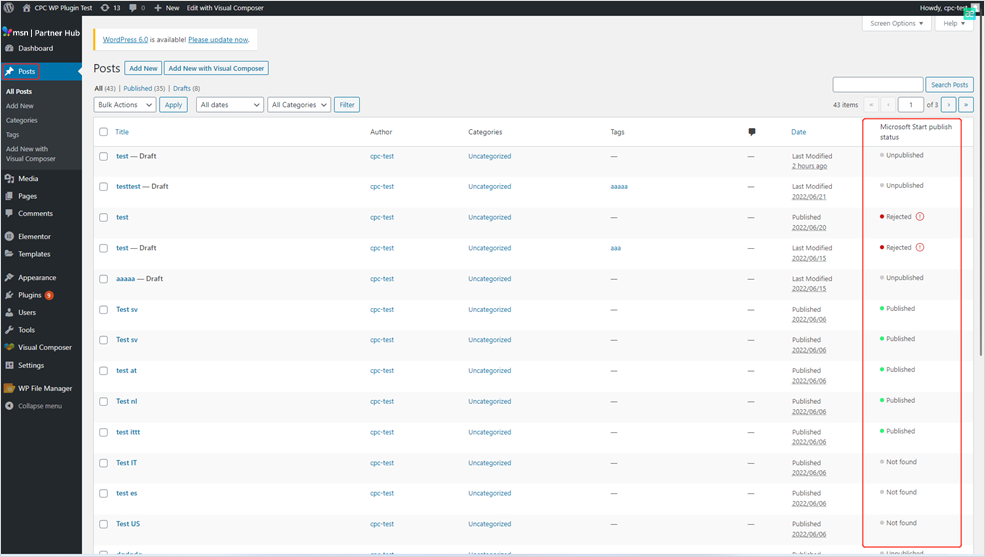
- Переконайтеся, що режим "Опублікувати редактором " активний.
- Перейдіть до розділу Усі дописи.
- Перевірте стовпець Стан публікації MSN .
Через Центр партнерів MSN
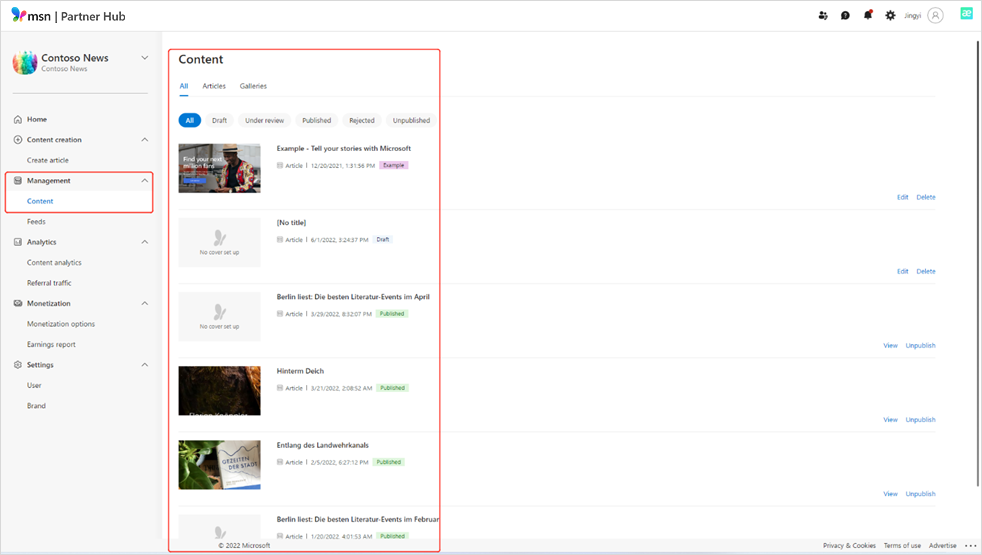
- Перейдіть до розділу Керування > вмістом.
- Перегляньте стан (наприклад, "Чернетка", "У розділі "Рецензування", "Опубліковано", "Відхилено") на приладній дошці Центру партнерів MSN.
Примітка.
Відхилені дописи можуть бути оскаржені, якщо вони відповідають правилам щодо вмісту та форматування.
Отримання довідки та виправлення неполадок
Плагін WordPress має вбудований довідковий центр, який може надавати відповіді на поширені запитання. Просто клацніть синій знак питання в нижньому правому куті екрана, щоб відкрити панель центру довідки . Скористайтеся полем пошуку у верхній частині цієї панелі, щоб знайти відповіді, пов'язані з вашою проблемою.
Щоб діагностувати проблеми з каналом, можна скористатися панеллю центру довідки. Просто натисніть кнопку знака питання та натисніть кнопку Запустити перевірку справності в нижній частині панелі, а потім дотримуйтеся вказівок.
Порада.
Перш ніж виправити неполадки, переконайтеся, що компонент plug-in оновлено до найновішої версії.