
Настроювання RSS- та ATOM-каналів у центрі партнерів MSN
Центр партнерів MSN дає змогу настроїти RSS-канал або ATOM, щоб автоматично додавати їхній вміст до платформи.
Щоб настроїти RSS-канал або ATOM, потрібно виконати наведені нижче дії.
- Ваші облікові дані облікового запису Microsoft
- Активний обліковий запис центру партнерів MSN . Якщо у вас ще немає облікового запису, див. статтю Налаштування облікового запису.
- Посилання на канал вмісту
На цій сторінці
Перевірка стану інформаційного каналу
Відновлення призупиненого каналу
Перевірка сумісності каналу
Перегляньте рекомендації з публікації MSN і внесіть потрібні зміни до свого каналу. Скористайтеся процесом оцінювання каналу нижче, щоб переконатися, що ваш канал сумісний із MSN. Будь-які помилки, виявлені засобом, слід усунути перед завершенням інсталяції каналу.
Налаштування нового каналу
Увійдіть у свій обліковий запис центру партнерів MSN. Якщо у вашому обліковому записі кілька користувачів, увійдіть за допомогою ролі, яка має права адміністратора. Немає RSS-каналу або ATOM? Зверніться по допомогу до постачальника послуг веб-сайту.
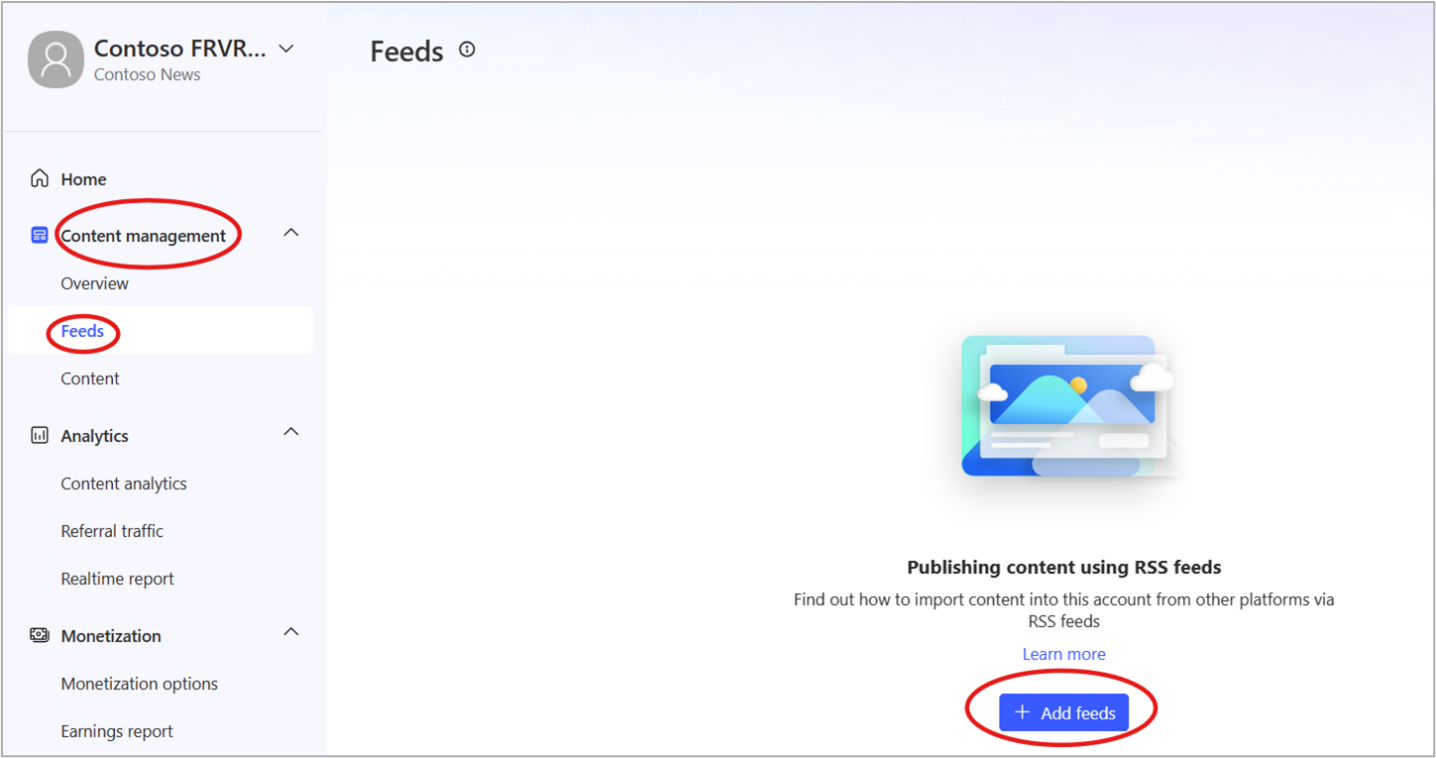
Перехід до інформаційних > каналів керування > вмістом Додавання каналів у профілі бренду
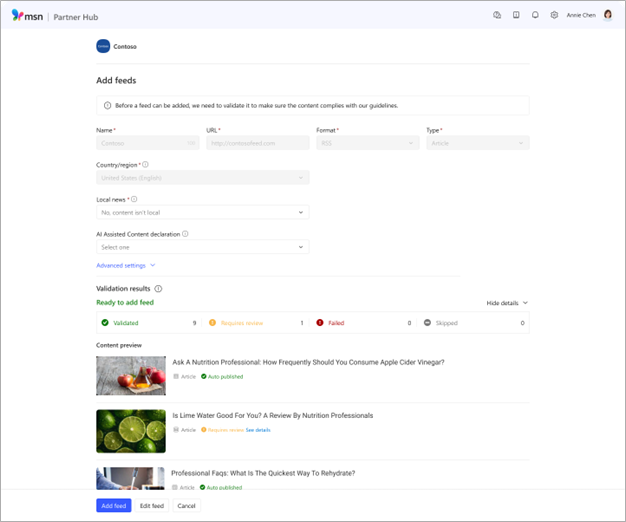
Введіть свої відомості:
Ім’я
URL: Це має бути URL-адреса вашого каналу, а не URL-адреса вашого сайту
Країна або регіон: Це виправлено для країни або регіону облікового запису видавця
Формат: RSS або ATOM
Тип: Стаття, відео або показ слайдів
Тип відео: Виберіть параметр "Шорти", щоб створити канал "Шорти"
Чи є місцеві новини?: Якщо так, виберіть до 10 розташувань
Період завершення терміну дії вмісту: Необов'язково налаштовуйте від 1 до 365 днів
Оголошення AIAC п позначення будь-якого вмісту: Текст, зображення або відео, створене за допомогою ШІ
Автентифікації: Необов'язково
Примітка.
- Центр партнерів MSN підтримує такі типи автентифікації:
- Basic, маркер URT, маркер заголовка, Uauth2 (код авторизації), Uauth2 (облікові дані клієнта), Uauth2 (пароль).
- Виберіть параметр, щоб пропустити автентифікацію під час завантаження зображень із ingestion.
Перевірити канал
- Натисніть кнопку Почати перевірку , щоб підтвердити свій інформаційний канал. Щоб скасувати процес, натисніть кнопку Зупинити перевірку.
- Перевірка результатів перевірки. Засіб перевірки позначає ваш канал як готовий до додавання каналу або не вдалося.
Готово до додавання каналу
Вітаємо! Ваш канал відповідає специфікаціям вмісту корпорації Майкрософт, і його можна додати до облікового запису Центру партнерів MSN. Просто натисніть кнопку Додати канал , щоб завершити процес.
Помилка
На жаль, засіб перевірки виявив проблеми з вашим каналом. Щоб отримати додаткові відомості, натисніть кнопку Показати додаткові відомості.
Відомості про перевірку каналу
Натисніть кнопку Докладно , щоб переглянути результати перевірки перших двадцяти елементів у каналі. Засіб перевірки автоматично позначає вміст каналу на основі результатів перевірки.
Автоматично опубліковано
Ваш допис успішно пройшов перевірку, і вміст автоматично потраплятиме в Центр партнерів MSN кожні 15 хвилин.
Потребує перевірки
Ваш допис не пройшов рекомендації щодо публікації MSN. Натисніть кнопку Переглянути відомості , щоб дізнатися, які проблеми позначено. Ви можете ще раз спробувати перевірити свій канал після вирішення цих проблем.
Помилка
Ваш допис несумісний зі специфікаціями вмісту MSN. Ви можете ще раз спробувати перевірити свій канал після вирішення цих проблем.
Пропущено
Не вдалося перевірити ваш допис. Часто це пов'язано з технічними проблемами, такими як втрачене підключення до мережі або синтаксичні помилки. Ви можете ще раз спробувати перевірити свій канал після вирішення цих проблем.
Редагування із відхиленнями
Дописи, які раніше успішно публікувалися, але потім редагувалися таким чином, щоб ініціювати відхилення, відображатимуться як Відхилені , але попередня версія все одно буде доступна на приладній дошці, якщо ви вирішите повернутися до цієї версії.
Активація перевіреного каналу
Перевіряючи канал і вирішуючи будь-які проблеми, натисніть кнопку Додати канал , щоб почати процес автоматичного створення вмісту. Новий канал потраплятиме до Центру партнерів MSN і оновлюватиметься кожні кілька хвилин. За потреби ви можете повторити ці кроки, щоб додати інші канали.
Перевірка стану інформаційного каналу
Перевірте справність каналу за допомогою звіту "Інформаційний канал " і приладної дошки надійності каналу.
- Доступ до звіту інформаційного каналу за допомогою рядка меню в лівій частині приладної дошки Центру партнерів MSN
- Перейдіть до інформаційних каналів керування > . Відкриється список усіх ваших каналів.
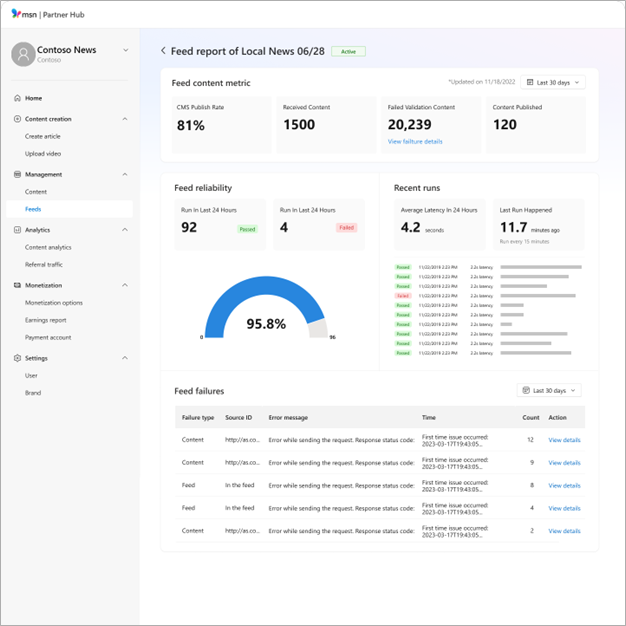
Приладна дошка надійності каналу
Клацніть ідентифікатор каналу , щоб відкрити звіт "Інформаційний канал " із приладної дошки надійності каналу.
Приладна дошка надійності каналу містить відомості про успішність завантаження каналу. Оцінки ближче до 100% показують узгоджену доступність каналу, а менші числа означають, що канал застарілий або недоступний. Ви також дізнаєтеся більше про середній час виконання витягу. Підвищена затримка може бути пов'язана з підвищенням потоку вмісту або проблемами доступу до сервера, які можуть потребувати вашої уваги.
Звіт про показники вмісту каналу
Звіт " Інформаційний канал" містить відомості про швидкість публікації каналу за останні 24 години до 30 днів. Що вищий показник, тим більший відсоток вмісту, готового до публікації в MSN. Звіт також містить відомості про вміст, отриманий із каналу, на них впливають помилки перевірки (інсталення та/або модерація) на додачу до кількості вмісту, опублікованого в нашій CMS, і доступного для публікації.
Якщо натиснути кнопку Переглянути відомості про помилку , відкриється звіт Про невдалу перевірку вмісту , який містить докладні відомості про загальну кількість вмісту, на який впливають помилки входження та модерації. У цьому звіті показано причини, з яких деякі матеріали не публікуються, щоб ви могли вжити відповідних заходів.
Клацніть, щоб дізнатися більше про правила публікації та вимоги до автовидання.
Клавіша інформаційних даних
Тип помилки може бути пов'язаний із вашим каналом, що впливає на все, що ви публікуєте, або вміст, що впливає лише на один конкретний допис.
- Код джерела буде надано, якщо помилка впливає на певний запис
- Час – це перший і останній раз, коли виникла проблема
- Count – кількість разів, коли виникла проблема
- Дія дає змогу переглядати відомості на бічній панелі
Редагування настройок каналу
Щоб змінити параметри каналу, виконайте наведені нижче дії.
- Знайдіть цей канал у списку каналів і натисніть кнопку Редагувати з правого краю рядка.
- Відкриється сторінка Редагування каналу .
- Внесіть потрібні зміни та натисніть кнопку Зберегти.
Призупинити канал
Починаючи з приладної дошки центру партнерів MSN:
- Виберіть пункт "Канали керування > всіма інформаційними > каналами"
- Виберіть канал, який потрібно призупинити
- Натисніть кнопку "Керувати призупиненням > "
- З'явиться вікно підтвердження. Натисніть кнопку Призупинити
Канал буде призупинено на 24 години.
Відновлення призупиненого каналу
Починаючи з приладної дошки центру партнерів MSN:
- Виберіть пункт "Канали керування > всіма інформаційними > каналами"
- Виберіть канал, який потрібно призупинити.
- Натисніть кнопку "Керувати > резюме"
- З'явиться вікно підтвердження. Натисніть кнопку Продовжити.
Канал буде перевірено, і, якщо помилок не знайдено, він відновиться автоматично.