
Стан публікації каналу центру партнерів MSN і інструменти приладної дошки
Використовуйте цей посібник, щоб відстежувати стан публікації MSN, визначати проблеми з інстацією або модерацією, а також отримувати доступ до діагностики та аналітики на рівні вмісту в Центрі партнерів MSN. Ці засоби допомагають партнерам MSN підтримувати справність каналу та оптимізувати робочі цикли публікації.
У цій статті
Переглянути докладні відомості про елемент
Використання діагностики візуального вмісту
Відомості про завершення терміну дії
Перевидання вічнозелених постів
Перевірка канонічних URL-адрес
Оновлення та редагування дописів
Скасування публікації або видалення дописів
Огляд бренду
Отримайте сукупні звіти про весь вміст і канали від вибраного бренду з першого погляду.

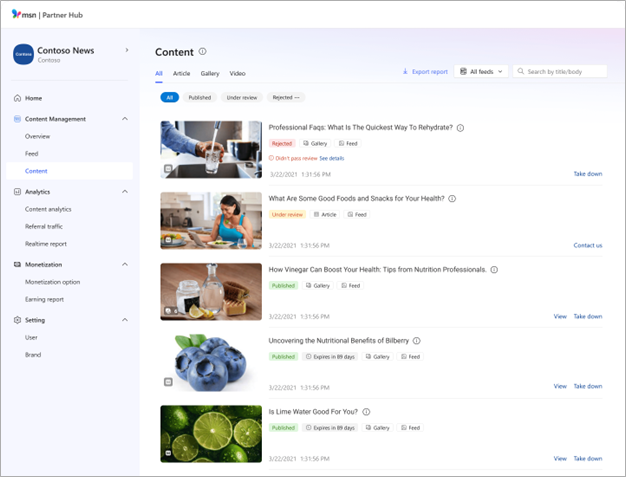
Перевірка стану публікації
Стан усіх дописів можна перевірити на приладній дошці вмісту в Центрі партнерів MSN. Усі – це стандартне подання, у якому відображається весь вміст хронологічно незалежно від типу, але за допомогою вкладок "Статті", "Відео " або "Покази слайдів " можна фільтрувати дані за цим типом допису.
- Чернетки дописів ще не надіслано для публікації.
- На розгляді повідомлення були надіслані і все ще очікують затвердження модерації.
- Опубліковані дописи надіслано та схвалено. Вони відображаються в MSN.
- Відхилені дописи містять проблеми, які потрібно вирішити перед затвердженням і публікацією. Щоб додатково керувати відхиленими повідомленнями, застосуйте такі фільтри, як "Оскаржуваний", "Привабливий", "Апеляцію відхилено" або "Апеляційна помилка", щоб перевірити статус апеляції.
- Неопубліковані дописи були зняті вами або вашою командою.
Переглянути докладні відомості про елемент
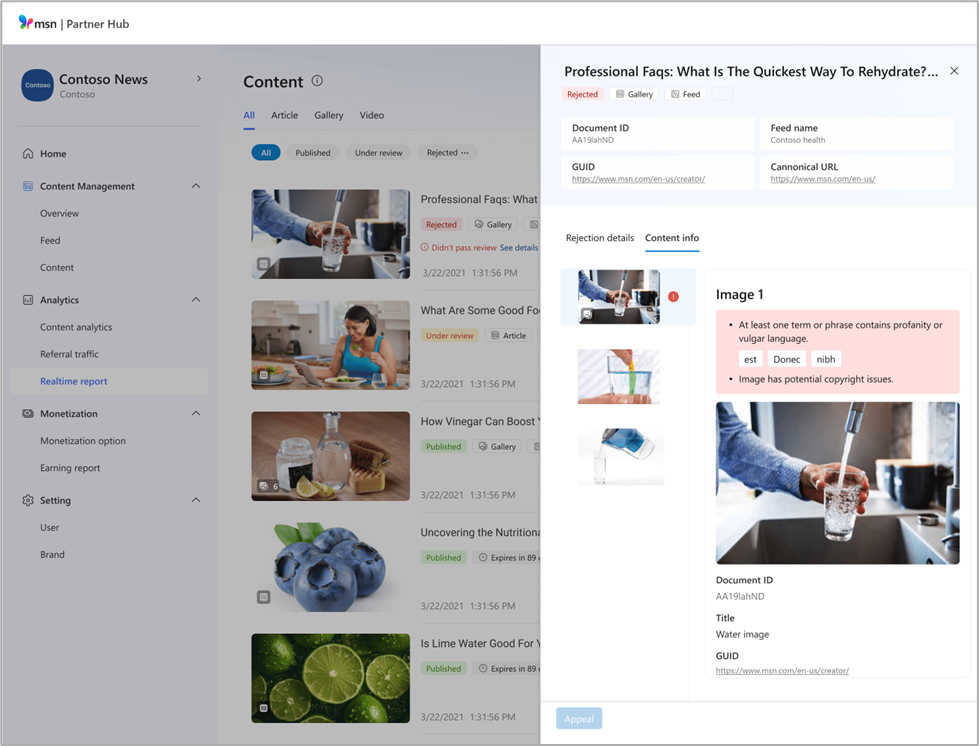
Перегляньте докладні відомості про вміст, щоб допомогти вам виправити неполадки або причини відхилення.
- Перегляньте стан вмісту, тип вмісту, джерело вмісту, ідентифікатор документа, ім'я каналу, у який він подається, GUID і канонічну URL-адресу в одному розташуванні.
- Ознайомтеся з причинами відхилення та отримайте рекомендації щодо того, як виправити проблеми з спрощеним доступом до процесу оскарження, якщо це необхідно.
Використання діагностики візуального вмісту
Швидко знаходьте та виправляйте проблеми з вмістом за допомогою засобу діагностики візуального вмісту. Цей інструмент допомагає партнерам усувати відхилення за допомогою докладних висновків, виділення вбудованих проблем і інтегрованого редагування, щоб ви могли швидше вирішувати проблеми та скорочувати час публікації.
Засіб перегляду діагностики візуального вмісту допомагає виявляти та виправляти проблеми з вмістом MSN безпосередньо в Центрі партнерів MSN. Нижче наведено основні функції.
- Спрощений макет: перегляд вмісту, метаданих і відомостей про відхилення поруч.
- Виділення вбудованої проблеми. Перегляд помилок, наприклад позначених термінів, зображень, посилань або соціальних вбудовування, виділяється безпосередньо в засобі перегляду. Індикатори, які можна клацнути, показують, де проблема, і надають контекст або рекомендації.
- Розширена діагностика відео. Для відео або розмов перейдіть до точної позначки часу, у якій виявлено проблему.
- Інтегроване редагування. У разі редагування в Центрі партнерів MSN можна переглядати та повторно надсилати позначений вміст, не виходячи з засобу перегляду.
Де його знайти
Перейдіть на вкладку Керування вмістом у Центрі партнерів MSN і клацніть будь-який відхилений допис, щоб відкрити новий засіб перегляду діагностики.
Перегляд докладних відомостей про вміст
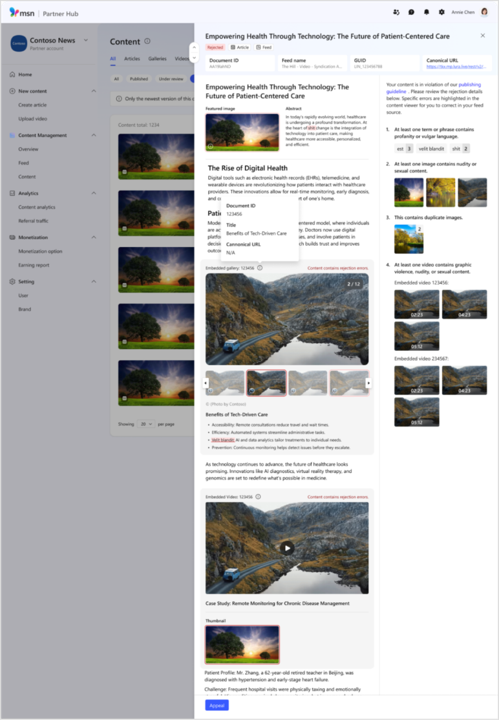
У лівій частині засобу перегляду діагностики відображається повне подання вмісту, зокрема:
Повний вміст статті, колекції або відео
Вбудовані зображення, соціальні мережі та відеопрогравачі
Загальні метадані, зокрема:
- Стан вмісту
- Тип і джерело вмісту
- Ім'я каналу
- Ідентифікатор документа та GUID
- Канонічна URL-адреса
Ви можете прокручувати весь вміст, повертати слайди або відтворювати відео безпосередньо в засобі перегляду.
Взаємодія під час наведення
- Наведіть вказівник миші на будь-яке рекомендоване або вбудоване зображення , щоб переглянути відомості про вміст.
- Наведіть вказівник миші на вбудовування соціальних мереж або посилання , щоб безпосередньо скопіювати URL-адресу або посилання.
Докладні відомості про відхилення
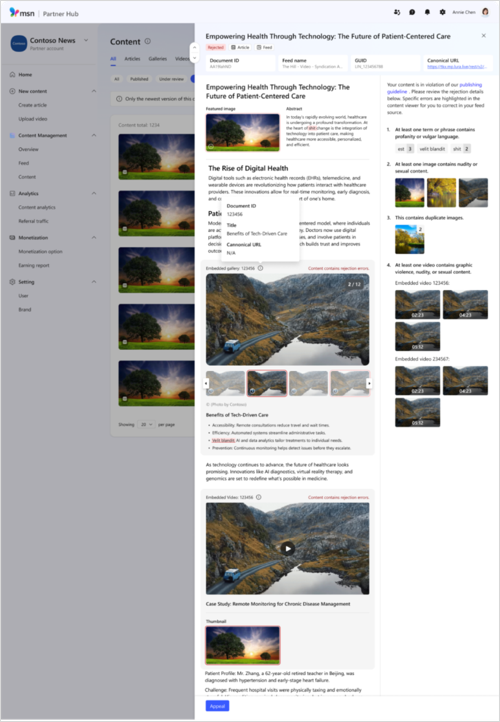
У правій частині вікна перегляду відображаються певні причини відхилення. Кожна проблема пов'язана з виділеним розділом у засобі перегляду вмісту.
- Якщо клацнути позначену проблему (наприклад , текст, посилання, зображення, колекцію або соціальні мережі), вона знайде та виділить її в повноекранному засобі перегляду вмісту ліворуч.
- Для відео відобразиться позначена рамка та позначка часу. Якщо клацнути цю проблему, у відео або розмові з'явиться точний момент.
Цей макет дає змогу швидко визначити та вирішити проблеми, особливо в довготривалому або мультимедійному вмісті.
Як оскаржити відхилення вмісту
Якщо вміст відхилено й ви вважаєте, що він відповідає стандартам публікації MSN, ви можете надіслати запит на звернення безпосередньо до засобу перегляду діагностики.
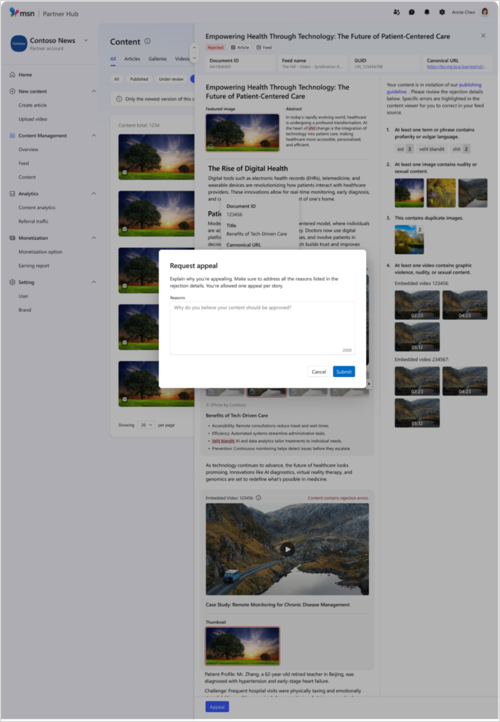
Інструкції
- Натисніть кнопку Запитати апеляцію поруч із причиною відхилення.
- Дотримуйтеся екранних підказок, щоб надіслати апеляцію.
- Якщо апеляцію відхилено, ви побачите оновлений стан на тій же панелі.
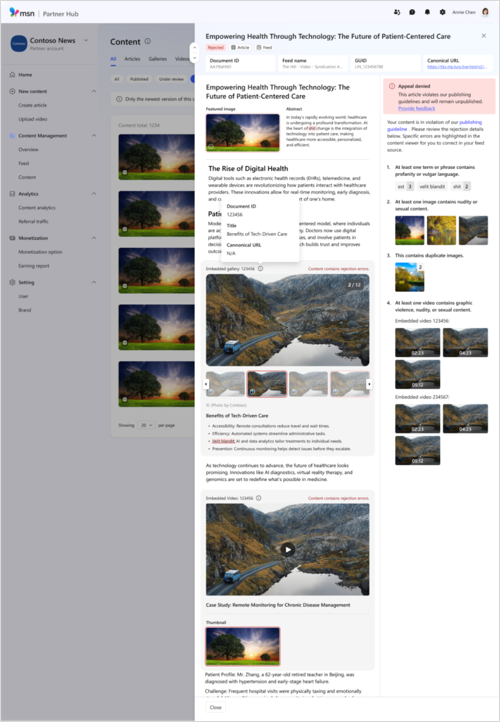
Примітка.
Ви не можете повторно подати апеляцію на той же пост. Однак ви можете змінити вміст, щоб вирішити позначені проблеми та надіслати його ще раз як новий або оновлений допис.
Відомості про завершення терміну дії
Після публікації дописи автоматично закінчуються через 365 днів і більше не будуть доступні для читачів після цього моменту.
Для зручності дописи приладної дошки "Відомості про вміст ", термін дії яких наближається, відображатимуть лічильник із кількістю днів, що залишилися до завершення терміну дії.
Цей лічильник встановлюється з останнього оновлення, тому вічнозелені повідомлення, які регулярно оновлюються, матимуть скидання лічильників щоразу, коли їх редагують.
Завантаження звітів про вміст
Отримуйте доступ до вичерпних відомостей про вміст, завантаживши звіт про вміст. Звіт можна завантажити за типом вмісту, станом вмісту, джерелом вмісту та пошуковими термінами у вибраному часовому діапазоні з докладною інформацією про бренд, канал і рівень вмісту.
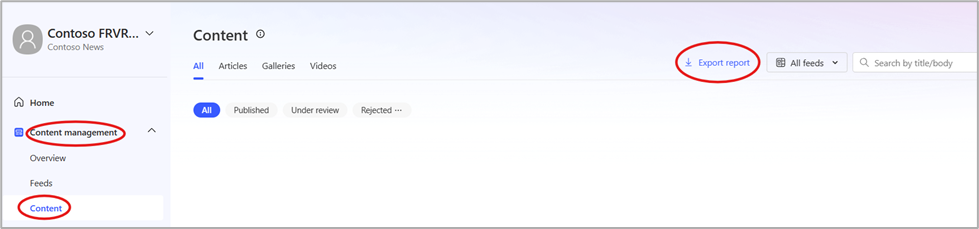
Фільтрування та пошук вмісту
За замовчуванням у списку відображається вміст з усіх джерел. Якщо потрібно відфільтрувати це подання, щоб відобразяться лише канали з певного типу джерела, наприклад лише вміст редактора або лише вміст каналу:
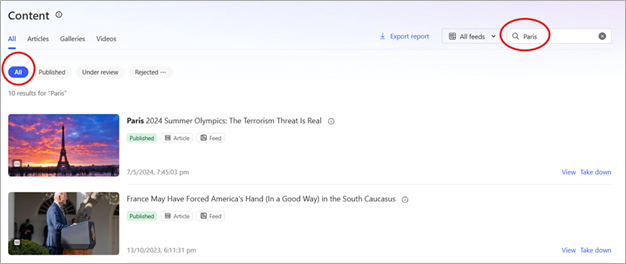
- Клацніть розкривний список поруч із полем пошуку, щоб звузити пошук.
- Скористайтеся полем пошуку, щоб шукати вміст за ключовими словами, які використовуються в заголовку.
- Виберіть бренд, який потрібно знайти, і введіть умови пошуку в поле у верхньому правому куті сторінки "Вміст ".
- Ви можете шукати вміст будь-яких типів або налаштувати параметри пошуку, щоб звузити результати до розділу Статті, Показ слайдів або Відео.
Перевидання вічнозелених постів
Ви можете публікувати вічнозелений вміст у Центрі партнерів MSN незалежно від того, коли його було написано. Зверніть увагу, що за замовчуванням відображатиметься вихідна дата публікації. Не забудьте надати перевірену канонічну URL-адресу для кожного запису запису.
Перевірка канонічних URL-адрес
Канонічні URL-адреси допомагають не позначати дописи як дублікати, що може негативно вплинути на SEO. Щоб переконатися, що канонічна URL-адреса запису запису працює належним чином, перевірте її за допомогою зовнішнього засобу.
- Почніть зі списку статей на сторінці свого профілю. Обов'язково використовуйте посилання з цієї сторінки, оскільки посилання з домашньої сторінки перебувають у режимі "нескінченного прокручування" та не можуть бути проаналізовані засобом перевірки.
- Скопіюйте URL-адресу статті, яку потрібно перевірити та видалити після ?. Символ.
- Перейдіть до канонічної перевірки URL-адреси, яку потрібно використати, і вставте url-адресу там. Ви можете перевірити кілька URL-адрес одночасно.
Порада.
Деякі видавці MSN використовують www.seoreviewtools.com/canonical-url-location-checker, але зверніть увагу, що це сторонній сайт, для якого корпорація Майкрософт не надає підтримку.
Оновлення та редагування дописів
Щоб оновити або змінити допис, опублікований на MSN, виконайте такі дії:
- Увійдіть у Центр партнерів MSN
- Скасування публікації старої версії запису
- Внесення змін до допису на веб-сайті
- Повторно передати вміст
Примітка.
- Перш ніж продовжити роботу, робоча група модерації має знову перевірити вміст.
- Оновлений вміст має мати такий самий ідентифікатор вмісту, що й вихідний, і позначатися новими опублікованими або оновленими тегами відповідно до стандартів, указаних у специфікаціях вмісту для ATOM або RSS.
- Оновлені елементи, не позначені одним із указаних способів, буде пропущено службами Ingestion Services. Вбудовані зображення можна оновлювати, але лише за наявності нових URL-адрес зображень. У статтях з оновленими вбудованими зображеннями, які не оновили URL-адреси зображення, відображатимуться старі зображення.
Скасування публікації або видалення дописів
Щоб видалити статтю, відео або колекцію з MSN:
- Увійдіть у Центр партнерів MSN
- Виберіть відповідний бренд
- Перехід до розділу "Вміст " у розділі "Керування вмістом " у меню ліворуч
- Пошук вмісту за допомогою функції пошуку
- Натисніть кнопку "Зняти ", щоб видалити вміст