
Використання приладної дошки аналітики центру партнерів MSN
Приладна дошка Аналітики в Центрі партнерів MSN дає змогу відстежувати ефективність вашого бренду за допомогою даних про перегляди сторінок, читачів, залучення відео, реферальний трафік тощо. Ви можете переключатися між поданнями "Партнери" та "Бренд", застосовувати фільтри, переглядати тенденції в реальному часі та експортувати настроювані звіти, щоб підтримувати свої бізнес-цілі.
Примітка.
Функції, доступні на приладній дошці, можуть відрізнятися залежно від ролі користувача. Дізнайтеся більше про ролі та дозволи користувачів.
На цій сторінці
Використання фільтрів і подань
Навігація на приладній дошці
Скористайтеся розкривним меню Вибір бренду у верхньому правому куті, щоб переключитися між усіма брендами та окремими брендами.

Дві вкладки у верхній частині приладної дошки (або три для багатобрендових партнерів) відображаються у верхній частині звіту аналітики вмісту та включають:
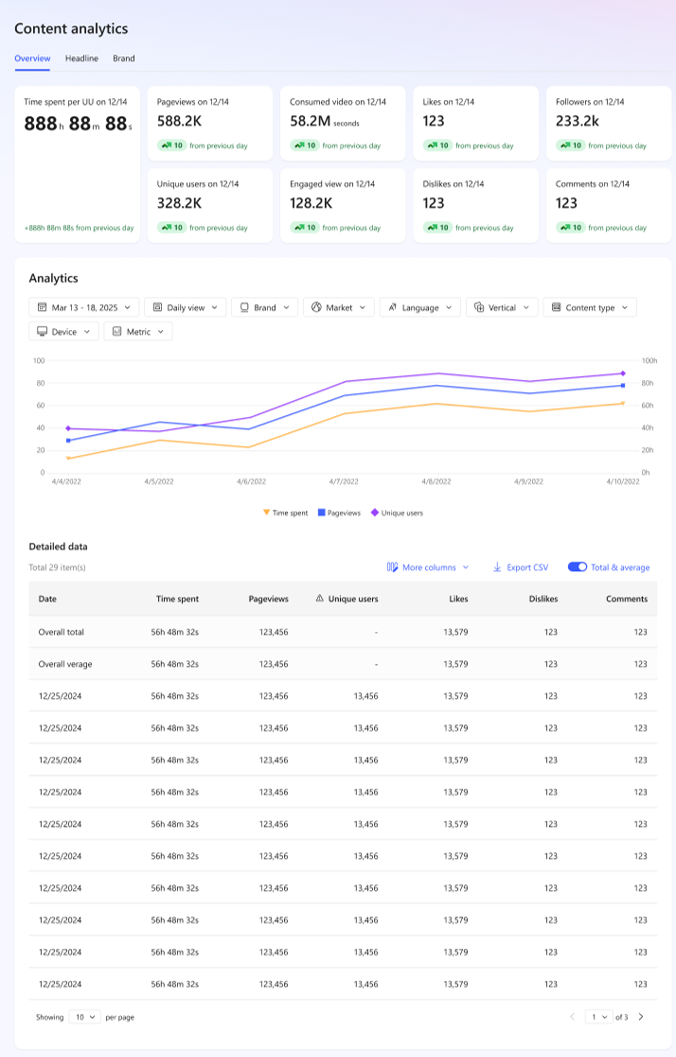
Огляд – щоденний знімок і зведення графіків у табличній формі за попередній день.
Заголовок – окремі елементи вмісту з показниками продуктивності.
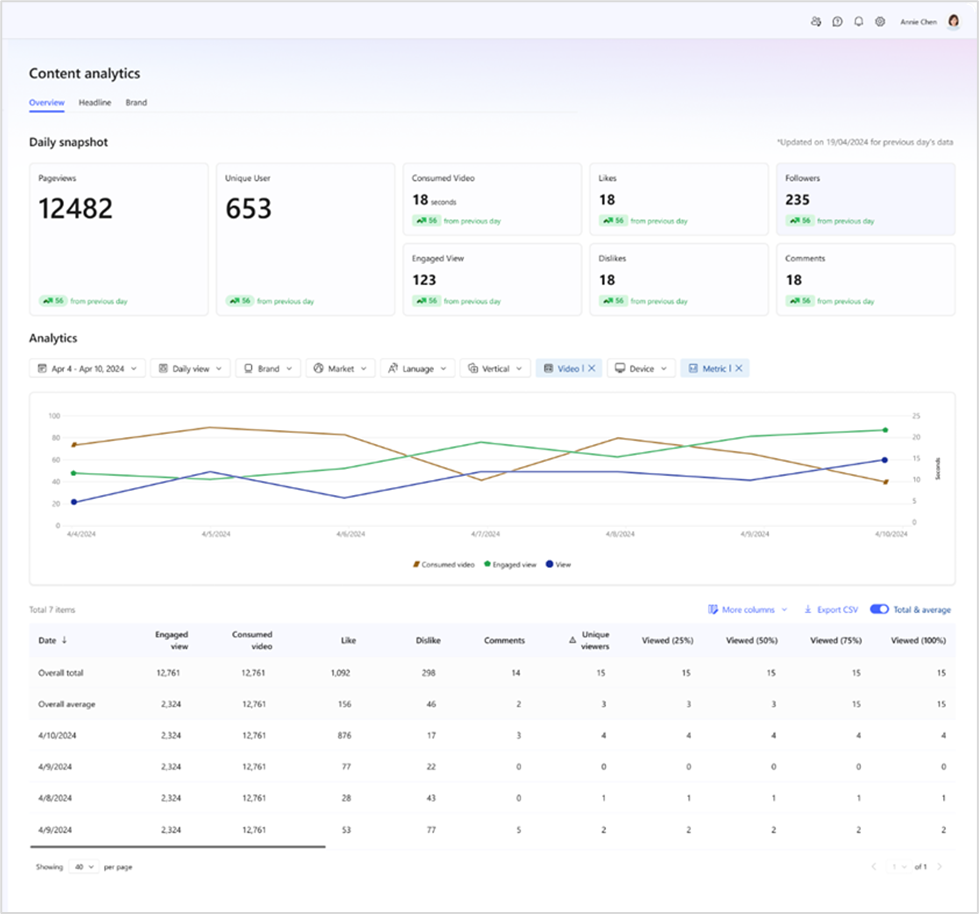
Щоденний знімок – зведення продуктивності з першого погляду за попередній день.
Діапазон дат – Ви можете вибрати щоденне абощомісячне подання, щоб відобразити дані за днем або як щомісячний агрегат.
Параметри щоденного подання :
- За останні 7 днів
- За останні 14 днів
- Останні 30 днів (за замовчуванням)
- Останні 3 місяці
- Останні 6 місяців
- Настроюваний діапазон дат
Варіанти щомісячного подання :
- За останні 1 місяць
- Останні 3 місяці
- Останні 6 місяців
- Останні 12 місяців (за замовчуванням)
- Настроюваний діапазон дат
Аналітика вмісту
Дані про продуктивність вмісту обробляються для видалення трафіку ботів і агрегуються для відображення змістовних тенденцій. Ці дані зазвичай доступні протягом 24 годин після того, як вони увійшли в систему. Усі дані про продуктивність оброблено для видалення даних про сміття, трафіку ботів і агрегованих значень.
Реферальний трафік
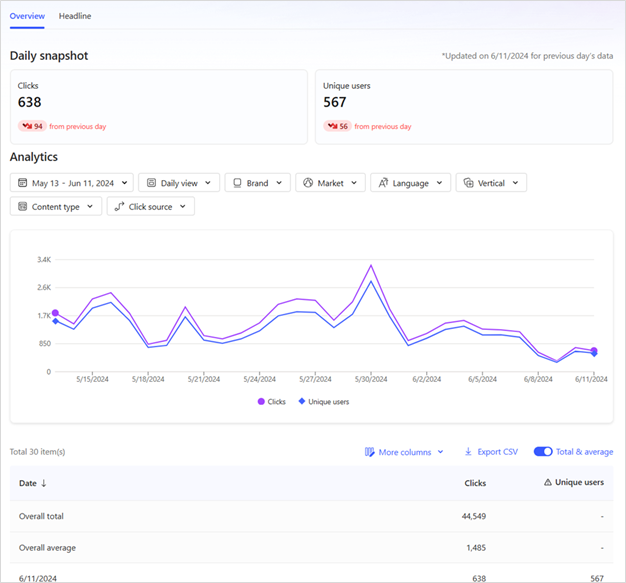
Реферальний трафік відстежує читачів, які переміщують дані з MSPH на домашню сторінку вашого бренду. Дані про реферальний трафік оброблено, щоб видалити ботів і агрегувати певні показники. Ці дані зазвичай доступні протягом 24 годин після того, як вони увійшли в систему.
Дані в реальному часі
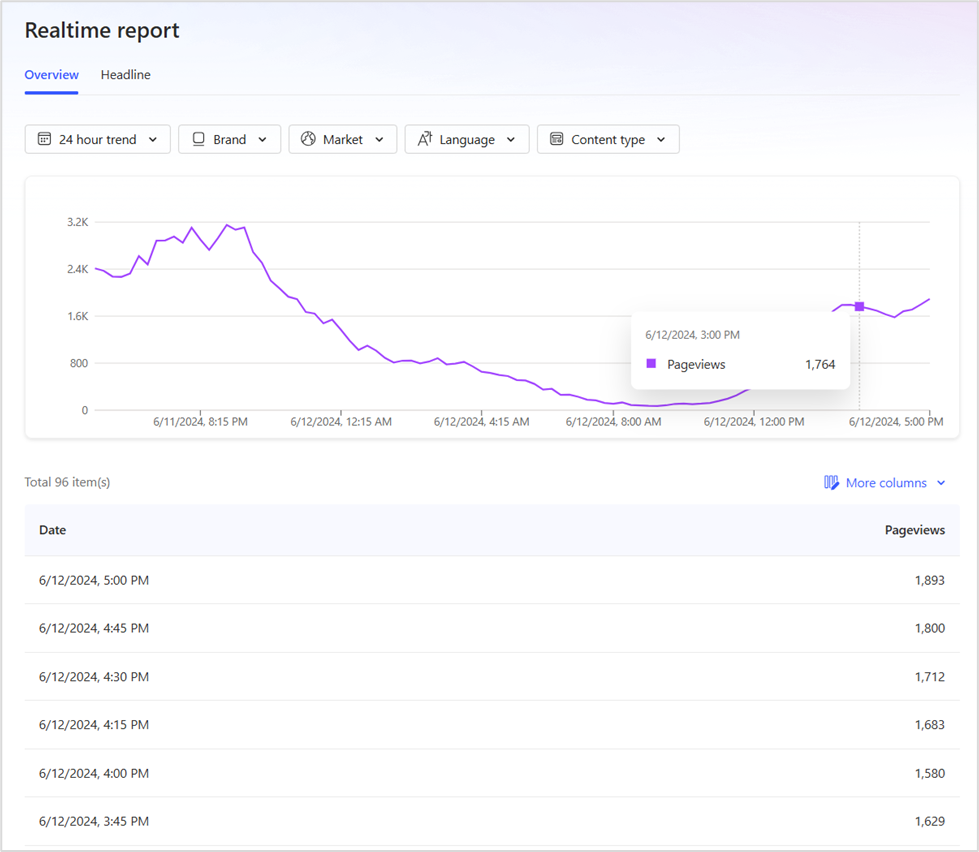
Дані в реальному часі відображають необроблені дані за попередні 15 хвилин. Він не завжди може збігатися з даними про продуктивність, які було оброблено для видалення ботів і агрегації певних показників. Звіти створюються з оброблених даних, а не потоку в реальному часі.
Дані в реальному часі оптимізовано для прискорення відображення даних за останні 15 хвилин. Виберіть із розкривного меню у верхньому лівому куті звіту в реальному часі, щоб показати тенденції в часовому діапазоні від останньої години до останніх трьох днів.
Послідовників
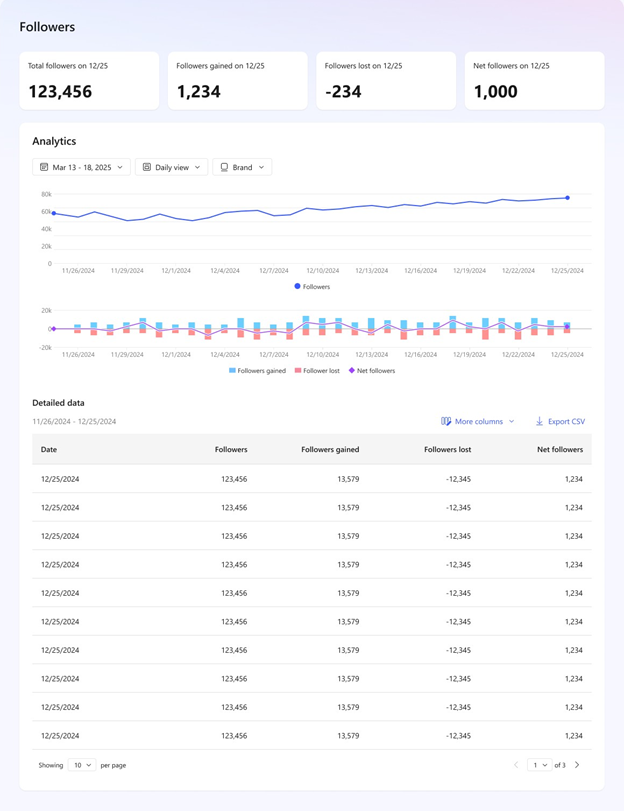
Відстежуйте зростання аудиторії за допомогою чотирьох ключових показників:
- Усього читачів
- Читачі отримали
- Послідовники втратили
- Читачі мережі
Якщо клацнути будь-яку дату на діаграмах, з'явиться докладне подання зі зведеною таблицею, у якій відображаються результати за брендом. Таблицю даних можна експортувати як ФАЙЛ CSV за допомогою кнопки "Експорт CSV", розташованої над таблицею.
Використання фільтрів і подань
Дані можна уточнити за допомогою фільтрів, які застосовуються як до графіка, так і до зведеної таблиці:
- Ринок – фільтрування за країною або регіоном.
- Мова – фільтрування за мовою вмісту.
- По вертикалі – обмежити вертикалями, як-от Новини, Спорт, Розваги.
Примітка.
Цей фільтр недоступний у поданні даних реального часу .
- Тип вмісту – фільтрування за статтями, колекціями або відео. Наприклад, якщо вибрати пункт Статті, результати буде обмежено лише статтями. Примітка: Якщо встановлено значення відео, "перегляди" відображатимуться в кількості запусків відео, а "унікальні користувачі" – кількість відео, яку почнуть унікальні користувачі.
Відео переглядів = починається; Унікальні користувачі = унікальні починається
- Device – порівняння продуктивності на різних пристроях (vs. app браузера).
Примітка.
Цей фільтр недоступний у поданні даних реального часу .
Ви можете об'єднати фільтри, щоб пристосувати результати до своїх бізнес-цілей. Наприклад, можна обмежити дані певною вертикаллю на певному ринку.
Графік і зведена таблиця
На графіку відображаються ключові показники продуктивності для всього вмісту, зокрема переглядів сторінок, унікальних користувачів, уподобань, не подобається та приміток. Для відеовмісту також відображаються активні подання, загальний час перегляду (відео, що споживається), подання та унікальні глядачі. Відображувані показники можна змінити за допомогою розкривного меню Метрична система вимірювання.
- Витрачений час: Загальний час (у секундах) користувачі витрачають на залучення до вмісту статті та колекції. Цей показник вимірює загальний час у секундах і відображає результат у годинах, хвилинах і секундах (наприклад, 25h23m21s).
- Подання сторінки: Загальна кількість переглядів або оновлення сторінки активним користувачем (користувач не повинен бути унікальним).
- Унікальний користувач: Загальна кількість унікальних активних користувачів, які переглядали або оновили сторінку.
- Любить: Загальна кількість уподобаних вмісту в попередній день. "Подобається" не підтримує підрозділи по вертикалі або на пристроях.
- Антипатії: Загальна кількість не подобається вмісту в попередній день. "Не подобається" не підтримує підрозділи по вертикалі або на пристроях.
- Послідовників: Загальна кількість послідовників, придбаних у попередній день для всіх брендів.
- Коментарі: Загальна кількість приміток, отриманих у попередній день на всіх підтримуваних ринках. Примітки не підтримуються по вертикалі або на пристроях.
- Початок перегляду або відео: Загальна кількість разів, коли активний користувач запустив відео (користувач не повинен бути унікальним).
- Відео запускає UUs: Загальна кількість разів, коли унікальний активний користувач запустив відео.
- Активне подання: Кількість відео починається там, де користувач залишається залученим протягом визначеного періоду часу (наразі о 5 секунд).
- Відео, що споживається: Загальна тривалість перегляду відео (також відома як Час перегляду). Якщо відео дивилися протягом 3 секунд, watch Time буде 3 секунди. Якби відео переглянули 45 секунд, час дивитися буде 45 секунд. All the Watch Times агрегуються та повідомляються за заголовком, брендом і видавцем.
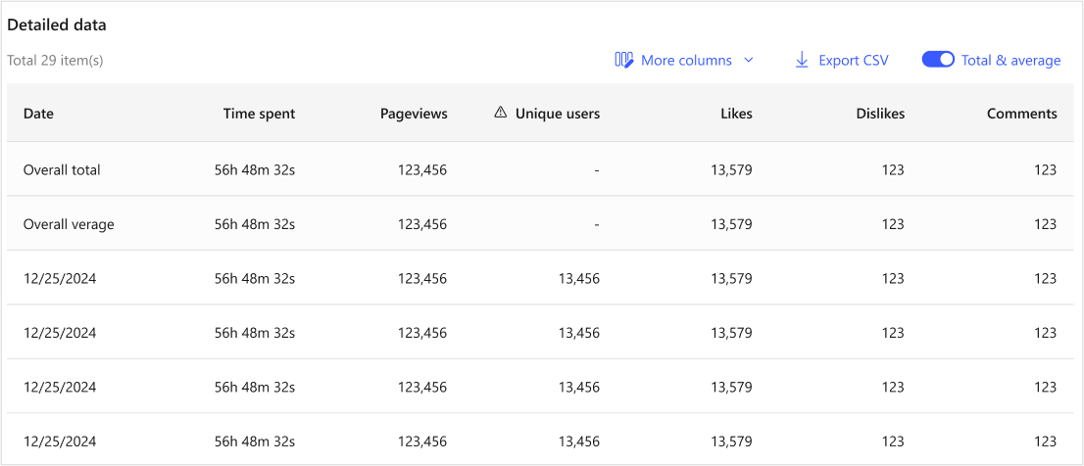
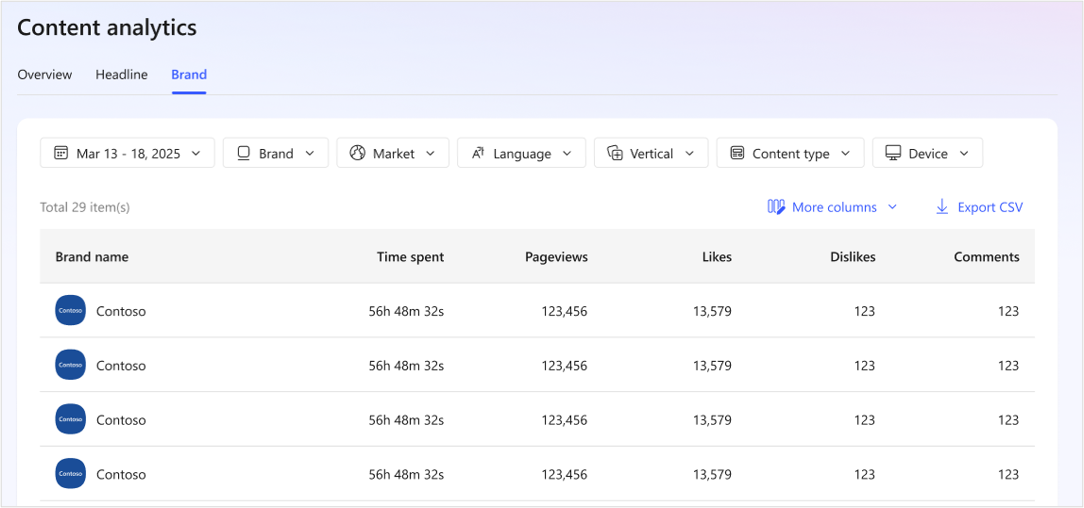
У зведеній таблиці відображаються результати з наведеного вище графіка в табличній формі. У ньому відображаються зведені дані для вибраного діапазону дат і відображено вибрані фільтри.
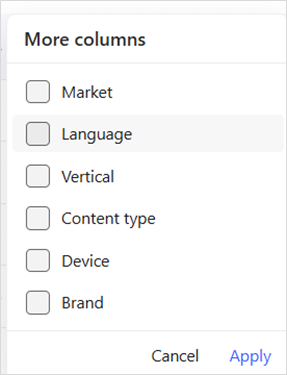
Щоб додати стовпці до результатів, скористайтеся параметром Додаткові стовпці у верхньому правому куті таблиці. Виберіть потрібні параметри:
- Ринок
- Тип вмісту
- Вертикальне розташування
- Language
- Пристрій
- Бренд
Дані на рівні заголовка
На вкладці Заголовки відображається продуктивність окремого вмісту для вибраного проміжку часу (до 31 дня). Дані агрегуються, і їх можна відфільтрувати за допомогою тих самих параметрів, що й подання зведення.
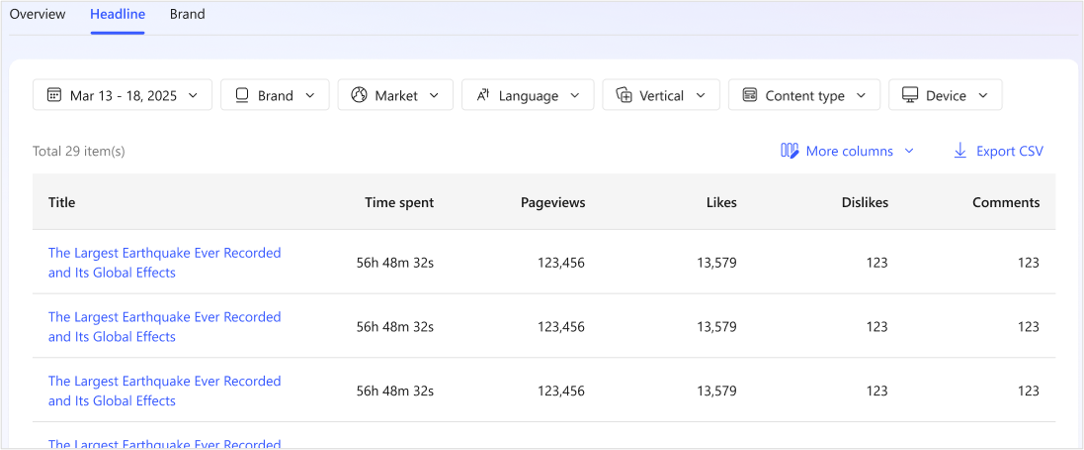
Ви можете додати додаткові стовпці до таблиці заголовків, установивши будь-який із прапорців у фільтрі Додаткові стовпці у верхньому правому куті таблиці:
- Ринок
- Тип вмісту
- Вертикальне розташування
- Language
- Пристрій
- Бренд
Дані на рівні бренду
На вкладці Brand (Бренд ) відображаються сукупні дані про продуктивність кожного бренду, доступні партнерам із кількома брендами. Усі показники підсумовуються на рівні бренда з тими самими параметрами фільтрування, що й на вкладці Заголовок. Макет і функціональність – це вкладка Заголовок, але це подання відображається лише для партнерів, які керують кількома брендами.
Експортування даних
Щоб експортувати звіт, виконайте наведені нижче дії.
- Натисніть кнопку Експорт CSV у верхньому правому куті зведеної таблиці.
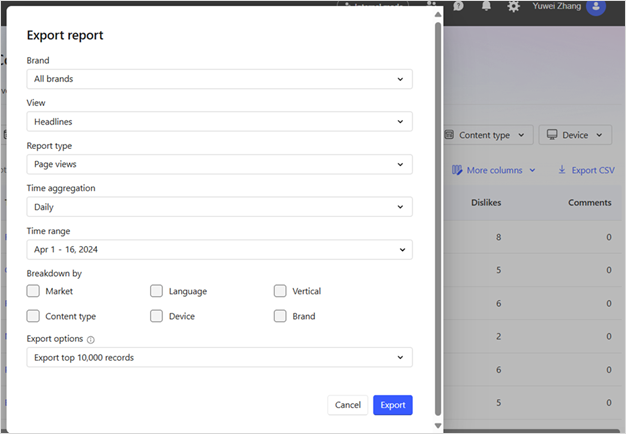
2. У вікні Експорт даних виконайте наведені нижче дії.
- Виберіть Пункт Усі бренди або певний бренд.
- Виберіть подання (Огляд або Заголовки).
- Виберіть тип звіту (подання сторінок, відео або дорожній рух).
- Виберіть Агрегація часу (щоденно або щомісяця).
- Установіть настроюваний діапазон дат.
- (Необов'язково) Додавання додаткових стовпців: "Ринок", "Мова", "Пристрій" тощо.
3. Натисніть кнопку Експорт звіту.
Важливо
Не оновлюйте браузер під час завантаження файлу.
Визначення даних
Унікальні користувачі у звітах аналітики – активні користувачі.
Активні користувачі повертають користувачів, які раніше відвідували сайт і вжили заходів на сторінці, наприклад перегляд вмісту. Кількість активних користувачів, які повертаються через два або більше днів і взаємодіють зі сторінкою.
Примітка.
Сторонні аналітичні плагіни, як-от Google Analytics, наразі не підтримуються в MSN.