
Програма Microsoft OneDrive дає змогу передавати зображення та завантажувати будь-які файли на OneDrive.com.
Важливо
- Застосунок OneDrive не синхронізує файли автоматично, але можна завантажувати оновлені файли та редаговані зображення.
- Якщо обсяг сховища Microsoft буде перевищено, ви не зможете передавати, редагувати або синхронізувати нові файли (наприклад, фотографії з камери) до OneDrive. Докладні відомості.
Коли завантажите програму OneDrive, перегляньте відео з порадами або розгорніть розділи нижче, щоб дізнатися, як її використовувати.
Завантаження OneDrive із магазину Google Play
Вхід
Щоб додати особистий обліковий запис, введіть свій обліковий запис Microsoft на сторінці входу. Щоб додати робочий або навчальний обліковий запис OneDrive, введіть адресу електронної пошти, яку використовуєте для своєї компанії, навчального закладу або організації.
Примітка.
- Якщо у вас виникли проблеми з входом за допомогою робочого або навчального облікового запису, спробуйте ввійти на веб-сторінці OneDrive.com або зверніться до свого ІТ-відділу.
- Щоб змінити або скинути пароль OneDrive, увійдіть у свій обліковий запис на веб-сайті account.microsoft.com/security.
Щоб додати додатковий обліковий запис OneDrive для роботи або навчання, торкніться свого зображення або піктограми у верхній частині програми  , а потім натисніть кнопку Додати обліковий запис. Увійдіть за допомогою імені користувача й пароля, які використовуються для OneDrive для роботи або навчання.

Якщо у вашій організації використовується SharePoint 2013, SharePoint Server 2016 або SharePoint Server 2019, процес входу відрізняється від процесу входу в Microsoft 365. На екрані входу виберіть Маєте URL-адресу сервера SharePoint? Введіть веб-адресу свого сервера SharePoint, щоб продовжити процес входу. Веб-адреса, також відома як URL-адреса, може виглядати так: http://portal.
Примітка.
- Щоб ви могли ввійти у "OneDrive для роботи або навчання", у вашій організації має бути відповідний план передплати на Microsoft 365 чи Microsoft 365 Business чи власне середовище SharePoint Server.
- Ввійти за допомогою кількох облікових записів "OneDrive_for_Business" від однієї організації не можна.
Перехід між обліковими записами
Щоб переходити між особистим обліковим записом OneDrive і робочим або навчальним обліковим записом, або між кількома обліковими записами "OneDrive для роботи або навчальних закладів", торкніться зображення або піктограми у верхній частині вікна  , а потім виберіть потрібний обліковий запис.
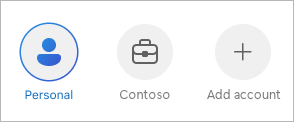
Порада.
До програми OneDrive можна додати лише один особистий обліковий запис. Щоб відкрити інший особистий обліковий запис, відкрийте розділ Настройки, торкніться імені свого облікового запису, натисніть кнопку Вийти, а потім увійдіть, використовуючи потрібний обліковий запис.
Передавання файлів із пристрою до OneDrive
Щоб завантажити до служби OneDrive файли, наприклад, документи, блокноти OneNote, фотографії, відео або музику, скористайтеся засобом передавання.
Порада.
Якщо на пристрої налаштовано автоматичне передавання фотографій до OneDrive, створені на ньому фото зберігатимуться в папці "Фотографії з камери " у OneDrive. Передавати їх до OneDrive вручну не потрібно.
- У програмі OneDrive відкрийте папку, куди потрібно додати файл.
- У
 унизу екрана торкніться кнопки "Додати додати", а потім виберіть команду передати.

- Торкніться файлу, який потрібно передати. Його буде передано до відкритої папки.
Автоматичне передавання знятих фото та відео до OneDrive
Примітка.
Функцію передавання файлів із камери можна одночасно використовувати в одному обліковому записі.
Якщо це перший вхід у програму OneDrive, буде запропоновано автоматично передати фото й відео, зняті на телефоні, до OneDrive. Торкніться елемента Увімкнути, щоб активувати автоматичне передавання. Цей параметр можна також активувати в розділі Настройки. Ось як це зробити:
Торкніться аватара або
 .
.Виберіть Настройки
 .
.Виберіть Передавання файлів із камери.
- Якщо цей перемикач виділено сірим, це означає, що спочатку потрібно вибрати обліковий запис в розділі Обліковий запис для передавання з камери.
Установіть для параметра Передавання з камери значення Увімкнуто.
Примітка.
- Передавання з камери доступне лише на пристроях з Android 4.0 або пізнішої версії.
- Щоб зберегти заряд акумулятора пристрою під час завантаження, виберіть Передавати лише під час заряджання.
- Усі фото й відео буде передано у вихідному розмірі, якщо встановлено підключення до мережі Wi-Fi. Щоб використовувати мережу мобільного зв'язку, відкрийте програму > OneDrive у розділі "Параметри>"Передавання>файлів із камери Передавання через>Wi-Fi і мобільну мережу.
- Фотографії з камери на пристрої передаються до сховища OneDrive, а не синхронізуються з ним. Це означає, що передані фото й відео можна видалити з пристрою. Це не вплине на їхні копії у OneDrive.
- Піктограма OneDrive із хмарою може періодично з’являтися в сповіщеннях Android. Це свідчить про звичайний процес передавання даних.
- Якщо файли, як-от знімки екрана, не передаються, виберіть елемент "Параметри>","Передавання> зкамери", "Додаткові папки".
Для робочих або навчальних облікових записів OneDrive:
- Переконайтеся, що ви ввійшли у програму з облікового запису, до якого потрібно передати фотографії.
- Виберіть мені>Фотографії.
- У поданні «Фотографії» у спливаючому вікні стану передавання з камери, виберіть пункт Увімкнути. (Якщо передавання з камери вже ввімкнено в іншому обліковому записі, виберіть Змінити замість).
- Переконайтеся, що ви хочете увімкнути передавання файлів із камери. (Якщо ви вибрали Змінити на попередньому кроці, переконайтеся, що потрібно змінити обліковий запис для передавання з камери.)
- Підтвердіть знову, що вибрано вірний обліковий запис.
Сканування дошки, документів, візитної картки або фото до OneDrive
У програмі OneDrive торкніться
 (у унизу екрана натисніть кнопку "Додати", а потім натисніть кнопку "Сканувати"). (Щоб вийти з режиму сканування, не виконуючи цей процес, просто клацніть піктограму X у верхньому лівому куті екрана).
Виберіть відповідний параметр спалаху ("Увімкнути", "Вимкнути", "Автоматичне" або "Ліхтарик"), клацнувши піктограму Flash у верхньому правому куті.
Виберіть Дошка, Документ, Візитна картка або Фото, а потім клацніть піктограму у вигляді білого круга, щоб сканувати вибраний елемент.

Порада.
Абоненти Microsoft 365 мають можливість сканування кількох сторінок, що дозволяє об'єднати кілька сторінок в один файл PDF. Щоб використовувати цю функцію, натисніть Додати, а потім зіскануйте наступний документ.
Завершивши сканування документа, ви можете обрізати чи повернути його або змінити вибраний раніше фільтр ("Дошка", "Документ", "Візитна картка" або "Фото"). (Якщо вам не подобається, клацніть піктограму X у верхньому лівому куті, щоб видалити відскановане зображення, і спробуйте ще раз).

Після завершення редагування документа натисніть кнопку Готово, введіть ім'я файлу, а потім натисніть Зберегти.
Порада.
Файли автоматично зберігаються у форматі PDF.
Див. відео Сканування, підписування та спільне використання документів.
Пошук потрібного файлу
Текст можна шукати у файлах і навіть на фотографіях. Щоб знайти текст у файлі або на фотографії,  на верхній панелі торкніться кнопки "Пошук", введіть потрібну фразу в поле "Пошук" і торкніться піктограми пошуку в нижній частині екрана.
Створення папки
Папки можна додавати в поданні Files або в інших папках OneDrive.
- У поданні або папці, до якої потрібно додати нову папку, торкніться кнопки " унизу екрана, а потім торкніться елемента Створити папку.
- Введіть ім’я папки й натисніть кнопку OK.
Переміщення файлів до іншої папки OneDrive
Виберіть файли, які потрібно перемістити, а потім натисніть " Перемістити
 " (можливо, спочатку знадобиться торкнутись елемента "Додатково ", щоб відобразити піктограму переміщення ).
Порада.
Переміщувати до інших папок можна не тільки файли, а й цілі папки.
З’явиться список Файли. Торкніться папки, до якої потрібно перемістити файли, і виберіть Перемістити сюди.
Порада.
Щоб перемістити файли до нової папки, унизу списку Файли торкніться Створити папку. Введіть ім’я для нової папки й натисніть кнопку Створити.
Пошук файлів SharePoint у OneDrive
Якщо використовується OneDrive, ви можете отримати доступ до файлів SharePoint у мобільній програмі , не виходячи з OneDrive. Сайти SharePoint, з якими ви нещодавно взаємодіяли або на які ви підписалися, відображаються в списку, розташованому під назвою організації. У списку також відображатимуться групи Microsoft 365, оскільки кожна з них матиме власний сайт.
Докладніше див. в статті Пошук файлів SharePoint у OneDrive.
Змінення способу сортування файлів
- У програмі OneDrive відкрийте папку, яку потрібно відсортувати, а потім торкніться стрілки поруч із поточним порядком сортування, наприклад Сортування за ім’ям (А–Я).
- Виберіть, як потрібно відсортувати файли. Сортувати можна за іменем, датою передавання, розміром або розширенням.
Відновлення файлів із кошика
Файли, видалені з бібліотеки OneDrive, зберігаються в кошику OneDrive упродовж 30 днів (для особистих облікових записів). У цей період їх можна відновити або остаточно видалити зі сховища OneDrive.
- Торкніться піктограми "Я" нижньому куті екрана виберіть " Кошик".
- У поданні Кошик виберіть файли, які потрібно відновити.
- Щоб відновити файли в сховищі OneDrive, торкніться елемента "Відновити
 ".
".
Примітка.
Якщо кошик заповнено, найстаріші елементи автоматично видаляються через три дні. Якщо ви ввійшли за допомогою робочого або навчального облікового запису, елементи в кошику автоматично видаляються через 93 дні (якщо адміністратор не змінив цей параметр). Докладні відомості про термін зберігання видалених елементів для робочих або навчальних облікових записів див. в цьому розділі.
Очищення кошика
Файли, видалені з бібліотеки OneDrive, зберігаються в кошику OneDrive упродовж 30 днів (для особистих облікових записів). У цей період їх можна відновити або остаточно видалити зі сховища OneDrive.
- Торкніться піктограми "Я" нижньому куті екрана виберіть " Кошик".
- У поданні Кошик виберіть файли, які потрібно видалити.
- Щоб остаточно вилучити ці файли, виберіть " Видалити
 ". (Крім того, якщо ви хочете очистити весь кошик за раз, клацніть Видалити все).
Примітка.
Якщо кошик заповнено, найстаріші елементи автоматично видаляються через три дні. Якщо ви ввійшли за допомогою робочого або навчального облікового запису, елементи в кошику автоматично видаляються через 93 дні (якщо адміністратор не змінив цей параметр). Докладні відомості про термін зберігання видалених елементів для робочих або навчальних облікових записів див. в цьому розділі.
Завантаження файлів із OneDrive на пристрій
У програмі OneDrive відкрийте папку з файлами, які потрібно завантажити. Переконайтеся, що вміст папки відображається в поданні списку, а не ескізів.
У
 "Додатково" поруч із файлом, який потрібно зберегти, а потім натисніть кнопку "Зберегти".
- Щоб вибрати кілька файлів, натисніть і утримайте одне фото або відео, а потім торкайтеся кіл поруч із потрібними файлами.
- У верхньому правому куті програми "Додатково", а потім натисніть кнопку "Зберегти".
Торкніться стрілки поруч з елементом Зберегти в цьому розташуванні, щоб переглянути папки на пристрої. Виберіть папку для завантажених файлів, а потім торкніться елемента Зберегти.

Надання спільного доступу до файлу
Ви можете ділитися файлами, фотографіями та папками в програмі OneDrive на пристрої Android так само, як на ПК або комп’ютері Mac. Щоб припинити спільний доступ, перейдіть на веб-сайт OneDrive і ввійдіть за допомогою облікового запису Microsoft чи робочого або навчального облікового запису.
Файли, до яких надано спільний доступ
Коли користувач надає спільний доступ до файлу або папки OneDrive, зазвичай ви отримуєте повідомлення електронної пошти або сповіщення на пристрої Android. Щоб переглянути файли, якими з вами поділилися в програмі OneDrive, торкніться піктограми спільного подання  частині програми.
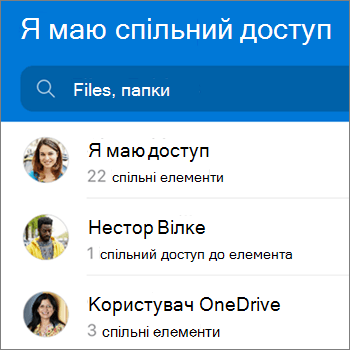
Подання Спільне містить файли, до яких вам надали доступ інші користувачі, і файли, до яких ви надали доступ іншим. Щоб знайти файли, до яких вам надав доступ певний користувач, увійдіть в особистий обліковий запис OneDrive і торкніться його імені.
Примітка.
Подання Спільне має інший вигляд, якщо ввійти за допомогою робочого або навчального облікового запису.
Перегляд файлу або папки в автономному режимі
Файли або папки, позначені як автономні, можна переглядати в будь-який час навіть без підключення до мережі. Онлайнові зміни, внесені в такі файли, автоматично синхронізуються, коли ваш пристрій з Android підключається до мережі. Тому ваші файли завжди залишаються актуальними.
Примітка.
- Файли та папки, позначені як автономні, доступні лише для читання. Їх можна редагувати лише за наявності підключення до Інтернету. Якщо ви редагуєте файл в автономному режимі, він зберігається як новий файл і вихідний файл OneDrive не змінюється.
- Працювати з папками в автономному режимі можуть лише користувачі преміум-версії OneDrive із передплатою на Microsoft 365.
- У програмі OneDrive у верхній частині програми OneDrive торкніться й утримуйте файл або папку, які потрібно зробити доступними для читання в автономному режимі, а потім у верхній частині програми
 "Зробити автономним".
 - У поданні списку поруч із файлами або папками, позначеними для читання в автономному режимі, з’являється піктограма Зробити автономним. Щоб відкрити файл для читання, торкніться його в списку в будь-який час.
Порада.
Коли ви позначаєте файл або папку як автономні, OneDrive також додає його до подання Файли, доступні в автономному режимі. Торкніться піктограми "Я". Унизу вікна програми торкніться елемента Files Доступно в автономному режимі, щоб миттєво знайти всі свої автономні файли та папки.
Щоб скасувати автономний режим для файлу або папки, виберіть їх, а потім клацніть "Лише за наявності підключення до  ".
".
Установлення музичного файлу OneDrive як сигналу дзвінка на пристрої з Android
Ось як установити музичний файл OneDrive як сигнал дзвінка:
На будь-якому головному екрані пристрою торкнітьсямелодії дзвінка "Програми>", "Параметри>", "Звуки та сповіщення".>
Щоб використати власний музичний файл, прокрутіть вниз, а потім виберіть Додати сигнал дзвінка.
Торкніться Виконати дію за допомогою: OneDrive, потім виберіть Лише раз (якщо відобразиться відповідний запит).
Примітка.
Якщо параметр OneDrive не відображається, спочатку завантажте музичний файл і збережіть його на своєму пристрої.
Виберіть музичний файл, а потім торкніться «Готово».
Примітка.
- Якщо потрібно встановити сигнал дзвінка з пристрою, а не з OneDrive, може знадобитись очистити стандартні параметри програми OneDrive.
- Перейдіть до параметрів>програм.
- Прокрутіть униз і торкніться OneDrive.
- Очистивши стандартні параметри OneDrive, ви зможете вибирати файли OneDrive як сигнали дзвінка за допомогою засобу вибору звуку, не переходячи до OneDrive.
- Прокрутіть вміст униз і натисніть Очистити параметри за умовчанням. Оце й усе.
Перегляд вільного простору зберігання (особистий обліковий запис OneDrive)
У програмі OneDrive торкніться піктограми "Я" частині програми. У верхній частині подання Я ви побачите загальний і вільний простір зберігання.
Очищення простору на пристрої
OneDrive може вилучати локальні копії фотографій на пристрої, щоб звільнити простір на телефоні для програм, музики та іншого вмісту.
Функція "Вивільнення простору" запускається автоматично, коли на пристрій можна передати принаймні 1 ГБ фото та відео (ті, які вже на пристрої, або нові). На пристрої з’явиться сповіщення з пропозицією очистити простір. Щоб зробити це, під сповіщенням натисніть кнопку Так.
Щоб налаштувати у OneDrive автоматичне очищення простору, необхідно просто ввімкнути передавання файлів із камери. Ось як це зробити:
- Торкніться аватара або .
- Виберіть Настройки .
- Клацніть Передавання з камери, а потім увімкнітьцей параметр.
Щоб запустити функцію "Вивільнення простору" вручну, зробіть ось що:
- Торкніться аватара або .
- Виберіть Настройки .
- Виберіть Вивільніть простір на своєму пристрої.
Додавання коду доступу
Ви можете додати код доступу, щоб інші користувачі пристрою не змогли випадково отримати доступ до ваших файлів, змінити або видалити їх.
Торкніться аватара або
.Виберіть Настройки
.Торкніться елемента Код доступу та увімкніть Запит коду.
Введіть 6-значний код, а потім введіть його ще раз для підтвердження.
Після активації коду доступу стануть доступні такі параметри:
- Запит коду – увімкнути або вимкнути вимогу вводити код доступу
- Змінити код – змінити 6-значний код доступу
- Час очікування коду доступу – можна встановити значення 5 секунд, 10 секунд, 30 секунд, 1 хвилина або 2 хвилини
- Автентифікація за допомогою відбитка пальця – установіть цей прапорець, щоб використовувати відбиток пальця замість коду доступу
Вихід з облікових записів
Щоб вийти з особистого облікового запису OneDrive або робочого чи навчального облікового запису, відкрийте програму, торкніться зображення профілю або , а потім виберіть "Вийти".
Усунення несправностей із програмою
Спочатку оновіть операційну систему Android на пристрої. Потім переконайтеся, що інстальовано всі доступні оновлення програми. Вони завантажуються та інсталюються автоматично, коли є підключення до мережі Wi-Fi. Щоб переглянути ще не завантажені доступні оновлення, зробіть ось що:
- Відкрийте магазин Google Play, перейти до меню у верхньому лівому куті та виберіть Мої додатки й ігри.
- Tap UpdatesОновлення.
- Якщо оновлення доступні, клацніть Оновити все.
Якщо проблеми з програмою все одно виникатимуть, спробуйте видалити її, а потім перейти до магазину Google Play, щоб завантажити її ще раз.
Якщо потрібний файл не відображається в програмі, ознайомтеся зі статтею Пошук втрачених або відсутніх файлів у OneDrive.
Докладні відомості див. в статті Усунення несправностей із OneDrive для Android.
Надання відгуку про програму OneDrive
Ви можете оцінити програму OneDrive, працюючи з нею, або отримати довідку, потрусивши пристрій Android.
Потрібна додаткова довідка?
Підтримка облікових записів. Щоб отримати довідку зі свого облікового запису Microsoft і передплат, відвідайте сторінку довідки з виставлення рахунків & обліковий запис.
Технічна підтримка. Щоб отримати технічну підтримку, виберіть пункт "Звернутися до Підтримки від Microsoft" нижче, укажіть свою проблему та натисніть кнопку "Помічник".
Користувачі мобільних пристроїв можуть звернутися до служби підтримки, відкривши програму OneDrive і обережно струснувши пристрій.
Підтримка спільноти. Спільноти допомагають ставити запитання, надавати відгуки та дізнаватися думки висококваліфікованих експертів. Запитайте в спільноті Microsoft. Не розголошуйте особисту або конфіденційну інформацію на загальнодоступних форумах.