
Про сховище | Квоти сховища | Запитання й відповіді про сховище
Що таке хмарне сховище Microsoft і яка в мене квота?
- Ваше сховище Microsoft включає файли та фотографії OneDrive, Outlook.com зображення та вкладення, а також інші файли, які ви зберігаєте, коли використовуєте програми та служби Microsoft з особистим обліковим записом.
- Квоту сховища можна встановити в особистому обліковому записі Microsoft або передплаті Microsoft 365.
Перевірка використаного обсягу сховища
Увійдіть за наведеним нижче посиланням, щоб перевірити свій обліковий запис і переглянути обсяг сховища та квоту.
Порада.
- Увійшовши в систему, виберіть
 у розділі сховища Microsoft, щоб показати відомості.
 - Якщо ваше хмарне сховище заповнено, щоб ваш обліковий запис не перевищив квоту, потрібно або зменшити кількість файлів, які ви зберігаєте (див. нижче), або поновити чи придбати додатковий обсяг сховища.
- Якщо термін дії передплати на Microsoft 365 завершився, потрібно поновити її, щоб знову отримати такий самий обсяг сховища.
Придбання додаткового простору в сховищі
Щоб поновити або підвищити рівень передплати на Microsoft 365, виберіть "Придбати зараз":
Порада.
Якщо у вас уже є передплата на Microsoft 365 Персональний, сімейний, преміум або Pro, ви можете збільшити обсяг сховища до 10 ТБ. Збільшити обсяг сховища може лише власник облікового запису передплати.
Очищення хмарного сховища Microsoft
Щоб дізнатися, як зменшити обсяг сховища, виконайте кроки, описані в наступному розділі.
Звільнення простору для зберігання у OneDrive
Увійдіть у OneDrive і подивіться, що займає місце.
Порада.
- Пошукайте великі файли, ZIP-файли або інші архіви, які більше не потрібні.
- Кошик також сприяє використанню хмарного сховища.
- Перемістіть непотрібні файли з OneDrive. Дивіться наступний розділ, щоб отримати поради щодо правильного ведення домашнього господарства для зберігання.
Перейдіть до кошика OneDrive і виберіть "
 Очистити кошик".
Важливо
- Очищення кошика або кошика на комп'ютері – це не те саме, що очищення кошика OneDrive. Очистити кошик OneDrive в Інтернеті потрібно
- Після видалення непотрібних файлів оновлення квот може тривати до 24 годин.
- Якщо ви вилучили якомога більше сховища, але його квота все одно перевищує квоту, потрібно придбати додатковий простір.
Перевірте використання. Перевірте, чи немає у вашій фотогалереї OneDrive небажаних відео, знімків екрана або збережених із соціальних мереж зображень.
Зменшення обсягу сховища Outlook
Увійдіть в Outlook.com і перейдіть до розділу "Настройки>сховища облікового запису>".
Виберіть "Сховище електронної пошти ", щоб розгорнути розділ. Ви побачите обсяг простору, який займає кожна папка у вашій поштовій скриньці. У списку папок є параметр, за допомогою якого можна остаточно видалити всі елементи (або елементи, яким понад 3, 6 чи 12 місяців) у цих папках, щоб звільнити місце.
Примітка.
Якщо у вас немає передплати на Microsoft 365, ви також можете оновити передплату, щоб отримати 100 ГБ простору, а також інші преміум-функції Outlook і Office.
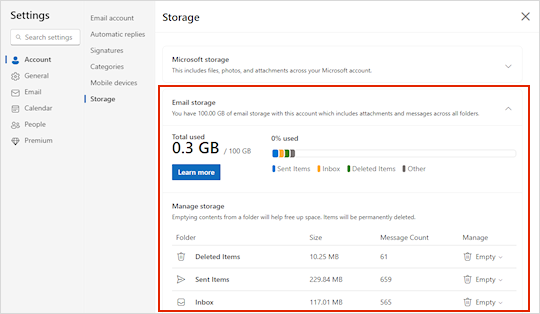
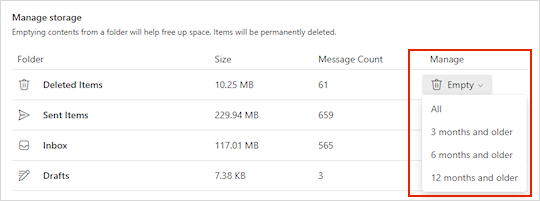
Переглядайте великі електронні листи в кожній папці облікового запису. Перевіряйте найбільші електронні листи з вкладеннями та переглядайте папки, відсортовані за розміром.
Порада.
Електронні листи, надіслані з великими вкладеннями, займають більше місця в хмарі. Щоб видалити вкладення, видаліть електронний лист.
Перегляньте надіслані елементи та відсортуйте їх за розміром. Не забудьте також перевірити інші папки.
Очистіть папку небажаної пошти та виберіть пункт
"Очистити папку".Остаточно видаліть електронний лист, виділивши або виділивши повідомлення, а потім натисніть клавіші Shift і Del на клавіатурі.
Порада.
- Папка "Видалені" враховується у квоті сховища поштової скриньки, доки ви не очистите її вручну або не очистите автоматично через 30 днів (залежно від того, що станеться раніше).
- Коли ви видаляєте елементи з папки «Вхідні» або інших папок, вони за замовчуванням переміщуються до папки «Видалені ».
- Елементи папки "Небажана пошта" автоматично видаляються через 30 днів.
Видаліть повідомлення електронної пошти, які містять файли або фотографії. Щоб видалити файл або зображення, потрібно видалити повідомлення, до якого їх вкладено:
- Для всіх зображень знайдіть відповідне повідомлення в поштовій скриньці та видаліть його.
- Для «Надісланих зображень» перейдіть до Outlook.com «Надіслані», знайдіть відповідне повідомлення, а потім видаліть його.
- Після видалення повідомлення потрібно також видалити його з папки "Видалені ". Перейдіть до розділу "Видалені елементи", виберіть елементи, які потрібно видалити, а потім натисніть кнопку "Видалити".
Дізнайтеся більше про те, як упорядкувати папку "Вхідні" за допомогою команд Архів, "Організувати" та інших інструментів у Outlook.com.
Зменшення обсягу сховища Loop
- Перейдіть до loop.cloud.microsoft і видаліть усі Loop робочі області, сторінки та ідеї, які вам більше не потрібні.
Порада.
Кожна робоча область має власний кошик. Щоб очистити кошик, виберіть "Очистити все" у верхньому правому куті.
Зменшення обсягу сховища Designer
Перейдіть на сторінку designer.microsoft.com і ввійдіть.
Угорі сторінки виберіть "Мої проекти ".
Перегляньте розмір останніх проектів і створених зображень, видаливши непотрібні елементи.
Попередження
DesignerDesigner не має кошика. Видалений файл проекту відновити неможливо.
Перейдіть до розділу onedrive.com>Мої файли>>Designer щоб переглянути створений або збережений вміст.
Інші підказки та поради щодо сховища Microsoft
Якщо сховище не оновлюється
Якщо ваша квота сховища не оновлюється, відвідайте веб-сайт OneDrive або перейдіть до Outlook.com та виберіть пункт Сховище електронної пошти.
Це також можна перевірити за допомогою програми Outlook для мобільних пристроїв.
- Закрийте програму (проведіть пальцем).
- Відкрийте програму знову.
- Торкніться аватара профілю у верхньому лівому куті.
- Торкніться меню "Параметри"

- Торкніться свого облікового запису.
- У розділі "Сховище" торкніться типу передплати (це буде безкоштовний план або преміум-план), щоб оновити його з останнім сховищем.
Примітка.
Якщо обліковий запис заблоковано, нова квота може відобразитися протягом двох годин після придбання додаткового простору. Якщо через чотири години квота не оновиться, зверніться до служби підтримки.
Поради щодо сховища
Перш ніж почати видаляти файли, зверніть увагу, що деякі файли не повинні зберігатися або не потребують резервного копіювання у OneDrive.
Файли даних Outlook
Файли даних Outlook не підходять для зберігання у OneDrive, тому що програма часто тримає їх відкритими. Спроба синхронізувати ці файли може сповільнити роботу комп'ютера та заблокувати синхронізацію. Дізнайтеся, як вилучити файл даних Outlook.pst зі служби OneDrive.
Стиснуті архіви
Стиснуті файли, такі як 7Z, RAR, TAR і ZIP, можуть займати менше місця, ніж їхній вміст, але місце заощадиться, лише якщо видалено вихідний вміст. Якщо у вас є обидва вихідні файли та стиснутий архів, радимо видалити один або інший.
Завантажити
Щоразу, коли ви завантажуєте файл з Інтернету, він зберігається на комп'ютері. Якщо не вказано інше розташування, файл буде переміщено до папки завантажень . Деякі файли можна безпечно видалити, оскільки їх буде легко знайти знову з джерела завантажень, наприклад файли інсталяції програми або файли інсталяції.
Інші файли
Якщо не потрібно поміщати всі файли та папки в службу OneDrive, перемістіть папки до іншого розташування за межами папки OneDrive.
- Відкрийте Файловий провідник або Finder.
- Виберіть файли або папку, яку потрібно перемістити.
- Перетягніть виділення до нової папки та відпустіть.
Примітка.
- Не поспішайте переміщати файли, щоб вони не опинилися в недозволеному місці. Натисніть клавішу Ctrl + Z , щоб скасувати останнє переміщення файлу.
- Якщо перемістити файл, пов'язана з ним програма, можливо, не зможе знайти його, якщо він є в списку "Останні".
- Files, які переміщуються з OneDrive, не мають резервної копії та захисту. Якщо комп'ютер вийде з ладу, його буде безповоротно втрачено. Files, вилучені з OneDrive, зберігаються в кошику OneDrive до 30 днів. Дізнайтеся, як їх відновити.
Програма для мобільних пристроїв
Створювати резервні копії кожної фотографії, знімка екрана, зображення повідомлень і мему в соціальних мережах легко, але резервне копіювання всього без очищення може призвести до втрати величезної кількості зайвого простору.
Порада.
- Подумайте, чи потрібно включити всі зображення в резервну копію фотогалереї Android. Докладні відомості.
- Щомісяця очищуйте резервну копію фотогалереї. Використовуйте OneDrive.com засіб перегляду фотографій, а не фотографії на мобільному пристрої.
Поради щодо мобільного сховища
Створювати резервні копії кожної фотографії, знімка екрана, зображення повідомлень і мему в соціальних мережах легко, але резервне копіювання всього без очищення може призвести до втрати величезної кількості зайвого простору.
Порада.
- Подумайте, чи потрібно включити всі зображення в резервну копію фотогалереї Android. Докладні відомості.
- Щомісяця очищуйте резервну копію фотогалереї. Використовуйте OneDrive.com засіб перегляду фотографій, а не фотографії на мобільному пристрої.
Довідка! Я видалив файли помилково

Не хвилюйтеся, якщо ви помилково видалили будь-який файл OneDrive. Ми надішлемо вам електронного листа, якщо помітимо, що багато файлів видалено. Ви можете відновити файли максимум через 30 днів. Дізнайтеся, як це зробити.
Після видалення повідомлення електронної пошти Outlook.com воно переміщується до сховища відновлюваних елементів . Щоб остаточно стерти всі видалені елементи, також потрібно очистити всі елементи, що підлягають відновленню. Дізнайтеся, як це зробити.