
Microsoft OneNote для Mac допомагає виявляти й виправляти орфографічні помилки під час введення тексту. Це може заощадити час і зусилля, зберігаючи нотатки без помилок.
Перевірка орфографії та граматики під час введення
Коли ви вводите текст, програма OneNote автоматично перевіряє наявність можливих орфографічних помилок і підкреслює слова, які слід перевіряти червоною хвилястою лінією.
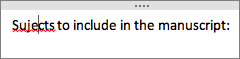
Щоб перевірити орфографію, клацніть підкреслене слово, клацайте його та виберіть відповідний параметр.
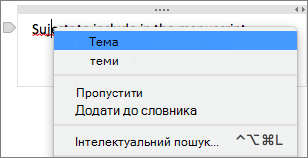
Виконайте одну з таких дій:
- Якщо доступно, виберіть один із запропонованих варіантів, щоб замінити слово з помилкою.
- Натисніть кнопку Пропустити, щоб відхилити виявлення помилок.
- Натисніть кнопку Додати до словника, щоб переконатися, що програма OneNote не розпізнає це слово як помилку в майбутньому.
- Натисніть кнопку Інтелектуальний пошук, щоб швидко виконати пошук у Bing у слові.
Перевірка орфографії на всій сторінці
Щоб перевірити орфографію на всій сторінці, виконайте такі дії:
Натисніть кнопку Засоби>перевірки орфографії.
В області Орфографія праворуч виконайте одну з таких дій:
- Натисніть кнопку Пропустити , щоб пропустити виділений текст і перейти до наступного елемента.
- Натисніть кнопку Додати , щоб додати виділений текст до словника, щоб програма OneNote не виявила це слово як помилку в майбутньому.
- Виберіть у списку слово для заміни, а потім у нижній частині області натисніть кнопку Змінити.
Увімкнення або вимкнення автоматичної перевірки орфографії
- У рядку меню виберіть пунктПараметриOneNote>.
- У діалоговому вікні Параметри OneNote натисніть кнопку Орфографія.
- У розділі Орфографія та автовиправлення встановіть або зніміть прапорець Автоматично перевіряти орфографію .
Увімкнення або вимкнення автоматичного введення великих букв
- У рядку меню виберіть пунктПараметриOneNote>.
- У діалоговому вікні Параметри OneNote натисніть кнопку Орфографія.
- У розділі Орфографія та автовиправлення встановіть або зніміть прапорець Перші букви речень великими.
Увімкнення або вимкнення крапки з подвійним інтервалом
У програмі OneNote можна додати крапку після слова або речення, двічі торкнувшись пробілу.
- У меню Apple клацніть елемент Системні параметри.
- У вікні Системні параметри виберіть пункт Клавіатура.
- У розділі Введення тексту натисніть кнопку Редагувати.
- Увімкніть або вимкніть параметр Додати повну зупинку з подвійним пробілом.
Перевірка орфографії нотаток іншою мовою
Ви можете змінити мову перевірки правопису для тексту на сторінці.
Примітка.
Не можна змінити мову перевірки правопису для всього блокнота. Також не можна встановити мову перевірки правопису за замовчуванням для всіх майбутніх сеансів у програмі OneNote.
- У рядку меню виберіть Пункт Знаряддя>Вибрати мову перевірки правопису.
- У списку Мова виберіть мову, яку програма OneNote використовуватиме під час перевірки орфографії.
- Натисніть кнопку OK.
- Коли перевірку орфографії буде завершено, мова перевірки орфографії повернеться до вихідної мови.