
Якщо вам потрібно повідомити математичні формули або формули в нотатках, це можна зробити безпосередньо на комп'ютері Mac. За допомогою програми OneNote у нотатки можна вставляти дроби, експоненції, логарифми та інші математичні структури.
Примітка.
Пам'ятайте, що microsoft OneNote наразі не обчислює формулу.
Вставлення та редагування формули
Примітка.
Пам'ятайте, що microsoft OneNote наразі не обчислює формулу. Вона дає змогу структурувати формули в нотатках, коли потрібно зв'язати математичні формули.
- У нотатці клацніть місце, де потрібно вставити формулу.
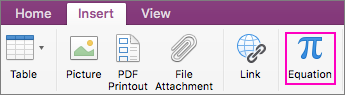
- На вкладці Вставлення натисніть кнопку Формула.
- Вставлено формулу типу покажчика місця заповнення.
- Введіть формулу.
- Завершивши, натисніть клавішу Enter на клавіатурі.
- Щоб відредагувати її пізніше, просто клацніть формулу.
Порада.
У формулах за замовчуванням використовується шрифт Cambria Math, але його завжди можна змінити пізніше.
Вставлення математичних символів у формулу
У формулу можна вставляти складніші символи.
- Клацніть місце, де потрібно вставити символ у формулу.
- У рядку меню виберіть пункт Редагувати > емодзі & символи.
- Якщо діалогове вікно Символи з категоріями символів не відображається ліворуч, у верхньому правому куті натисніть кнопку
 .
. - У діалоговому вікні Символи ліворуч натисніть кнопку Математичні символи .

- Двічі клацніть символ, який потрібно вставити.
Порада.
Додайте часто використовувані символи до вподобань , щоб швидко знайти їх.
Створення структур формул
Якщо потрібно використовувати такі структури, як дроби, надрядкові символи або підрядкові символи, їх можна додати за допомогою клавіатури.
Щоб використати структуру формули, введіть символ у формулу, а потім натисніть клавішу ПРОБІЛ. Можна використовувати такі символи:

Щоб ввести текст усередині структури, клацніть її, щоб виділити.

Додаткові відомості
Якщо потрібно вставити складнішу формулу або структуру, наприклад підсумовування, інтеграл або матрицю, створіть формулу в Word за допомогою функції Equation і скопіюйте її до нотаток.