

Важливо
Підтримка застарілої версії Outlook для Mac завершиться в жовтні 2026 р. Подальша підтримка застарілої версії Outlook для Mac залежатиме від вашої ліцензії Microsoft 365, Office або Outlook. Докладні відомості див. в статті " Кінець підтримки застарілої версії Outlook для Mac".
Відкрийте Outlook для Mac.
Виберіть елемент "Нова група файлів>>".
Заповніть відомості про групу
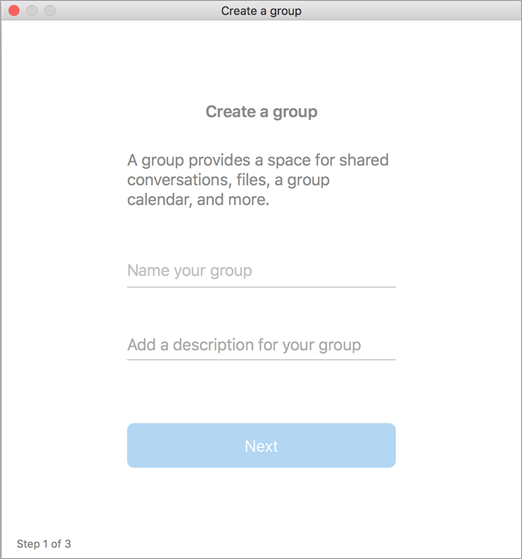
Ім’я групи. Створіть ім’я, що відповідає призначенню групи.
Коли ви введете ім'я, відобразиться запропонована адреса електронної пошти. "Недоступно" означає, що ім'я вже використовується. У такому разі спробуйте вказати інше ім'я. Указане ім'я групи змінити не можна.Опис: за потреби додайте опис, який допоможе іншим користувачам зрозуміти призначення групи. Цей опис також міститиметься в привітальному електронному листі, який надсилається новим учасникам групи. Натисніть кнопку Далі.
Конфіденційність: за замовчуванням групи створюються як приватні. Це означає, що лише затверджені члени в вашій організації можуть бачити, що в групі. Інші користувачі у вашій організації, які не схвалені, також не бачать, що в групі.
- Виберіть "Загальнодоступна ", щоб створити групу, у якій будь-хто з організації зможе переглядати вміст і стати учасником.
- Виберіть "Приватна ", щоб створити групу, членство в якій потрібно схвалити, а вміст можуть переглядати лише учасники.
Введіть адреси електронної пошти учасників або виберіть їхні імена зі списку контактів, щоб додати до групи. Також можна додавати гостей – осіб, які не належать до навчального закладу або організації.
Класифікація: виберіть класифікацію. Доступні параметри залежать від настройок організації.
Натисніть Створити. До папки "Вхідні" новоствореної групи надійде привітальний лист.
Додаткові відомості
Створення групи Microsoft 365 в Outlook
Створення групи в Outlook.com або інтернет-версія Outlook
Додавання та вилучення учасників групи в Outlook