Приєднавшись до групи, ви отримуєте доступ до поштової скриньки групи та календаря групи. Якщо групу підключено до робочого або навчального облікового запису за допомогою відповідної передплати на Microsoft 365, ви також отримуєте доступ до блокнота OneNote і сайту групи. Дозволи надаються автоматично, тому вам не потрібно турбуватися про відсутність нарад або розмов.
Приєднавшись до групи, ви отримаєте привітальне повідомлення з важливою інформацією та посиланнями, які допоможуть почати роботу. Якщо група загальнодоступна, ви відразу отримаєте повідомлення. Якщо група приватна, ви отримаєте привітальне повідомлення після того, як вас затвердить власник групи.
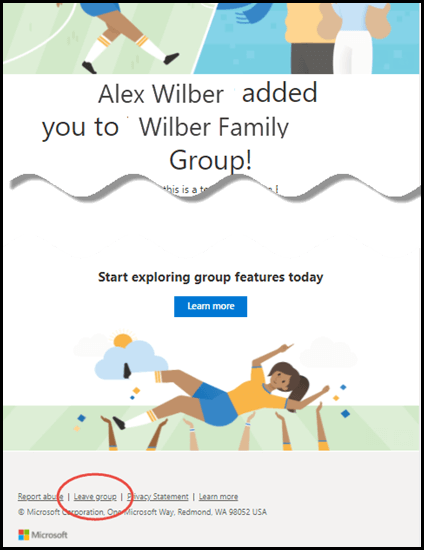
Якщо ви раптом почали отримувати повідомлення електронної пошти від групи в Outlook, вам може бути цікаво, як ви додали до цієї групи, і, можливо, як можна вийти з групи. Після додавання ви повинні були отримати привітальне повідомлення електронної пошти з описом групи, включно з тим, хто додав вас. Можливо, повідомлення електронної пошти потрапило в папку небажаної пошти або спаму.
Знайшовши привітальне повідомлення, ви дізнаєтеся, хто додав вас, що таке група, і знайдете посилання, щоб вийти з групи, якщо ви не хочете бути учасником.
Приєднання до групи | Вихід із групи | Стеження за групою
Приєднання до групи в новій програмі Outlook
- На панелі переходів виберіть
 Групи.
- На вкладці Основне групи натисніть кнопку Пошук груп.
- Введіть ім'я групи в полі пошуку або прокрутіть список, щоб знайти потрібну групу.
- Виберіть Приєднатися або Надіслати запит на приєднання.
- Якщо група приватна, адміністратору групи буде надіслано запит, який адміністратор може прийняти або відхилити.
Вихід із групи в новій програмі Outlook
Якщо вас додано до групи, ви можете вийти з групи в будь-який час.
Примітка.
- Якщо ви – останній власник групи та залишаєте групу, інших учасників буде повідомлено, а дані та вміст групи буде видалено через 30 днів.
- Якщо ви хочете, щоб група продовжиться після виходу, вам потрібно зробити когось іншого (або ще краще, двох людей) власника групи, перш ніж вийти з групи. Щоб дізнатися, як зробити учасника власником, див. статтю Створення групи Microsoft 365 в Outlook.
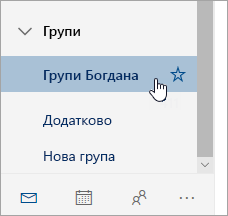
На панелі переходів виберіть Групи.
На вкладці Основне групи виберіть картку групи.
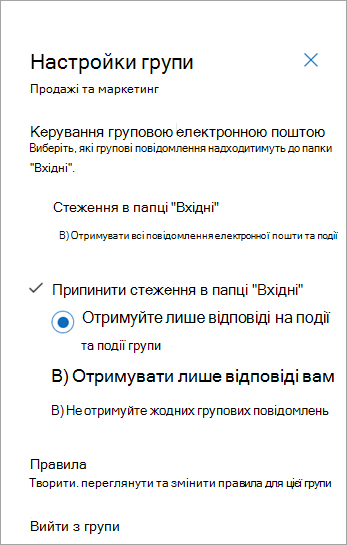
Виберіть Настройки групи Настройки .
.
Виберіть елемент Залишити групу.
Стеження за групою в новій програмі Outlook
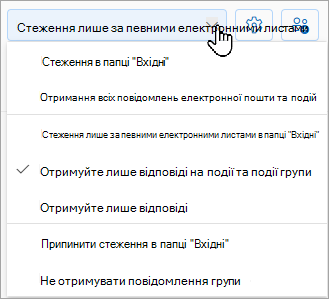
Після того як ви станете учасником групи, ви можете визначити кількість повідомлень електронної пошти групи, які ви отримуватимете в особистій папці "Вхідні".
Коли ви стежите за групою, усі повідомлення електронної пошти та запрошення на наради надсилаються безпосередньо до папки "Вхідні". Але вони також зберігаються у вашій папці групи. Тому не турбуйтеся про випадкове видалення або створення правила для переміщення пошти з папки "Вхідні" до приватної папки. Видаліть її з папки "Вхідні" після прочитання та дізнайтеся, що в папці групи, яку можна знайти, усе ще надійно зберігається копія; фактично всі повідомлення з моменту початку групи зберігаються в папці групи. Навіть якщо ви не були учасником на початку, ви побачите повну історію, коли приєднаєтеся.
На панелі переходів виберіть Групи.
На вкладці Основне групи виберіть картку групи.
Порада.
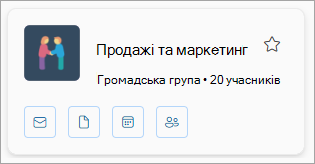
Виберіть весь (або пустий простір) картки групи, щоб отримати доступ до домашньої сторінки цієї групи. Якщо вибрати ім'я групи або піктограми, ви отримаєте доступ до різних функцій.
Скористайтеся розкривним списком, щоб вибрати потрібний параметр.
Приєднання до групи | Вихід із групи | Стеження за групою
Приєднання до групи в класичній програмі Outlook
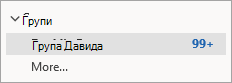
У класичній програмі Outlook на панелі переходів виберіть Пункт Інші програми>Групи. (Щоб закріпити групи, клацніть правою кнопкою миші та виберіть закріпити.)
На  групи" можна переглянути всі групи одночасно.
На вкладці Основне натисніть кнопку Огляд груп.
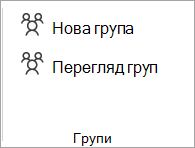
Введіть ім'я групи в полі пошуку або прокрутіть список, щоб знайти потрібну групу.
Натисніть Приєднатися.
Якщо група приватна, адміністратору групи буде надіслано запит, який адміністратор може прийняти або відхилити.
Приєднання до групи в класичній програмі Outlook з електронного листа
- Якщо ви отримуєте повідомлення електронної пошти від групи, до складу яких ви не належите, і вирішили приєднатися до групи, натисніть кнопку Приєднатися в заголовку групи в правому куті області читання.
Якщо група приватна, натомість відображатиметься елемент Запит на приєднання та знадобиться вказати причину приєднання.
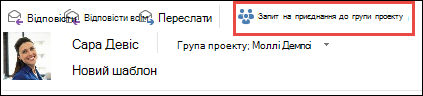
- Зачекайте, доки ваш запит не буде оброблено, або доки адміністратор групи не додасть вас, якщо ви намагаєтеся приєднатися до приватної групи.
- Приєднавшись до групи, ви побачите докладні відомості про стан участі, а також ярлик для переходу до папки "Вхідні" групи.
Вихід із групи в класичній програмі Outlook
Примітка.
- Якщо ви – останній власник групи та залишаєте групу, інших учасників буде повідомлено, а дані та вміст групи буде видалено через 30 днів.
- Якщо ви хочете, щоб група продовжиться після виходу, вам потрібно зробити когось іншого (або ще краще, двох людей) власника групи, перш ніж вийти з групи. Щоб дізнатися, як зробити учасника власником, див. статтю Створення групи Microsoft 365 в Outlook.
- У класичній програмі Outlook на панелі переходів виберіть Пункт Інші програми>Групи. (Щоб закріпити групи, клацніть правою кнопкою миші та виберіть закріпити.)
На групи" можна переглянути всі групи одночасно.
- Виберіть ім'я групи.
- На стрічці натисніть кнопку Настройки групи.
- Виберіть елемент Залишити групу.
Стеження за групою в класичній програмі Outlook
Коли ви стежите за групою, усі повідомлення електронної пошти та запрошення на наради надсилаються безпосередньо до папки "Вхідні". Але вони також зберігаються у вашій папці групи. Тому не турбуйтеся про випадкове видалення або створення правила для переміщення пошти з папки "Вхідні" до приватної папки. Видаліть її з папки "Вхідні" після прочитання та дізнайтеся, що в папці групи, яку можна знайти, усе ще надійно зберігається копія; фактично всі повідомлення з моменту початку групи зберігаються в папці групи. Навіть якщо ви не були учасником на початку, ви побачите повну історію, коли приєднаєтеся.
Виберіть групу в області переходів.
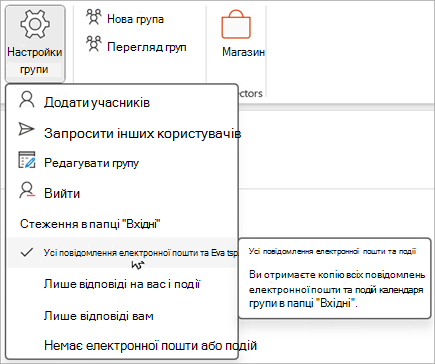
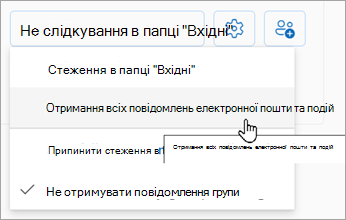
На стрічці виберіть Параметри групи, а потім у розділі Стежити в папці Вхідні виберіть повідомлення електронної пошти або події, які потрібно отримувати безпосередньо в особистій папці "Вхідні". Щоб більше не отримувати групові повідомлення електронної пошти в особистій папці "Вхідні", виберіть без повідомлень електронної пошти або подій.
Приєднання до групи | Вихід із групи | Стеження за групою
Приєднання до групи в інтернет-версія Outlook
- В області переходів у розділі Групи виберіть пошук груп.
- У полі пошуку введіть пошуковий запит і натисніть клавішу Enter.
- Натисніть кнопку Приєднатися , якщо група загальнодоступна, або Запит на приєднання, якщо група приватна.
- Приєднавшись до групи, ви отримаєте привітальне повідомлення з важливою інформацією та посиланнями, які допоможуть почати роботу. Якщо група загальнодоступна, ви відразу отримаєте повідомлення. Якщо група приватна, ви отримаєте привітальне повідомлення після того, як вас затвердить власник групи.
Залишити групу в інтернет-версія Outlook
Якщо вас додано до групи, ви можете вийти з групи в будь-який час.
Примітка.
- Якщо ви – останній власник групи та залишаєте групу, інших учасників буде повідомлено, а дані та вміст групи буде видалено через 30 днів.
- Якщо ви хочете, щоб група продовжиться після виходу, вам потрібно зробити когось іншого (або ще краще, двох людей) власника групи, перш ніж вийти з групи. Щоб дізнатися, як зробити учасника власником, див. статтю Створення групи Microsoft 365 в Outlook.
На панелі переходів виберіть Групи.
На вкладці Основне групи виберіть картку групи.
Виберіть Настройки групи Настройки .
Виберіть елемент Залишити групу.
Стеження за групою в інтернет-версія Outlook
Коли ви стежите за групою, усі повідомлення електронної пошти та запрошення на наради надсилаються безпосередньо до папки "Вхідні". Але вони також зберігаються у вашій папці групи. Тому не турбуйтеся про випадкове видалення або створення правила для переміщення пошти з папки "Вхідні" до приватної папки. Видаліть її з папки "Вхідні" після прочитання та дізнайтеся, що в папці групи, яку можна знайти, усе ще надійно зберігається копія; фактично всі повідомлення з моменту початку групи зберігаються в папці групи. Навіть якщо ви не були учасником на початку, ви побачите повну історію, коли приєднаєтеся.
На панелі переходів виберіть Групи.
На вкладці Основне групи виберіть картку групи.
Порада.
Виберіть весь (або пустий простір) картки групи, щоб отримати доступ до домашньої сторінки цієї групи. Якщо вибрати ім'я групи або піктограми, ви отримаєте доступ до різних функцій.
Скористайтеся розкривним списком, щоб вибрати потрібний параметр.
Приєднатися до групи, вийти з неї або стежити за нею в Outlook.com
Приєднання до групи | Запрошення користувачів приєднатися до групи | Вихід із групи | Стеження за групою
Приєднання до групи в Outlook.com
Приєднатися до групи Outlook.com можна, лише якщо вас додасть власник або учасник. Дізнайтеся, як додати учасників, або перегляньте нижче, як запросити користувачів.
Примітка.
Якщо вас додано до групи за допомогою облікового запису Microsoft ( Outlook.com, Hotmail.com або Live.com адреси електронної пошти), інші учасники групи зможуть бачити поточне коротке ім'я та основну адресу електронної пошти вашого облікового запису. Дізнайтеся, як змінити коротке ім'я облікового запису Microsoft.
Запрошення користувачів приєднатися до групи в Outlook.com
Ви можете запросити користувачів приєднатися до групи. Якщо це приватна група, власник групи отримає запрошення від запрошеного приєднатися до групи. Ви також можете запросити гостей приєднатися до групи. Вони отримуватимуть групові розмови та події календаря у своїй папці "Вхідні". Однак гості не можуть бути власниками груп, переглядати глобальний список адрес, переглядати всю інформацію на картках контактів учасників групи або переглядати членство в групі.
В області папок у розділі Групи виберіть свою групу.
У верхньому колонтитулі групи виберіть додати учасників .
.
Введіть адресу електронної пошти особи, яку потрібно запросити до групи.
Залишити групу в Outlook.com
Якщо вас додано до групи, ви можете вийти з групи в будь-який час.
Примітка.
- Якщо ви – останній власник групи та залишаєте групу, інших учасників буде повідомлено, а дані та вміст групи буде видалено через 30 днів.
- Якщо ви хочете, щоб група продовжиться після виходу, вам потрібно зробити когось іншого (або ще краще, двох людей) власника групи, перш ніж вийти з групи. Щоб дізнатися, як зробити учасника власником, див. статтю Створення групи Microsoft 365 в Outlook.
- Виберіть групу, з якої потрібно вийти.
- Виберіть ім'я групи, щоб витягнути картку групи.
- Перейдіть на вкладку Учасник .
- Виберіть X поруч з обліковим записом, щоб видалити себе з групи. Ви також можете видалити будь-яких інших учасників, доданих до групи.
Стеження за групою в Outlook.com
Коли ви стежите за групою, усі повідомлення електронної пошти та запрошення на наради надсилаються безпосередньо до папки "Вхідні". Але вони також зберігаються у вашій папці групи. Тому не турбуйтеся про випадкове видалення або створення правила для переміщення пошти з папки "Вхідні" до приватної папки. Видаліть її з папки "Вхідні" після прочитання та дізнайтеся, що в папці групи, яку можна знайти, усе ще надійно зберігається копія; фактично всі повідомлення з моменту початку групи зберігаються в папці групи. Навіть якщо ви не були учасником на початку, ви побачите повну історію, коли приєднаєтеся.
- На панелі переходів виберіть Групи.
- На вкладці Основне групи виберіть ім'я групи зі списку.
- Скористайтеся розкривним списком, щоб вибрати потрібний параметр.
Додаткові відомості
Нові можливості Групи Microsoft 365 в Outlook
Створення групи в Outlook
Додавання, редагування та видалення учасників групи в Outlook
Додавання гостей до Групи Microsoft 365
Приєднання до Груп, вихід із неї або стеження за ними в Outlook
Надсилання повідомлення електронної пошти групі в Outlook
Планування події в календарі групи в Outlook
Використання спільних файлів у групі Microsoft 365 в Outlook
Редагування або видалення групи в Outlook
Використання Групи Microsoft 365 як гостя
Гості не отримують електронні листи групи Microsoft 365
