Кожна група Microsoft 365 має спільний календар, де ви та кожен учасник вашої групи можете планувати, редагувати та переглядати майбутні події.
Також можна додати групові події до особистого календаря або створити групові події в особистому календарі, щоб інші користувачі не могли змінювати їх.
Відкрити календар | Додати подію | Редагування події | Перегляд учасників | нарадиСкасувати | Додавання до календаря
Відкриття календаря групи в новій версії Outlook
- Виберіть
 , щоб відкрити CalendarCalendar.
- У списку папок у розділі " Групи" виберіть свою групу. Якщо у вас відкрито кілька календарів, відобразяться події для кожного з них. Кольорові вкладки зверху вказують, які події стосуються тої чи іншої групи.
- Виберіть день, тиждень, робочий тиждень або місяць , щоб змінити подання календаря.
Додавання події до календаря групи в новій версії Outlook
Процедура додавання події до календаря групи дуже схожа на додавання події до особистого календаря. Якщо подію створено в календарі групи, вона відображатиметься як подія, яку організувала група. Вас буде автоматично додано як учасника, а подію буде додано до вашого особистого календаря.
У вікні календаря групи виберіть час, на який потрібно запланувати подію.
На верхньому рядку вікна події виберіть групу, з якою потрібно запланувати подію.
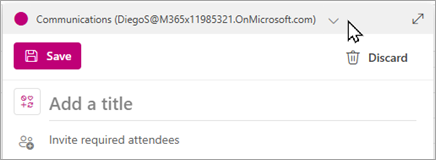
У вікні події введіть назву, місце проведення події й час її завершення. Щоб змінити додаткові параметри події, виберіть "Додаткові параметри".
За замовчуванням запрошення на нараду не надсилаються на поштові скриньки кожного учасника групи. Щоб запросити групу, додайте її до списку учасників. Якщо ви ще не ввели учасників, з'явиться повідомлення " Запрошення не буде надіслано учасникам групи", якщо ви не запросите їх. Натисніть кнопку "Запросити учасників ", щоб запросити їх автоматично.
Виберіть команду Зберегти.
Хочете додати до календаря групи час відпустки або час відсутності на робочому місці?
Редагування подій у календарі групи в новій версії Outlook
- У календарі групи двічі клацніть нараду, щоб відкрити її.
- Внесіть потрібні зміни й натисніть кнопку "Надіслати".
Дізнайтеся, хто відвідує захід групи, у новій версії Outlook
Сповіщення електронною поштою, як-от "Прийняти", "Під сумнівом" і "Відхилити", відволікають і можуть захаращувати папку "Вхідні". Запланувавши подію за допомогою календаря групи, можна швидко отримати уявлення про те, хто очікується, а хто ні, а хто ще не відповів.
- У календарі групи двічі клацніть нараду, щоб відкрити її.
- У розділі "Відстеження учасників>" перегляньте стан (Прийнято, Немає відповіді, Під сумнівом, Відхилено) під іменем кожного запрошеного користувача.
Скасування події групи в новій версії Outlook
Будь-який учасник групи може скасувати подію, створену в календарі групи.
- У календарі групи двічі клацніть нараду, щоб відкрити її.
- Клацніть "Скасувати " та виберіть відповідний варіант.
Додавання події групи до особистого календаря в новій програмі Outlook
Якщо подію створено у власному календарі, ви відповідаєте за її редагування або скасування, на відміну від подій, створених у календарі групи, які може редагувати або видаляти будь-хто в групі.
- Відкрийте свій календар (не календар групи).
- Виберіть час, на який потрібно запланувати нараду або подію.
- Введіть назву наради, місце проведення та будь-які відомості про неї.
-
У полі "Запросити учасників" введіть ім'я групи, яку потрібно запросити.
- Натисніть кнопку Надіслати.
Відкрити календар | Додати подію | Редагування події | Перегляд учасників | нарадиСкасувати | Додавання до календаря
Відкриття календаря групи в класичній версії Outlook
- Виберіть , щоб відкрити CalendarCalendar.
- У списку папок у розділі " Групи" виберіть свою групу. Якщо у вас відкрито кілька календарів, відобразяться події для кожного з них. Кольорові вкладки зверху вказують, які події стосуються тої чи іншої групи.
- Виберіть день, тиждень, робочий тиждень або місяць , щоб змінити подання календаря.
Додавання події до календаря групи в класичній версії Outlook
- Виберіть , щоб відкрити CalendarCalendar.
- Виберіть групу зі списку папок.
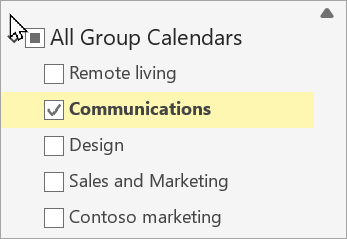
- На стрічці натисніть кнопку "Створити нараду".
- Ви помітите, що псевдонім групи автоматично вводиться в рядку "Обов'язковий учасник". Введіть тему, розташування, а також час початку та завершення наради. Якщо не потрібно надсилати запрошення учасникам групи, просто видаліть групу зі списку учасників.
- В області наради введіть порядок денний. Якщо ви створюєте нараду Teams, не змінюйте жодні відомості про онлайн-нараду.
- Виберіть на стрічці елемент "Помічник із планування ", щоб переконатися, що вибрано найкращий час для наради.
- Натисніть кнопку Надіслати.
Редагування подій у календарі групи в класичній версії Outlook
- Виберіть , щоб відкрити CalendarCalendar.
- У списку папок у розділі " Групи" виберіть свою групу. Якщо у вас відкрито кілька календарів, відобразяться події для кожного з них. Кольорові вкладки зверху вказують, які події стосуються тої чи іншої групи.
- Виберіть подію, щоб змінити відомості про неї. Виберіть команду Зберегти.
Перегляд учасників події групи в класичній версії Outlook
- Виберіть , щоб відкрити CalendarCalendar.
- У списку папок у розділі " Групи" виберіть свою групу. Якщо у вас відкрито кілька календарів, відобразяться події для кожного з них. Кольорові вкладки зверху вказують, які події стосуються тої чи іншої групи.
- Виберіть подію, щоб відкрити відомості про неї. Виберіть "Відстеження ", щоб побачити, як учасники вашої групи відреагували.
Скасування наради групи в класичній версії Outlook
- Виберіть , щоб відкрити CalendarCalendar.
- У списку папок у розділі " Групи" виберіть свою групу. Якщо у вас відкрито кілька календарів, відобразяться події для кожного з них. Кольорові вкладки зверху вказують, які події стосуються тої чи іншої групи.
- Виберіть подію, щоб змінити відомості про неї.
- Натисніть кнопку "Скасувати". Перш ніж сповістити учасників групи про скасування, можна додати повідомлення.
- Виберіть пункт "Надіслати повідомлення про скасування".
Додавання події групи до особистого календаря в класичній програмі Outlook
Створіть запрошення на нараду одним з описаних нижче способів.
У папці «Вхідні» виберіть «Нарада з новими елементами>» або скористайтеся сполученням клавіш Ctrl + Shift + Q.
У календарі виберіть Нова нарада або скористайтеся сполученням клавіш Ctrl + Shift + Q.
З повідомлення електронної пошти в папці "Вхідні" натисніть кнопку "Відповісти запрошенням на нараду ".

Скористайтеся адресою електронної пошти групи, щоб додати її як учасника.
Введіть назву, місце проведення та час події.
Натисніть кнопку Надіслати.
Відкрити календар | Додати подію | Редагування події | Перегляд учасників | нарадиСкасувати | Додавання до календаря
Відкриття календаря групи в інтернет-версія Outlook
- Виберіть , щоб відкрити CalendarCalendar.
- У списку папок у розділі " Групи" виберіть свою групу. Якщо у вас відкрито кілька календарів, відобразяться події для кожного з них. Кольорові вкладки зверху вказують, які події стосуються тої чи іншої групи.
- Виберіть день, тиждень, робочий тиждень або місяць , щоб змінити подання календаря.
Додавання події до календаря групи в інтернет-версія Outlook
Процедура додавання події до календаря групи дуже схожа на додавання події до особистого календаря. Якщо подію створено в календарі групи, вона відображатиметься як подія, яку організувала група. Вас буде автоматично додано як учасника, а подію буде додано до вашого особистого календаря.
- У календарі групи виберіть час, на який заплановано нараду.
- Введіть назву, місце проведення події й час завершення у вікні відомостей.
- За замовчуванням запрошення на нараду не надсилаються на поштові скриньки кожного учасника групи. Щоб запросити групу, додайте її до списку учасників.
- Виберіть команду Зберегти.
Хочете додати до календаря групи час відпустки або час відсутності на робочому місці?
Редагування подій у календарі групи в інтернет-версія Outlook
- У календарі групи двічі клацніть нараду, щоб відкрити її.
- Внесіть потрібні зміни й натисніть кнопку "Надіслати".
Дізнайтеся, хто відвідує груповий захід у інтернет-версія Outlook
Сповіщення електронною поштою, як-от "Прийняти", "Під сумнівом" і "Відхилити", відволікають і можуть захаращувати папку "Вхідні". Запланувавши подію за допомогою календаря групи, можна швидко отримати уявлення про те, хто очікується, а хто ні, а хто ще не відповів.
- У календарі групи виберіть нараду, щоб відкрити її.
- У розділі "Відстеження учасників>" перегляньте стан (Прийнято, Немає відповіді, Під сумнівом, Відхилено) під іменем кожного запрошеного користувача.
Скасування події групи в інтернет-версія Outlook
Будь-який учасник групи може скасувати подію, створену в календарі групи.
- У календарі групи двічі клацніть нараду, щоб відкрити її.
-
Натисніть кнопку "Скасувати" та виберіть відповідний варіант.
Додавання події групи до особистого календаря в інтернет-версія Outlook
Якщо подію створено у власному календарі, ви відповідаєте за її редагування або скасування, на відміну від подій, створених у календарі групи, які може редагувати або видаляти будь-хто в групі.
- Відкрийте свій календар (не календар групи).
- Виберіть час, на який потрібно запланувати нараду або подію.
- Введіть назву наради, місце проведення та будь-які відомості про неї.
-
У полі "Запросити учасників" введіть ім'я групи, яку потрібно запросити.
- Натисніть кнопку Надіслати.
Відкрити календар | Додати подію | Редагування події | Перегляд учасників | нарадиСкасувати | Додавання до календаря
Відкриття календаря групи в програмі Outlook.com
- Виберіть , щоб відкрити CalendarCalendar.
- У списку папок у розділі " Групи" виберіть свою групу. Якщо у вас відкрито кілька календарів, відобразяться події для кожного з них. Кольорові вкладки зверху вказують, які події стосуються тої чи іншої групи.
- Виберіть день, тиждень, робочий тиждень або місяць , щоб змінити подання календаря.
Додавання події до календаря групи в Outlook.com
Процедура додавання події до календаря групи дуже схожа на додавання події до особистого календаря. Якщо подію створено в календарі групи, вона відображатиметься як подія, яку організувала група. Вас буде автоматично додано як учасника, а подію буде додано до вашого особистого календаря.
- У календарі групи виберіть час, на який заплановано нараду.
- Введіть назву, місце проведення події й час завершення у вікні відомостей.
- За замовчуванням запрошення на нараду не надсилаються на поштові скриньки кожного учасника групи. Щоб запросити групу, додайте її до списку учасників.
- Виберіть команду Зберегти.
Хочете додати до календаря групи час відпустки або час відсутності на робочому місці?
Редагування подій у календарі групи в Outlook.com
- У календарі групи двічі клацніть нараду, щоб відкрити її.
- Внесіть потрібні зміни й натисніть кнопку "Надіслати".
Дізнайтеся, хто відвідує груповий захід у Outlook.com
Сповіщення електронною поштою, як-от "Прийняти", "Під сумнівом" і "Відхилити", відволікають і можуть захаращувати папку "Вхідні". Запланувавши подію за допомогою календаря групи, можна швидко отримати уявлення про те, хто очікується, а хто ні, а хто ще не відповів.
- У календарі групи двічі клацніть нараду, щоб відкрити її.
- У розділі "Відстеження учасників>" перегляньте стан (Прийнято, Немає відповіді, Під сумнівом, Відхилено) під іменем кожного запрошеного користувача.
Скасування події групи в Outlook.com
Будь-який учасник групи може скасувати подію, створену в календарі групи.
- У календарі групи двічі клацніть нараду, щоб відкрити її.
-
Натисніть кнопку "Скасувати" та виберіть відповідний варіант.
Додавання події групи до особистого календаря в Outlook.com
Якщо подію створено у власному календарі, ви відповідаєте за її редагування або скасування, на відміну від подій, створених у календарі групи, які може редагувати або видаляти будь-хто в групі.
- Відкрийте свій календар (не календар групи).
- Виберіть час, на який потрібно запланувати нараду або подію.
- Введіть назву наради, місце проведення та будь-які відомості про неї.
-
У полі "Запросити учасників" введіть ім'я групи, яку потрібно запросити.
- Натисніть кнопку Надіслати.
Потрібна допомога?

|
Щоб отримати підтримку в Outlook.com, торкніться або клацніть тут або виберіть пункт "Довідка " в рядку меню та введіть запит. Якщо довідка для самодопомоги не вирішила проблему, прокрутіть униз до напису Усе ще потрібна допомога? та натисніть Так.
Якщо наведені вище кроки не допомогли або не вдається ввійти, торкніться або клацніть тут. |

|
Щоб отримати додаткову довідку зі свого облікового запису Microsoft і передплат, відвідайте сторінку довідки з виставлення рахунків & обліковий запис. |

|
Щоб отримати довідку та виправити неполадки з іншими продуктами й службами Microsoft, введіть свою проблему тут. |

|
Публікуйте запитання, стежте за обговореннями та діліться знаннями в спільноті Outlook.com. |
Додаткові відомості
Нові можливості Групи Microsoft 365 в Outlook
Створення групи в Outlook
Додавання, редагування або вилучення учасників групи в Outlook
Додавання гостей до Групи Microsoft 365
Приєднання до груп, вихід із них і підписка на них в Outlook
Надсилання електронного листа групі в Outlook
Використання спільних файлів із групою Microsoft 365 в Outlook
Редагування або видалення групи в Outlook
Використовуйте Групи Microsoft 365 TГрупи Microsoft 365 як гість
Гості не отримують електронні листи Microsoft 365 Group
