

Презентації PowerPoint працюють як покази слайдів. Щоб донести ідею або розповісти історію, матеріал ліпше розбити на слайди. Кожен слайд – це пусте полотно для зображень і слів, які допоможуть вам розповісти свою історію.
Вибір теми
Коли ви відкриєте Програму PowerPoint, відобразяться вбудовані теми та шаблони. Тема – це оформлення слайда в єдиному стилі, що містить кольори, шрифти й спеціальні ефекти, як-от тіні, відбиття тощо.
- На вкладці Файл стрічки натисніть кнопку Створити, а потім виберіть тему.
У PowerPoint показано попередній перегляд теми з чотирма варіантами кольорів праворуч. - Натисніть кнопку Створити або виберіть варіант кольору, а потім натисніть кнопку Створити.
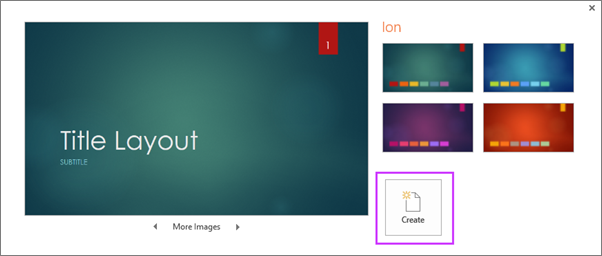
Докладні відомості див. в статті Використання та створення тем у програмі PowerPoint
Вставлення нового слайда
- На вкладці Основне клацніть нижню половину кнопки Створити слайд і виберіть макет слайда.
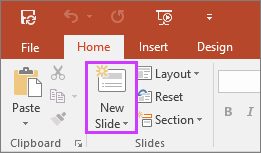
Докладніше: додавання, перевпорядкування та видалення слайдів.
Збереження презентації
- На вкладці Файл клацніть елемент Зберегти.
- Виберіть папку або перейдіть до неї.
- У поле Ім’я файлу введіть ім’я презентації й натисніть кнопку Зберегти.
Примітка.
Якщо ви часто зберігаєте файли в певній папці, ви можете "закріпити" шлях, щоб він завжди був доступний (як показано нижче).
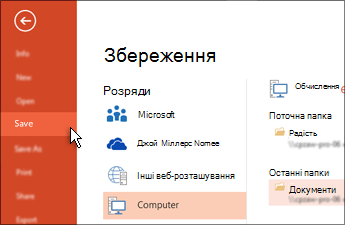
Порада.
Зберігайте роботу в міру її виконання. Часто натискайте клавіші Ctrl+S або зберігайте файл у OneDrive, щоб автозбереження заважала вам.
Докладні відомості див . в статті Збереження файлу презентації
Додавання тексту
Клацніть місце для тексту та почніть вводити дані.
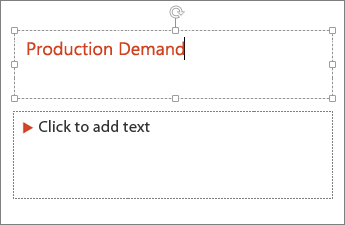
Форматування тексту
Виділіть текст.
Натисніть кнопку Формат фігури, а потім у групі Стилі WordArt виконайте одну з таких дій:
- Щоб змінити колір тексту, натисніть кнопку Заливка тексту, а потім виберіть колір.
- Щоб змінити колір контуру, натисніть кнопку Контур тексту, а потім виберіть колір.
- Щоб застосувати тіні, відбиття, світіння, рельєф, об’ємне обертання, перетворення, натисніть кнопку Текстові ефекти, а потім виберіть потрібний ефект.
Докладніше:
- Змінення шрифтів
- Змінення кольору тексту на слайді
- Перетворення тексту на маркірований або нумерований список
- Форматування тексту як надрядкового або підрядкового
Додавання зображень
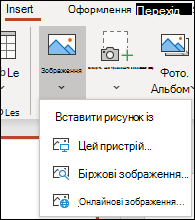
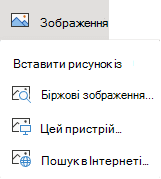
На вкладці Вставлення натисніть кнопку Зображення, а потім виконайте одну з таких дій:
- Щоб вставити зображення, збережене на локальному диску або внутрішньому сервері, виберіть цей пристрій, знайдіть зображення, а потім натисніть кнопку Вставити.
- (Для абонентів Microsoft 365) Щоб вставити зображення з нашої бібліотеки, виберіть Біржові зображення, знайдіть зображення, виберіть його та натисніть кнопку Вставити.
- Щоб вставити зображення з Інтернету, натисніть кнопку Зображення з Інтернету та знайдіть потрібне зображення за допомогою поля пошуку. Виберіть зображення й натисніть кнопку Вставити.
Додавання фігур
Ви можете додати фігури, щоб проілюструвати слайд.
- На вкладці Вставлення натисніть кнопку Фігури, а потім виберіть фігуру в меню, що з'явиться.
- В області слайда клацніть і перетягніть вказівник миші, щоб накреслити фігуру.
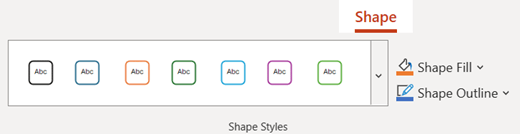
- Перейдіть на вкладку Формат або Формат фігури на стрічці. Відкрийте колекцію Стилі фігур , щоб швидко додати колір і стиль (зокрема заливку) до вибраної фігури.
Додавання нотаток доповідача
Слайди найкраще підходять, якщо забагато інформації. Корисні факти й примітки можна додати до нотаток доповідача та звертатися до них під час презентації.
- Щоб відкрити область нотаток, у нижній частині вікна натисніть кнопку Нотатки
 .
. - Клацніть в області Нотатки під слайдом і почніть вводити нотатку.

Докладніші відомості див. у статтях:
Проведення презентації
На вкладці Показ слайдів виконайте одну з наведених нижче дій.
Щоб запустити презентацію з першого слайда, у групі Розпочати показ слайдів клацніть пункт Із початку.
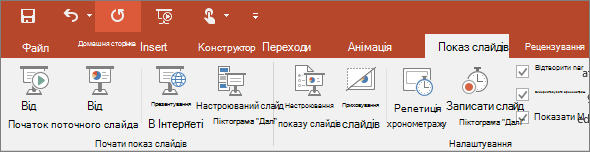
Якщо ви не на першому слайді та хочете почати з того місця, де ви перебуваєте, виберіть пункт З поточного слайда.
Якщо потрібно провести презентацію для осіб, які перебувають в іншому розташуванні, натисніть кнопку Онлайнове презентування та настройте презентацію через Інтернет, вибравши один із наведених нижче параметрів.
Вихід із подання показу слайдів
Щоб вийти з подання показу слайдів, у будь-який момент натисніть на клавіатурі клавішу Esc.



Поради зі створення ефективних презентацій
Скористайтеся наведеними нижче порадами, щоб зацікавити аудиторію.
Зменште кількість слайдів
Щоб чітко викласти основну суть презентації, не втративши уваги й зацікавленості аудиторії, скоротіть кількість слайдів у презентації до мінімуму.
Оптимізуйте розмір шрифту
Аудиторія повинна читати слайди здалеку. Загалом слухачам може бути важко розібрати шрифт розміром менше 30.
Спростіть структуру тексту
Бажано, щоб під час показу слайдів люди слухали вас, а не намагалися прочитати текст на екрані. Використовуйте маркери або короткі речення та намагайтеся зберегти кожний елемент в одному рядку.
Деякі проектори обтинають краї слайдів, тому довгі речення можуть відображатися не повністю.
Привертайте увагу за допомогою графічних об’єктів
Зображення, діаграми, графіки та рисунки SmartArt створюють зорові образи, які западають глядачам у пам’ять. Доповнюйте тексти на слайдах змістовними графічними об’єктами.
Однак не переобтяжуйте слайд надмірною кількістю графіки (це саме стосується тексту).
Створюйте зрозумілі надписи для діаграм і графіків
Використовуйте для позначення елементів діаграм або графіків не більше тексту, ніж потрібно для їх сприйняття.
Застосовуйте нейтральний і узгоджений фон слайдів
Виберіть привабливий, узгоджений шаблон або тему, які не дуже привабливі. Фон або оформлення не потрібно відволікати від повідомлення.
Проте потрібно пам’ятати про контраст між кольором фону й кольором тексту. Вбудовані теми в Програмі PowerPoint контрастують між світлим фоном і темним кольором тексту або темним фоном зі світлим кольором тексту.
Докладні відомості про те, як використовувати теми, див. в статті Додавання кольору й оформлення до слайдів за допомогою тем.
Перевірка орфографії та граматики
Щоб завоювати й зберегти повагу аудиторії, завжди перевіряйте орфографію та граматику в презентації.