Ви можете видалити бібліотеки Microsoft SharePoint, якщо вони вам більше не потрібні. Видаляючи бібліотеку, ви також видаляєте документи, метадані про документи, журнал версій, параметри бібліотеки та певні рівні дозволів, пов'язані з бібліотекою. Відомості про видалення файлів див. в статті "Видалення файлів у бібліотеці".
Якщо ви видалили бібліотеку випадково або передумали, бібліотеку документів можна відновити з кошика сайту SharePoint залежно від параметрів сайту. Докладні відомості див. в статті "Відновлення елементів у кошику" сайту SharePoint.
Щоб дізнатися, як створити бібліотеку, див. статтю Створення бібліотеки документів у SharePoint.
Примітка.
Якщо наведені нижче параметри не відображаються, наприклад команда, кнопка або посилання, зверніться до адміністратора. Щоб створити або видалити бібліотеку, потрібно мати дозволи на керування списками. Маючи відповідні дозволи, можна змінювати вигляд сайту SharePoint і навігацію ним.
Видалення бібліотеки в SharePoint
На панелі швидкого запуску в лівій частині екрана перейдіть до бібліотеки, яку потрібно видалити.
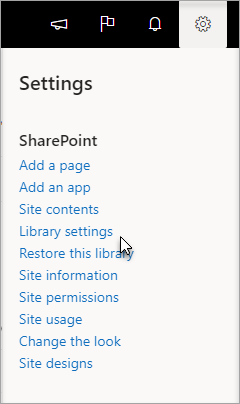
У  "Настройки", а потім виберіть пункт "Настройки бібліотеки".
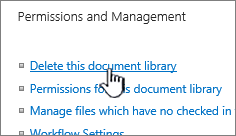
На сторінці "Настройки " в середньому стовпці в розділі "Дозволи та керування" виберіть "Видалити цю бібліотеку документів". (Якщо цей параметр не відображається в списку, значить, у вас немає дозволу на видалення цієї бібліотеки і потрібно звернутися до адміністратора сайту.)
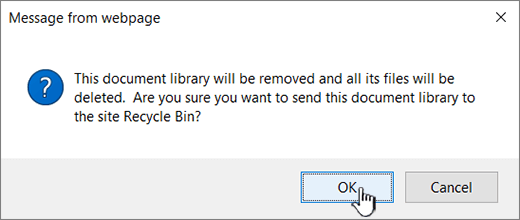
Якщо ви впевнені, що хочете видалити бібліотеку, натисніть кнопку "OK".
Примітка.
Заголовок діалогового вікна може відрізнятися залежно від того, чи використовується SharePoint Online або SharePoint Server 2019.
На початок сторінки
Видалення бібліотеки в SharePoint Server 2016 або SharePoint Server 2013
Виконайте одну з таких дій:
- Перейдіть до бібліотеки, яку потрібно видалити.
На стрічці перейдіть на вкладку "Бібліотека " та виберіть "Настройки бібліотеки".

- Виберіть елемент "Настройки" Кнопка "
 . , а потім виберіть пункт "Зміст сайту".
Для бібліотеки, яку потрібно видалити, наведіть вказівник миші на три крапки (...), а потім виберіть пункт "Настройки".
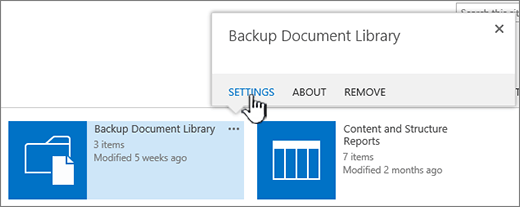
На сторінці параметрів у розділі "Дозволи та керування" виберіть пункт "Видалити цю бібліотеку документів".
Якщо ви впевнені, що хочете видалити бібліотеку, натисніть кнопку "OK".
На початок сторінки
Видалення бібліотеки на сервері SharePoint Server 2010
На панелі швидкого запуску клацніть ім'я бібліотеки або виберіть "Дії сайту"  ", виберіть пункт "Переглянути весь вміст сайту", а потім у відповідному розділі "Бібліотеки" виберіть ім'я бібліотеки.
Виконайте одну з таких дій:
- Для бібліотеки зображень у меню
 Настройки" виберіть <тип> бібліотеки Настройки бібліотеки.
- Для інших бібліотек у розділі " Знаряддя бібліотеки" виберіть вкладку "Бібліотека ", а потім у групі "Настройки " виберіть " Настройки бібліотеки".
У розділі "Дозволи та керування" виберіть "Видалити цю <бібліотеку>".
Коли вам буде запропоновано підтвердити видалення, якщо ви впевнені, що бібліотеку необхідно видалити, натисніть кнопку OK.
На початок сторінки
Видалення бібліотеки на сервері SharePoint Server 2007
- Якщо бібліотеку ще не відкрито, на панелі швидкого запуску виберіть її ім'я.
Якщо ім'я бібліотеки не відображається на панелі швидкого запуску, виберіть  «Дії сайту», виберіть команду «Переглянути весь вміст сайту», а потім виберіть ім'я своєї бібліотеки.
- У меню "Настройки "
 настройки для типу бібліотеки, яку ви відкриваєте.
Наприклад, у бібліотеці документів виберіть пункт "Настройки бібліотеки документів".
- У розділі "Дозволи та керування" виберіть відповідний параметр, щоб видалити свій тип бібліотеки. Наприклад, у бібліотеці документів виберіть " Видалити цю бібліотеку документів".
- Коли вам буде запропоновано підтвердити видалення, якщо ви впевнені, що бібліотеку необхідно видалити, натисніть кнопку OK.
На початок сторінки
Інші ресурси
На початок сторінки

