
Ви можете видалити в бібліотеці документів SharePoint файли, папки або посилання, які більше не потрібні, наприклад старий вміст або застарілі папки.
Примітка.
Посилання доступні лише на сайті SharePoint у Microsoft 365.
Примітка.
Ці дії стосуються незміненої версії SharePoint. Якщо адміністратор або компанія налаштували програму, ці параметри можуть не відображатися.
Видалення файлу, папки або посилання в SharePoint
Важливо
Під час видалення папки видаляється сама папка та всі файли або вкладені папки, які в ній містяться. Радимо перемістити або заархівувати вміст папки, перш ніж видаляти її. Ви або адміністратор можете відновити папку та її вміст із кошика.
У SharePoint відкрийте бібліотеку документів і виберіть елемент, який потрібно видалити. (Не вибирайте ім'я самого файлу, оскільки це може відкрити файл). У крайньому лівому стовпці з'явиться позначка.
Примітка.
Ваш екран виглядає інакше, і ви використовуєте SharePoint у Microsoft 365 або SharePoint Server 2019? Можливо, адміністратор установив класичний режим SharePoint для бібліотеки документів.
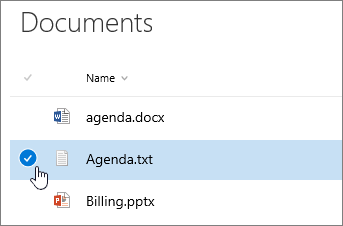
Щоб видалити кілька елементів, повторіть ці дії. Ви можете видалити будь-яку кількість елементів.
Виберіть "Видалити
 " на панелі інструментів над списком.
Натисніть кнопку "Видалити " у вікні повідомлення, щоб підтвердити дію.
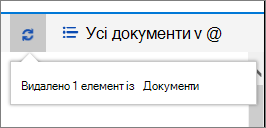
У бібліотеці документів з'явиться рядок стану з повідомленням про те, що елемент видалено.
Відновлення елементів у кошику, видалених із SharePoint або Teams
Завантаження, перегляд і видалення файлів або документів проекту
Видалення файлу, папки або посилання в класичній версії SharePoint
Важливо
Під час видалення папки видаляється сама папка та всі файли або вкладені папки, які в ній містяться. Радимо перемістити або заархівувати вміст папки, перш ніж видаляти її. Ви або адміністратор можете відновити папку та її вміст із кошика.
Відкрийте бібліотеку документів SharePoint, у якій потрібно видалити елементи.
Щоб вибрати один або кілька елементів, які потрібно видалити, наведіть вказівник миші на папку та встановіть прапорець.
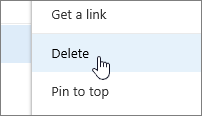
Клацніть правою кнопкою миші піктограму файлу, папки або посилання та виберіть команду "Видалити".
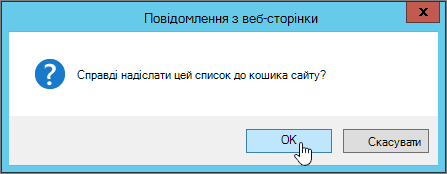
У діалоговому вікні підтвердження видалення натисніть кнопку OK.

Відновлення елементів у кошику, видалених із SharePoint або Teams
Завантаження, перегляд і видалення файлів або документів проекту

Інші статті на цю тему
Переміщення або копіювання файлів у SharePoint
Створення папки в бібліотеці документів
Відновлення елементів у кошику, видалених із SharePoint або Teams
Передавання файлів і папок до бібліотеки
Загальні відомості про бібліотеки
Використання мобільного пристрою для роботи із сайтами SharePoint
Коментування цієї статті
Ця стаття допомогла вам? У ній був відсутній певний вміст? Якщо так, повідомте нам про це, вибравши відповідний варіант унизу цієї сторінки. Розкажіть, що саме не було зрозуміло чи згадано. Укажіть свою версію SharePoint, ОС і браузера. Ці відомості допоможуть нам ретельно перевірити факти, додати вказівки та оновити цю статтю.