
Надсилання повідомлення електронної пошти з елементом списку в деяких версіях SharePoint вимагає виконання багатьох кроків із подробицями нижче. Однак якщо використовується остання версія SharePoint, ви можете додати потік безпосередньо зі списку. Шаблон циклу для надсилання повідомлення електронної пошти під час додавання елемента списку містить основні кроки, необхідні для швидкого початку роботи.
Примітка.
- З 1 серпня 2020 року для нових клієнтів припинено підтримку робочих циклів SharePoint 2010, а з наявних – 1 листопада 2020 року. Якщо ви використовуєте робочі цикли SharePoint 2010, радимо перейти до Power Automate або інших підтримуваних рішень. Докладні відомості див. в статті " Припинення підтримки робочого циклу SharePoint 2010".
- Робочий цикл SharePoint 2013 вилучено з квітня 2023 року та буде вимкнуто для нових клієнтів з 2 квітня 2024 року. Його буде вилучено з наявних орендарів, і він повністю припинить роботу з 2 квітня 2026 року. Якщо використовується робочий цикл SharePoint 2013, радимо перейти на Power Automate або інші підтримувані рішення. Докладні відомості див. в статті " Припинення підтримки робочого циклу SharePoint 2013 у Microsoft 365".
- Отримання сповіщень може тривати до 4 годин.
Надсилання повідомлення електронної пошти з робочого циклу
- Надсилання стандартного повідомлення електронної пошти з робочого циклу
- Динамічний вибір користувачів і груп для отримання повідомлення
- Додавання відомостей про поточний елемент
- Додавання статичного гіперпосилання
- Додавання гіперпосилання на поточний елемент
- Додавання зображення
- Параметри, які не підтримуються
Надсилання стандартного повідомлення електронної пошти з робочого циклу
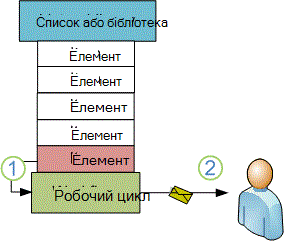
За допомогою дії "Надіслати повідомлення електронної пошти" в Designer робочого циклу можна налаштувати спеціальний робочий цикл, щоб він надсилав електронні листи вам або іншому вказаному користувачу чи групі. Електронні листи доступні такі поля: "Кому","Копія", "Тема" й "Текст". Ці поля можуть містити як статичний текст, так і текст, створений динамічно на основі підстановок у робочому циклі.
За допомогою дії "Надіслати повідомлення електронної пошти " можна створювати багато видів електронних листів, зокрема сповіщення, коли робочий цикл досягає вказаних етапів або виконує вказані дії (як-от загальний запуск і зупинка робочого циклу), і нагадування про завдання, не виконані до кінцевого терміну.
Примітка.
Перш ніж робочий цикл зможе надсилати електронні листи, необхідно налаштувати параметри вихідної електронної пошти на сервері. Якщо ви не знаєте поточних параметрів електронної пошти для сервера, зверніться до адміністратора сервера. Докладні відомості про параметри вихідної електронної пошти див. в розділі "Див. також ".
У цьому прикладі ви налаштуєте робочий цикл таким чином, щоб він надсилав сповіщення електронною поштою щоразу, коли він виконується для нового елемента. Використовуйте версію SharePoint DesignerDesigner, яка відповідає версії SharePoint Server. Наприклад, для SharePoint Server 2010 скористайтеся SharePoint DesignerDesigner 2010. І для всіх версії після SharePoint Server 2010, зокрема SharePoint Server 2016 і SharePoint у Microsoft 365, використовуйте SharePoint DesignerDesigner 2013. Завантажте SharePoint DesignerDesigner 2013 із Центру завантажень Microsoft. Додаткові відомості див.
Відкрийте SharePoint Designer 2013 і підключіться до сайту SharePoint
SharePoint DesignerDesigner 2013 інсталюється як програма Office 2013. Щоб відкрити SharePoint DesignerDesigner 2013 і підключитися до сайту SharePoint, виконайте наведені нижче дії.
- Щоб відкрити SharePoint DesignerDesigner 2013, виберіть його в меню "Пуск". Виберіть піктограму>меню "Пуск"Усі програми>,Microsoft Office 2013>,SharePoint, DesignerDesigner 2013.
- On the SharePoint DesignerDesigner 2013 start page select Open Site.
- Укажіть, наприклад, сайт SharePoint, до якого потрібно підключитися, наприклад http://www.contoso.com/sites/a-sharepoint-site.
- Щоб відкрити сайт, натисніть кнопку "Відкрити".
- Якщо з'явиться запит, введіть свої облікові дані. (Якщо система безпеки не інтегрована з комп'ютером, на який ви ввійшли, вам буде запропоновано ввести свої облікові дані.) Переконайтеся, що використовуєте облікові дані, які мають доступ до сайту SharePoint.
Створення робочого циклу списку на основі платформи робочого циклу SharePoint
- In the nav pane, select Workflows node.
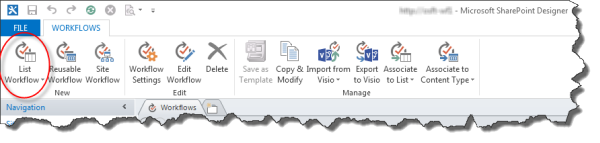
- У розділі « Створити » на вкладці «Робочі цикли» виберіть розкривний список «Робочий цикл списку ».
- Виберіть список , який потрібно пов'язати з новим робочим циклом.
- У діалоговому вікні робочого циклу списку введіть ім'я й опис робочого циклу, а потім переконайтеся, що як тип платформи вказано робочий цикл SharePoint 2013.
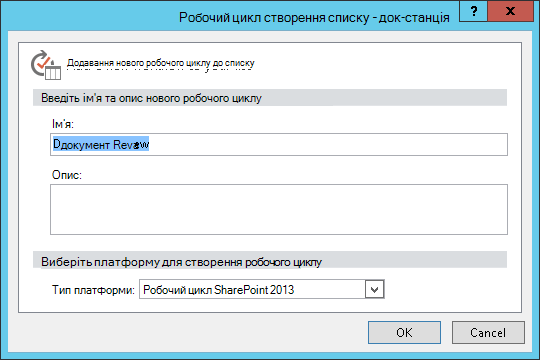
- Щоб створити робочий цикл, натисніть кнопку OK.
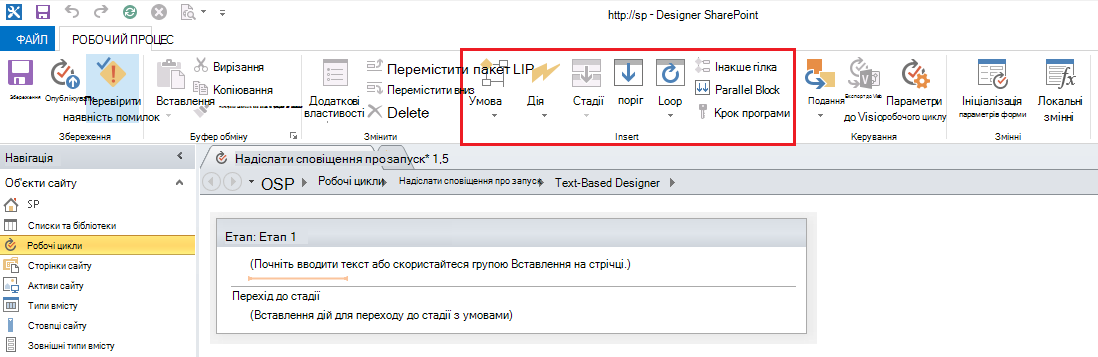
Тепер можна додати дії, умови, етапи, кроки та цикли, щоб побудувати робочий цикл. Ці компоненти робочого циклу доступні на стрічці SharePoint DesignerDesigner 2013.
Примітка.
Якщо робочий цикл SharePoint 2013 не відображається як доступний тип платформи, це означає, що Диспетчер робочих циклів не настроєно на роботу з фермою SharePoint. Щоб вирішити цю проблему, див. статтю "Налаштування Диспетчера робочого циклу" для роботи з фермою SharePoint Server 2013.
Додаткові відомості про доступний список дій робочого циклу див. в статті «Додаткові відомості».
Створення дії надсилання повідомлення електронної пошти
Виберіть "Дії", а потім – " Надіслати повідомлення електронної пошти".
У дії виберіть цих користувачів.
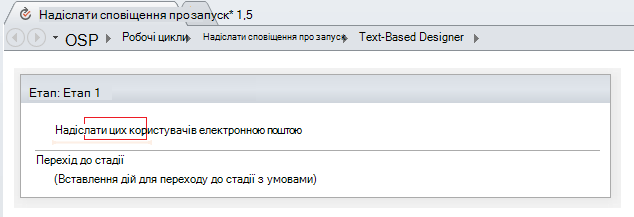
У діалоговому вікні " Define Email Message" (Визначення повідомлення електронної пошти ) виберіть користувачів із наявних користувачів і груп або введіть у поле To (Кому ) власну адресу електронної пошти.
Примітка.
- Щоб надсилати повідомлення електронної пошти на зовнішні адреси електронної пошти, Потрібно забезпечити отримання даних з відповідного сервера електронної пошти.
- Адреса електронної пошти в полі "Кому " може бути або конкретною статичною адресою (наприклад, NORTHWINDTRADERS\junmin or junmin@northwindtraders.com), або підстановкою робочого циклу для змінних відомостей. Докладні відомості про використання підстановок у робочому циклі для динамічної адресації електронних листів, надісланих із робочого циклу, замість статичних адрес, див. в статті "Динамічний вибір користувачів і груп для отримання повідомлення".
- Адреса відправника у відтворюваному повідомленні електронної пошти завжди буде адресою електронної пошти адміністратора сервера, якщо він не змінить адресу відправника для поточної веб-програми або для всіх веб-програм. Щоб дізнатися більше, прочитайте статтю "Настроювання параметрів вихідних повідомлень електронної пошти для певної веб-програми".
У поле "Тема " введіть тему електронного листа або виберіть параметр "Відображати зв'язування
 даних" під час підстановки робочого циклу з потрібним тут текстом.
Примітка.
Щоб робочий цикл компілювався правильно, потрібно ввести дані в поле Subject .
У великому полі під полем "Тема " введіть або вставте основний текст повідомлення електронної пошти.
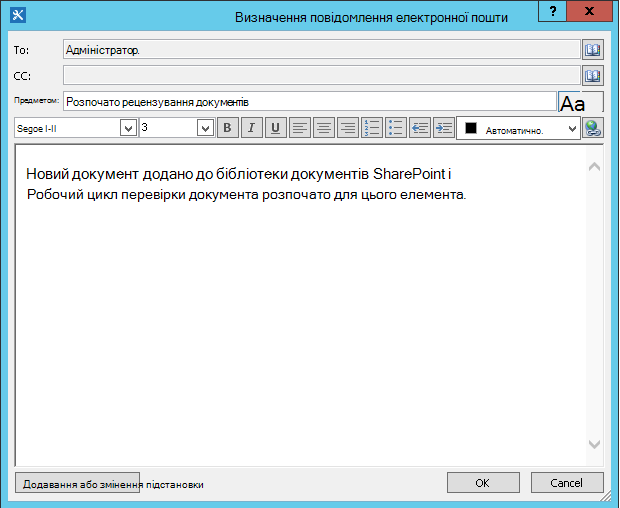
Натисніть кнопку "OK".
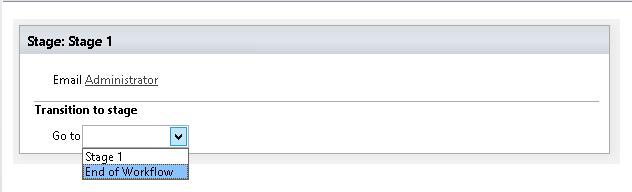
Select Action (Дія>) Перехід до етапу.
Виберіть кінець робочого циклу.
Натисніть кнопку "Опублікувати".
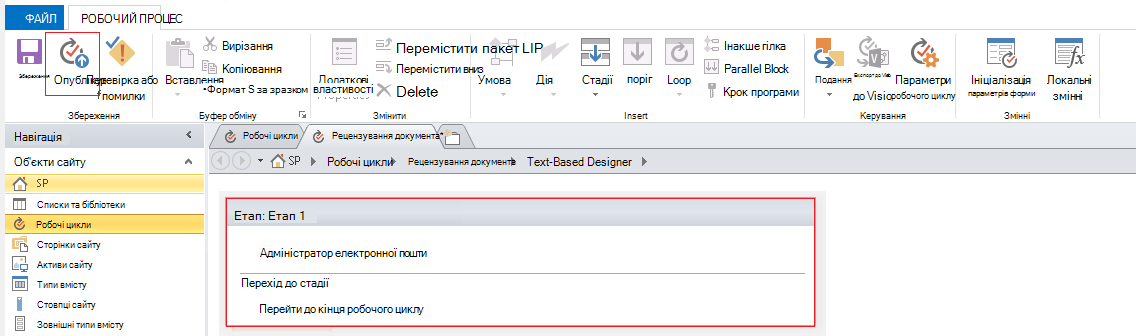
Додаткові можливості змінення вмісту повідомлення електронної пошти див. у розділах нижче.
Динамічний вибір користувачів і груп для отримання повідомлення
Якщо в полях "Кому" та "Копія" ви вказали статичні адреси, вам знадобиться щоразу відкривати робочий цикл у Designer робочого циклу та вносити зміни вручну. Якщо адреси часто змінюються, у полях To (Кому) та Cc (Копія) краще використовувати підстановки робочого циклу. Підстановки можуть посилатися на адреси: з поля в поточному елементі; з поля в елементі іншого списку або бібліотеки; або зі змінних робочого циклу.
Зберігання адрес одержувачів у спеціальному списку
Якщо одержувачі періодично змінюються, але не достатньо часто для того, щоб їх потрібно було вказувати у формі ініціалізації під час кожного запуску робочого циклу, можна створити спеціальний список одержувачів, який містить один елемент списку для кожного робочого циклу, що посилається на нього, а потім створити стовпці для зберігання адрес, на які буде надсилатися кожне повідомлення електронної пошти від кожного робочого циклу. У разі зміни одержувачів для будь-якого повідомлення робочого циклу вам достатньо буде змінити адреси у відповідному полі в елементі списку одержувачів для такого робочого циклу.
Важливо
Адреси для електронних листів робочого циклу можуть бути стовпцями: "Однорядковий текст", "Багаторядковий текст" або "Користувач або група". Якщо використовується стовпець "Особа" або "Група", у кожному полі, на яке посилатиметься робочий цикл для адрес електронної пошти, можна зробити лише один запис. Створюючи стовпець, обов’язково для параметра Дозволити вибір кількох елементів виберіть Ні. Якщо ви хочете використовувати цей тип стовпця для визначення кількох одержувачів, ви можете створити групу SharePoint, що включатиме користувачів, яким робочий цикл має адресувати повідомлення електронної пошти, а потім указати групу в полі. Створюючи стовпець, обов’язково виберіть Користувачі та групи для параметра Дозволити вибір. Докладні відомості про створення списків і додавання стовпців див. в статті «Додаткові відомості».
Примітка.
Створюючи групи SharePoint, переконайтеся, що кожна група має принаймні дозволи на читання для сайту, а також що в області настройок групи на сторінці створення групи в розділі "Хто може переглядати учасників групи" виберіть "Усі".
Ось як застосувати підстановку робочого циклу до спеціального списку одержувачів:
У браузері створіть спеціальний список "Одержувачі" з такими трьома стовпцями:
- Змініть ім’я стандартного стовпця Заголовок на Ім’я робочого циклу. Залиште всі інші параметри без змін. Докладні відомості про змінення стовпця в списку або бібліотеці див. в статті «Додаткові відомості».
- Додайте стовпець "Особа або група" з іменем Кому. У цьому стовпці дозвольте вибирати користувачів і групи, але не дозволяйте вибір кількох елементів. Залиште всі інші параметри без змін. Докладні відомості про створення стовпця в списку або бібліотеці див. в статті «Додаткові відомості».
- Додайте стовпець «Однорядковий текст» з іменем Копія. Залиште всі інші параметри без змін.
У списку одержувачів створіть новий елемент і виконайте такі дії:
- У полі " Ім'я робочого циклу " введіть "Рецензування документів " – це назва робочого циклу, який використовується в цьому прикладі.
- У полі "Кому" виберіть "Адресна книга
 ", а потім у діалоговому вікні "Вибір People та груп" виберіть одного користувача або групу, яким потрібно адресувати повідомлення електронної пошти.
 - У полі "Копія " введіть адреси електронної пошти одержувачів, яким потрібно адресувати копії, розділяючи адреси крапками з комою.
Виберіть "Дії", а потім – " Надіслати повідомлення електронної пошти".
У дії виберіть цих користувачів.
У діалоговому вікні " Define Email Message" (Визначення повідомлення електронної пошти ) у кінці поля "Кому" клацніть елемент "Адресна книга
".У діалоговому вікні Select Users (Вибір користувачів ) у списку Or select from existing Users and Groups (Або виберіть наявних користувачів чи групи ) виберіть Workflow Lookup for a User, а потім натисніть кнопку Add(Додати).
У діалоговому вікні "Підстановка користувача або групи " виберіть такі параметри:
- Data Source (Джерело даних): Recipients (Одержувачі) або ім’я спеціального списку.
- Поле з джерела: Кому або поле, яке містить потрібну адресу в рядку "Кому".
- Поле повернення як: Login Name (Ім'я для входу). Він визначає формат поля "Кому" в електронному листі.
- Field (Поле): Recipients: Workflow Name (Одержувачі: назва робочого циклу).
-
Значення: введіть текст «Рецензування документів» або назву поточного робочого циклу.
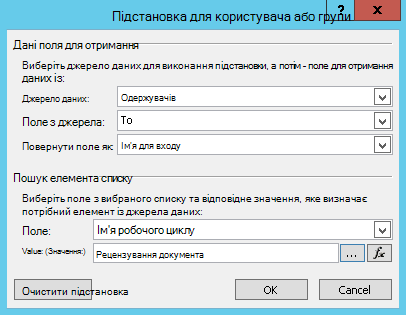
У цій підстановці говориться: «У списку одержувачів виберіть значення поля "Кому", де назва робочого циклу – "Рецензування документів"».
У верхній половині діалогового вікна вказано список і стовпець; У нижній половині діалогового вікна вказується рядок.
У діалоговому вікні "Підстановка користувача або групи" натисніть кнопку "OK".
У повідомленні електронної пошти про забезпечення унікальності підстановок натисніть кнопку "OK".
Щоб закрити діалогове вікно вибору користувачів , знову натисніть кнопку "OK ".
У діалоговому вікні "Define Email Message" (Визначення повідомлення електронної пошти ) в кінці поля CC виберіть " Адресна книга
".У діалоговому вікні Select Users (Вибір користувачів ) у списку Or select from existing Users and Groups (Або виберіть наявних користувачів чи групи ) виберіть Workflow Lookup for a User, а потім натисніть кнопку Add(Додати).
У діалоговому вікні ''Define Workflow Lookup'' (Визначення підстановки в робочому циклі ) виберіть такі параметри:
- Data Source (Джерело даних): Recipients (Одержувачі) або ім’я спеціального списку.
- Поле з джерела: копія або поле, яке містить потрібну адресу в рядку "Копія".
- Поле повернення як: Login Name (Ім'я для входу). Він визначає формат поля "Кому" в електронному листі.
- Field (Поле): Recipients: Workflow Name (Одержувачі: назва робочого циклу).
-
Значення: введіть текст «Рецензування документів» або назву поточного робочого циклу.
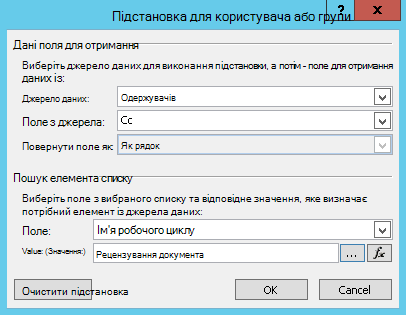
У цій підстановці говориться: «У списку одержувачів виберіть значення поля "Копія", де назва робочого циклу – "Рецензування документів"».
Натисніть кнопку "OK", а потім у попередженні виберіть піктограму "OK " ще раз.
Щоб закрити діалогове вікно "Вибір користувачів", натисніть кнопку "OK".
Відтепер, коли робочий цикл надсилатиме це повідомлення, він надсилатиме його на адреси, указані в спеціальному списку одержувачів в елементі "Рецензування документів" у полях "Кому" та "Копія". Щоб змінити одержувачів, просто внесіть потрібні зміни в елемент списку.
Один робочий цикл може надсилати кілька електронних листів, і електронні листи можуть надсилатися не одним і тим самим одержувачам. Щоб зберігати інші адреси для додаткових повідомлень електронної пошти, які надсилає цей робочий цикл, ви можете додати стовпці до списку для зберігання інших адрес. У такому разі можна дати стовпцям імена "Кому перше повідомлення", "Кому друге повідомлення" і т. д.
Крім того, ви можете спроектувати список таким чином, щоб створювати один елемент для кожного повідомлення електронної пошти, яке надсилає робочий цикл, замість одного елемента для кожного робочого циклу. У цьому випадку переконайтеся в унікальності імені, що використовується для визначення кожного повідомлення електронної пошти, щоб підстановки, які отримують адреси, повертали потрібне унікальне значення.
Визначення одержувачів за допомогою форми ініціалізації робочого циклу
Якщо потрібно вказувати одержувачів під час кожного запуску робочого циклу вручну, можна налаштувати форму ініціалізації робочого циклу, щоб вона збирала адреси від користувача, який запустив робочий цикл. Після цього робочий цикл зможе просто напряму використовувати введенні адреси або скопіювати їх до полів у поточному елементі, де вони й надалі будуть доступні для посилання після того, як робочий цикл завершить свій поточний екземпляр. Якщо робочий цикл налаштовано таким чином, що він також запускається автоматично, ви можете вказати стандартні адреси у формі ініціалізації для автоматичного запуску.
Додавання відомостей про поточний елемент
Поки що основний текст у зразку електронного листа – статичний. Щоразу, коли в робочому циклі створюється копія електронного листа, використовується точнісінько такий самий текст.
Однак, може бути корисно додати текст, який буде змінюватися відповідно до елемента, для якого зараз виконується робочий цикл. Наприклад, може бути доцільно додати заголовок документа, якому потрібне рецензування, до тексту повідомлення електронної пошти. Щоб додавати динамічні відомості такого типу, використовуйте підстановку робочого циклу. Підстановки отримують дані з різних джерел даних, як-от списки, бібліотеки та дані робочого циклу.
Ось як додати заголовок документа до тексту електронного листа:
Введіть або вставте статичний текст, у якому мають відображатися відомості підстановки.
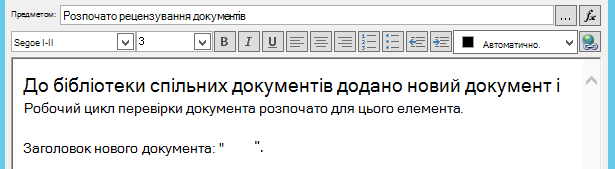
Розташуйте курсор там, де має бути підстановка.
Порада.
Вставлену підстановку не можна перетягнути до нового розташування. (проте її можна "перемістити", перетягуючи інший текст навколо неї). Аналогічно, не можна вирізати, скопіювати або вставити підстановку чи будь-який текст, який містить підстановку.
Натисніть кнопку "Додати або змінити підстановку".
У діалоговому вікні "Рядок підстановки " в полі "Джерело даних " виберіть " Поточний елемент", а в полі "Поле з джерела " – "Ім'я".
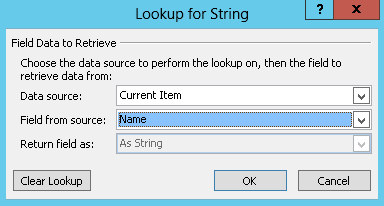
Натисніть кнопку OK.
Вставлена підстановка відобразиться в тілі електронного листа.
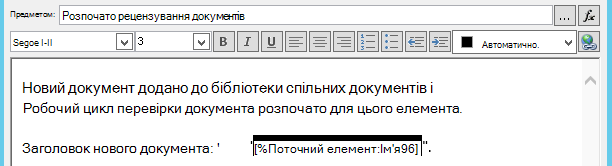
Щоб опублікувати робочий цикл, виберіть Publish (Опублікувати).
Коли виконається робочий цикл і створиться електронний лист, підстановка заміниться на заголовок документа.
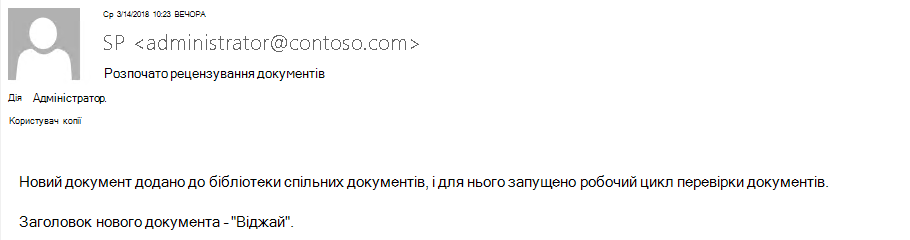
Додати заголовок документа доцільно, але ще доцільніше додати гіперпосилання, за яким можна перейти безпосередньо до самого документа. Для цього до гіперпосилання додається підстановка.
Додавання статичного гіперпосилання
Щоб додати статичне гіперпосилання (тобто воно завжди веде на одну й ту саму адресу або розташування) в текст повідомлення електронної пошти, у верхньому правому куті панелі інструментів форматування діалогового вікна "Визначення повідомлення електронної пошти " натисніть кнопку "Змінити гіперпосилання ".
Введіть або вставте статичний текст, у якому має відображатися посилання.
Виділіть текст і виберіть команду "Змінити гіперпосилання".
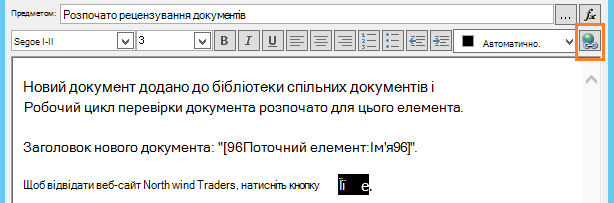
У діалоговому вікні «Зміна гіперпосилання » введіть адресу веб-сайту.
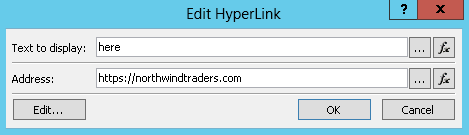
Натисніть кнопку OK.
Вставлене гіперпосилання відобразиться в тілі повідомлення електронної пошти.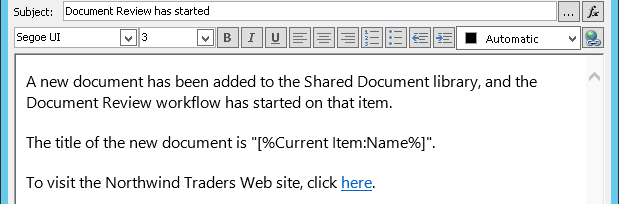
Примітка.
Текстові програми електронної пошти не відображають гіперпосилання.
Щоб дізнатися, як за допомогою підстановки робочого циклу створити динамічне гіперпосилання, яке вказує на різні адреси залежно від елемента, для якого зараз виконується робочий цикл, див. статтю "Додавання гіперпосилання на поточний елемент".
Додавання гіперпосилання на поточний елемент
У попередньому розділі " Додавання статичного гіперпосилання" адреса в прикладі гіперпосилання не містить змінних відомостей. Щоразу, коли робочий цикл надсилає електронний лист, гіперпосилання вказує на одну й ту саму сторінку.
Проте за допомогою підстановки робочого циклу можна створити динамічне посилання, яке використовує відомості про поточний елемент, щоб вирішити, на яку URL-адресу вказувати.
Якщо поточний елемент – документ у бібліотеці документів
Скажімо, у сповіщенні про появу нового документа можна вказати посилання на сам новий документ. Ось як це зробити:
Введіть або вставте статичний текст, у якому має відображатися посилання.
Виділіть текст і виберіть команду "Змінити гіперпосилання".
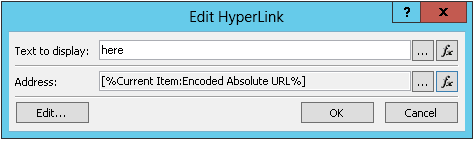
У діалоговому вікні "Зміна гіперпосилання " виберіть функцію (fx).
Порада.
Вставлену підстановку не можна перетягнути до нового розташування. (проте її можна "перемістити", перетягуючи інший текст навколо неї). Аналогічно, не можна вирізати, скопіювати або вставити підстановку чи будь-який текст, який містить підстановку.
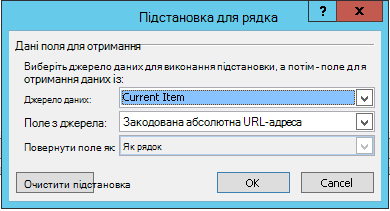
У діалоговому вікні "Lookup for String" (Підстановка рядка ) у полі DataSource виберіть "Current Item" (Поточний елемент).
У полі Field from source (Поле з джерела) виберіть Encoded Absolute URL (Закодована абсолютна URL-адреса), а потім натисніть кнопку OK.
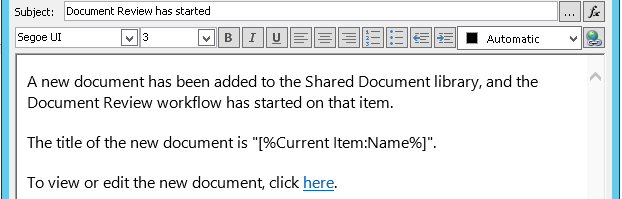
Коли одержувач електронної пошти вибере посилання, документ відкриється для перегляду або редагування.
Якщо поточний елемент – елемент списку
Створюючи посилання на елемент списку (наприклад, на оголошення або календарну подію), можна вибрати, що відкриватиме посилання: форму перегляду (DispForm.aspx) або форму редагування (EditForm.aspx) для елемента списку.
Щоб створити посилання, яке відкриває елемент списку:
У браузері перейдіть до списку, для якого ви хочете створити цей робочий цикл.
Відкрийте елемент списку для будь-якого наявного документа в бібліотеці, вибравши " Переглянути елемент", щоб посилання відкрило форму перегляду, або "Редагувати елемент", щоб посилання відкрило форму редагування.
Скопіюйте адресу з рядка адреси від початку (http: або https:) до першого знака рівності (=).

Текст ?ID= – це параметр рядка запиту, який наказує сторінці відобразити форму для елемента в поточному списку або бібліотеці з ідентифікатором списку, що йде після знака рівності (=). У нашому прикладі це ідентифікатор поточного елемента в списку, визначений на основі підстановки робочого циклу.
Примітка.
Якщо поточний елемент – це завдання, створене в результаті однієї з трьох дій завдання робочого циклу, і вам потрібно, щоб посилання відкривало спеціальну форму завдання (а не стандартну форму перегляду чи редагування для списку завдань), див. статтю, чи є поточний елемент спеціальною формою завдання. Якщо ж вам потрібно переглядати такі завдання в стандартній формі або якщо ваші завдання створено не в результаті дії завдання робочого циклу, продовжуйте процедуру в цьому розділі.
У діалоговому вікні Define Email Message (Визначення повідомлення електронної пошти ) введіть або вставте статичний текст, у якому має відображатися посилання, наприклад: Щоб переглянути елемент списку, клацніть тут.
Виділіть текст і виберіть команду "Змінити гіперпосилання".
In Edit Hyperlink box, for the address field, select String Builder.
У діалоговому вікні "String Builder" (Побудовник рядків ) вставте адресу.
Розташуйте курсор одразу після знака рівності (=), а потім натисніть кнопку "Додати або змінити підстановку".
У діалоговому вікні "Lookup for String" (Підстановка рядка) у полі "Source" (Джерело) виберіть значення "Current Item" (Поточний елемент), а в полі "Полеfrom source" – "Ідентифікатор".
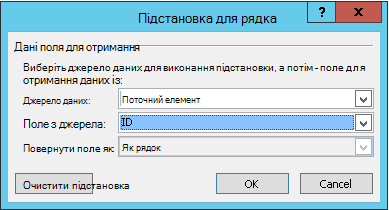
Натисніть кнопку OK.
Кінцевий рядок у «Побудовнику рядків» має починатися зhttp://orhttps://і закінчуватися «[%Current Item:ID%]. »
»
Важливо
Хоча підстановка ідентифікатора поточного елемента підходить для створення посилань на поточний елемент списку, ці підстановки можуть призводити до помилок у відтвореному шляху, тому ми не радимо включати їх у посилання електронної пошти: шлях, відносна URL-адреса сервера, URL-адреса джерела та URL-шлях.
Натисніть кнопку "OK " двічі.
Ваші посилання в повідомленні відображатимуться блакитним підкресленим текстом.

Якщо ви плануєте використати посилання кілька разів, перейдіть до наступного розділу.
Зберігання адреси елемента списку як змінної робочого циклу
Ви можете зберігати URL-адресу форми перегляду або редагування для елемента списку як змінну робочого циклу, щоб використовувати її в кількох розташуваннях в одному робочому циклі.
In the Workflow DesignerDesigner window, select Actions, and then select Extract Substring from Index of String.
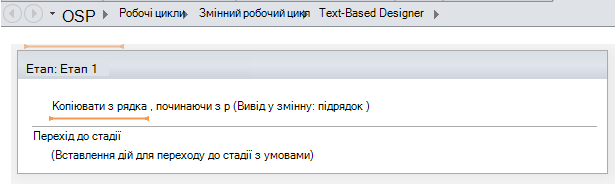
У демонстраційному вікні виберіть рядок і виберіть три крапки кнопку [...].
У діалоговому вікні " String Builder" (Побудовник рядків ) вставте статичну частину URL-адреси (але не підстановку для ідентифікатора поточного елемента).
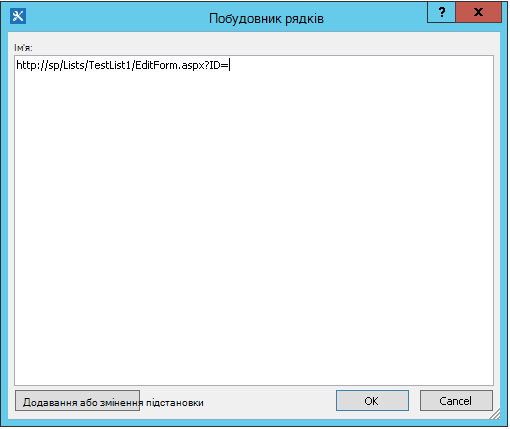
Розташуйте курсор після знака рівності (=), а потім натисніть кнопку "Додати або змінити підстановку".
У діалоговому вікні "Lookup for String" (Підстановка рядка ) у полі DataSource виберіть " Current Item" (Поточний елемент), а в полі "Field from source" (Поле з джерела ) – "ID".
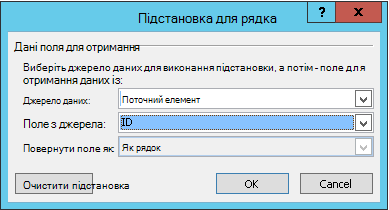
Натисніть кнопку "OK".
Підстановку буде додано до тексту в діалоговому вікні.
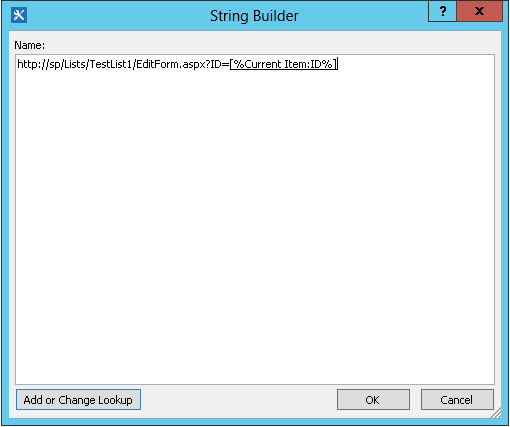
Щоб закрити діалогове вікно побудовника рядків , натисніть кнопку OK.
Виберіть 0 у полі "Починаючи з 0 " і замініть його на 1.
Примітка.
Якщо аргумент "Почати з " має значення більше за 1, з кінцевого рядка видаляються символи.
Виберіть змінну: substring або змінну: substring1 у Output to Variable: substring.
У списку виберіть Створити нову змінну , а потім у діалоговому вікні редагування змінної введіть ім'я для нової змінної.
Переконайтеся, що для параметра Type установлено значення String, і натисніть кнопку OK.
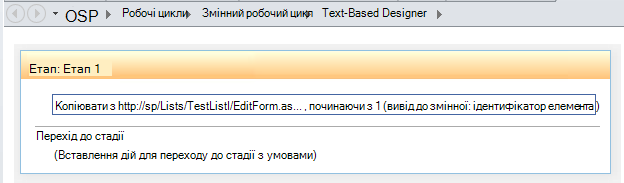
Клацніть під щойно створеною дією та додайте дію «Надіслати повідомлення електронної пошти » до дій, а потім виберіть цих користувачів , які діятимуть у дії.
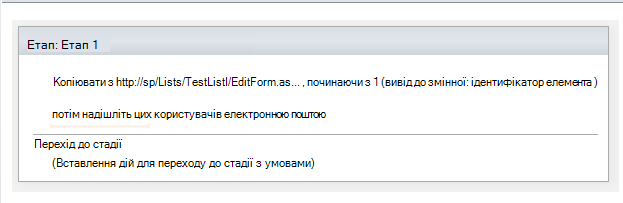
Щоб використовувати нову змінну в діалоговому вікні "Define Email Message" (Визначення повідомлення електронної пошти ), введіть або вставте в тіло електронного листа текст, у якому має відображатися посилання. Виділіть текст, а потім у меню форматування виберіть пункт "Змінити гіперпосилання". Виберіть [fx] або три крапки [...], а потім виберіть команду "Додати або змінити підстановку".
У діалоговому вікні Lookup for String (Підстановка рядка ) у списку поля Data Source (Джерело даних ) виберіть Workflow Variables and Parameters (Змінні та параметри робочого циклу).
У списку Fieldfrom source виберіть Variable: ім'я змінної, а потім натисніть кнопку OKі виберіть OK унаступному полі.
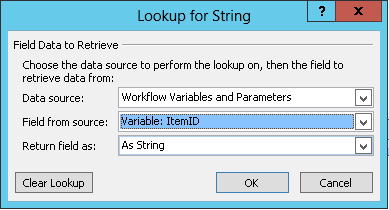

Тепер цю змінну можна вставити будь-де в поточному робочому циклі.
Додавання зображення
Ви можете додати графіку до повідомлення електронної пошти, створивши змінну та використовуючи тег <img/> зображення HTML, щоб створити посилання на зображення, передане до бібліотеки зображень на сайті, яке зберігається у форматі JPEG (.jpg).
- In the Workflow DesignerDesigner window select Actions, and then select Set Workflow Variable.
- Виберіть змінну робочого циклу, а потім виберіть Create a new variable (Створити нову змінну).
- У діалоговому вікні Edit Variable (Редагування змінної) введіть ім'я для нової змінної, переконайтеся, що для Type встановлено значення String, а потім натисніть кнопку OK.
- Виберіть значення , а потім натисніть кнопку трьох крапок [...]. У вікні String Builder (Конструктор рядків) введіть або вставте URL-адресу зображення у форматі JPEG у форматі HTML-тегу –
<img src ="URL"/>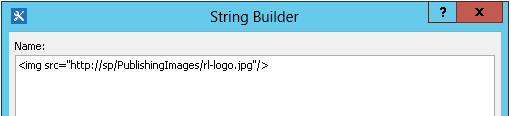
- Натисніть кнопку OK.
- Так виглядає вставлена «Дія».
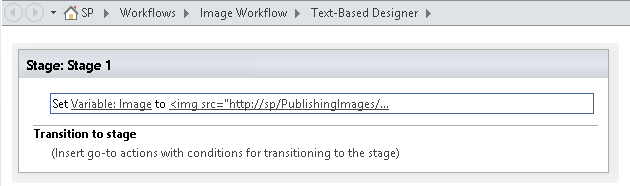
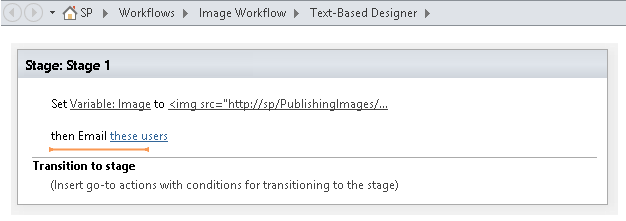
- Виберіть дію « Надіслати повідомлення електронної пошти » під щойно створеною дією та додайте до неї дію «Надіслати повідомлення електронної пошти», а потім виберітьінших користувачів , які беруть участь у дії.
- У діалоговому вікні "Define Email Message" (Визначення повідомлення електронної пошти ) натисніть кнопку Add or Change Lookup (Додати або змінити підстановку).
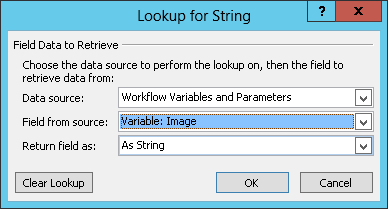
- У діалоговому вікні Lookup for String (Підстановка рядка ) у списку Data Source (Джерело даних ) виберіть Workflow Variables and Parameters (Змінні та параметри робочого циклу).
- У списку Field from source (Поле з вихідного списку) виберіть Variable: Name of Variable, а потім натисніть кнопку OK.
 робочому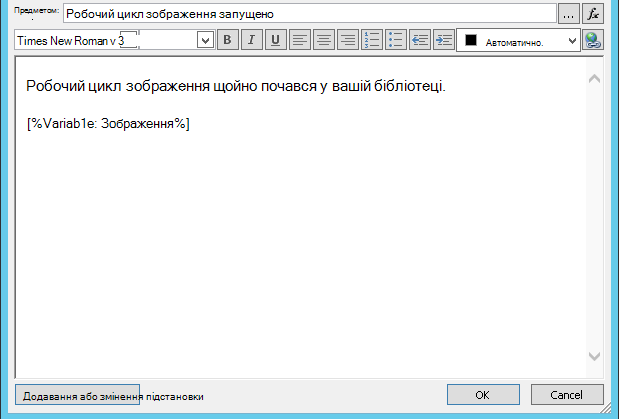
- Щоб закрити вікно "Define Email Message" (Визначення повідомлення електронної пошти ) і опублікувати робочий цикл, натисніть кнопку OK ще раз.
Після надсилання електронного листа замість тега посилання відображатиметься зображення з файлу JPEG.
Параметри, які не підтримуються
У поточній версії дії "Надіслати повідомлення електронної пошти " не підтримуються наведені нижче параметри.
- Визначення адреси в рядку From (Відправник). (В електронних листах, які надіслав робочий цикл, у рядку "Від" завжди відображається адреса електронної пошти, яку вказав адміністратор сервера. Тільки адміністратор сервера може змінити цю адресу, і її можна змінити для всіх сповіщень у поточній веб-програмі, а не для робочого циклу).
- Форматування вмісту повідомлення за допомогою вбудованого каскадного списку стилів (CSS). Текст можна форматувати за допомогою атрибута style , але ми не підтримуємо
<style>тег і класи CSS. - Використання підстановки робочого циклу в полі To (Кому) або CC (Копія), яке посилається на стовпець типу "Особа або група", що містить кілька значень.
- Визначення одержувача прихованої копії електронного листа.
- Додавання іншого файлу з повідомленням як вкладенням.
- Вбудовування зображення або графічних файлів у повідомлення. Натомість Додавання зображення.
Див. також
SharePoint 2013 крок за кроком. Налаштування параметрів вихідних повідомлень електронної пошти
Знайомство із SharePoint DesignerDesigner
Налаштування вихідних повідомлень електронної пошти для певної веб-програми
Настроювання Workflow ManagerДиспетчер робочих циклів для роботи з фермою SharePoint Server 2013
Короткий довідник з дій робочого циклу
Створення списків у SharePoint
Створення стовпця в списку або бібліотеці SharePoint
Змінення стовпця в списку або бібліотеці
Створення оповіщення або підписка на RSS-канал у SharePoint 2010
Основні поради з виправлення неполадок
Нижче наведено список запитань, які можуть допомогти визначити причину проблеми зі створенням робочого циклу.
Вам вдається створити будь-який інший робочий цикл з цим самим списком? Наприклад, спробуйте створити робочий цикл затвердження.
Вам вдається створити такий же робочий цикл:
- з іншим списком на тому самому сайті?
- на іншому сайті з тієї ж колекції сайтів?
- на іншій колекції сайтів у тій самій веб-програмі?
- у іншій веб-програмі?
- під іншим обліковим записом?
- на іншому комп’ютері?
Розширені поради з виправлення неполадок
Якщо жодна із основних порад щодо виправлення неполадок не допомагає визначити причину проблеми з робочим циклом, виконайте такі дії:
Переконайтеся, що ви маєте всі необхідне дозволи на рівні сайту або робочого циклу. Перейдіть у розділ "Параметри>сайту">Параметри сайту Перевірте дозволи або настройки>списку Дозволи для цього списку та переконайтеся, що результати перевірки дозволів відповідають вказаному нижче.
Мінімальні дозволи на розробку робочого циклу (зберегти й опублікувати):
- Оформлення на сайті SharePoint:
- у списку SharePoint: редагування
Мінімальні дозволи на запуск робочого циклу:
- На сайті SharePoint: Тільки перегляд і читання
- у списку SharePoint: Участь
Переконайтеся, що на сервері Exchange установлено параметри вихідної електронної пошти.
- Відкрийте Командний рядок як адміністратор.
- Запустіть nslookup <"Адреса> сервера Exchange". Наприклад: nslookup exch.contoso.com.
- У вихідних даних ви побачите IP-адресу сервера Exchange. В іншому разі зверніться до адміністратора Exchange і попросіть надати повне доменне ім'я (FDQN) Exchange.
Надішліть повідомлення електронної пошти тому самому користувачу, використовуючи функцію SendEmail класу SPUtility з оболонкою керування SharePoint, виконавши такі дії:
- Відкрийте оболонки керування SharePoint як адміністратор. (Клацання правою кнопкою миші на полиці керування SharePointl>Запуск із правами адміністратора)
- Запустіть цей сценарій. Якщо сценарій відповідає значенням "True", а користувач отримує електронний лист із SharePoint, це означає, що SMTP у SharePoint налаштовано правильно.
$Site = "Your Site Name"
$Email = "User to whom you are sending an email through the workflow"
$Subject = "Subject Line with the email"
$Body = "Test Email Body"
$web = Get-SPWeb $Site
[Microsoft.SharePoint.Utilities.SPUtility]::SendEmail($Web ,0,0,$Email,$Subject,$Body)

# Below is the same script with sample data
$Site = "http://sp/"
$Email = "User1@contoso.com"
$Subject = "Test Email from SharePoint"
$Body = "This is a Test Email"
$web = Get-SPWeb $Site
[Microsoft.SharePoint.Utilities.SPUtility]::SendEmail($Web ,0,0,$Email,$Subject,$Body)
Використання функції SMTP надсилання повідомлення електронної пошти тому самому користувачеві із сервера SharePoint. Виконайте вказівки зі статті "Використання Telnet" для перевірки зв'язку SMTP.
Примітка.
За замовчуванням служба SharePoint не створює записів журналу для вихідної пошти. Служба SharePoint ніколи не надсилає повідомлення електронної пошти напряму. Повідомлення електронної пошти передаються через сервер SMTP (Exchange), налаштований у Центрі адміністрування. Щоб виправити такі неполадки з робочими циклами, виконайте наведені вище дії.