Ви можете створювати та спільно використовувати списки , які допомагають відстежувати проблеми, активи, процедури, контакти, запаси тощо. Почніть із шаблону, файлу Excel або з нуля. Якщо ви використовуєте Microsoft Teams, див. статтю "Початок роботи зі списками" в Teams.
Створення списку
Ви можете створити новий список безпосередньо в програмі "Списки" в Microsoft 365, вибравши +Створити список. (Щоб перейти до програми "Списки", угорі будь-якої сторінки натисніть кнопку  , виберіть "Інші програми", а потім виберіть "Списки".)
Список можна також створити на домашній сторінці сайту SharePoint або на сторінці "Зміст сайту", вибравши елементи "+ Створити>список".
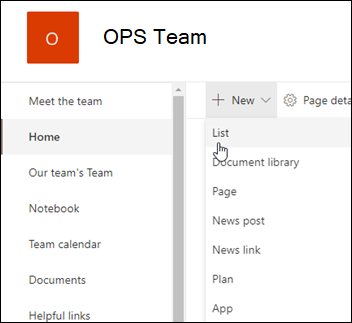
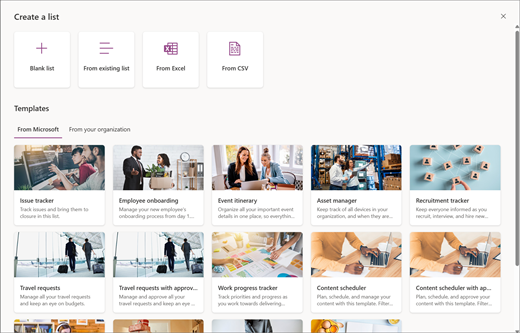
На сторінці створення списку виберіть один із таких параметрів:
Примітка.
- Візуальні оновлення списків поступово розгортаються в усьому світі, а це означає, що ваш спосіб дій може відрізнятися від описаного в цій статті.
- 2000 списків і бібліотек для однієї колекції сайтів – це обмеження (включно з головним сайтом і будь-якими підсайтами), після чого ви отримаєте повідомлення про помилку "На жаль, сталася помилка". Ця спроба операції заборонена, оскільки вона перевищує граничне значення подання списку. Перегляньте обмеження SharePoint.
-
Пустий список. Виберіть можливість створити список із нуля.
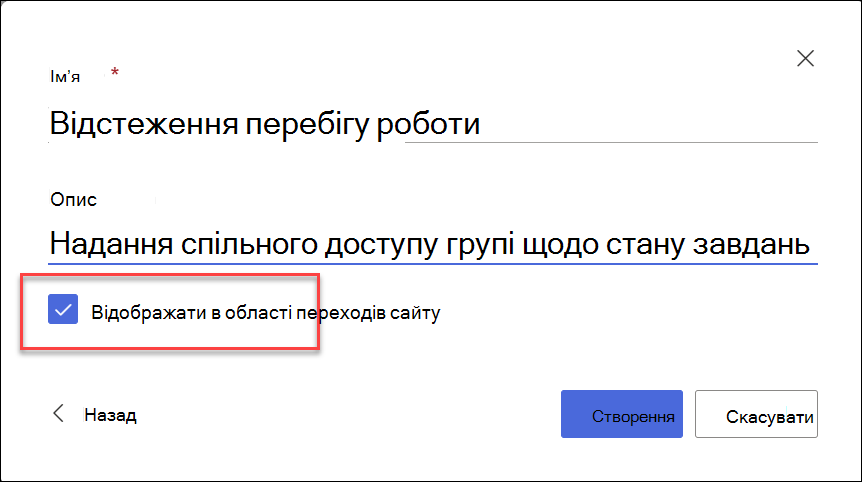
Додайте ім'я списку, опис (необов'язково) і виберіть, чи потрібно відображати список на панелі переходів сайту ліворуч. Вибравши параметри, натисніть кнопку "Створити".
-
З наявного списку. Виберіть цей варіант, щоб заощадити час і створити новий список на основі стовпців в іншому списку. Новий список міститиме ті самі стовпці, але не міститиме дані з вихідного списку.
-
В Excel. Виберіть цей варіант, щоб створити список на основі електронної таблиці Excel.
-
Із CSV. Виберіть цей параметр, щоб створити список на основі файлу значень, розділених комами.
-
Шаблони: щоб переглянути, які стовпці містить шаблон, виберіть шаблон, наприклад "Відстеження проблем", прокрутіть зразки даних, щоб побачити його. Якщо ви знайшли шаблон, який вам подобається, натисніть "Використати шаблон". Якщо потрібного розташування немає, натисніть кнопку "Назад ", щоб повернутися на сторінку створення списку . Дізнайтеся більше про те, як створити список із шаблону або про шаблони списків у Microsoft 365.
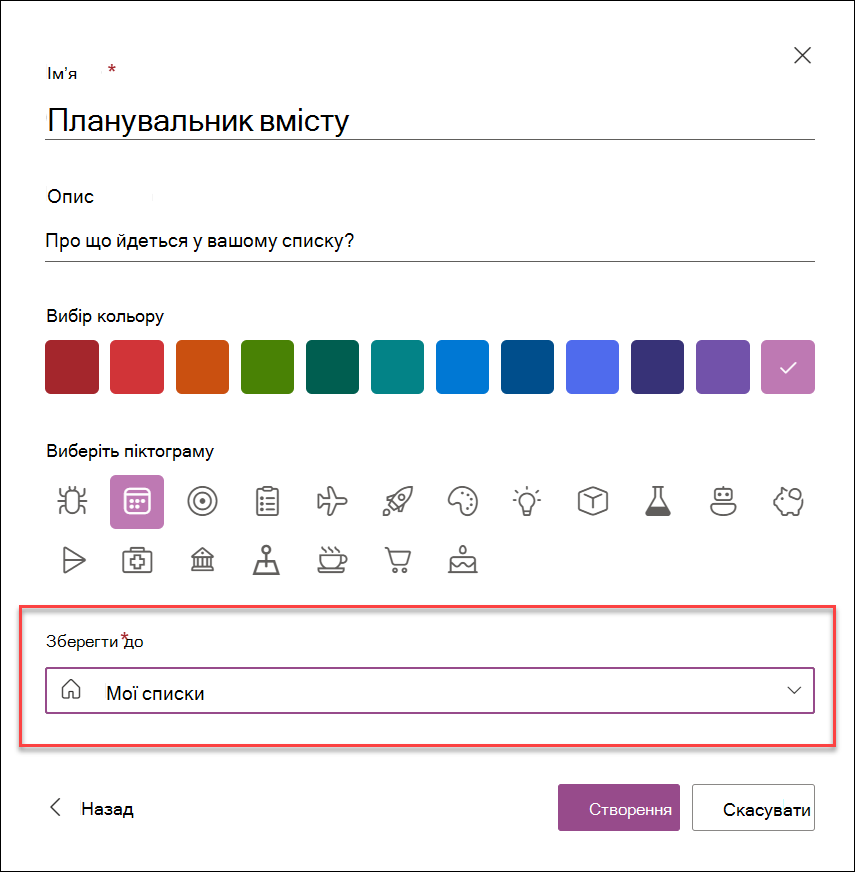
Укажіть ім'я та опис (необов'язково) списку. На цьому кроці залежно від того, де ви створюєте список, відображається інший екран:
- Якщо ви створюєте список у програмі "Списки", ви можете зберегти його в розділі "Мій список" або на одному зі своїх сайтів SharePoint.
- Якщо ви створюєте список на сайті SharePoint, ви можете встановити прапорець "Показувати в навігації сайту ", щоб список відображався в навігації сайту.
Натисніть Створити. Пустий список, який ви щойно створили, відкритий і готовий до використання.
Коли відкриється список, додайте до нього елемент, вибравши + Додати новий елемент або Редагувати в поданні сітки. (Подання сітки дає змогу довільно додавати відомості до різних рядків або стовпців.)
Щоб додати різні типи інформації до списку, виберіть + Додати стовпець. Докладні відомості див. в статті "Створення стовпця в списку або бібліотеці".
Порада.
Щоб змінити ім'я списку, виберіть його назву, введіть нове ім'я, а потім натисніть кнопку "Зберегти". Або на головній сторінці списків виберіть на плитці списку пункт Відкрити дії (...), а потім виберіть пункт "Настройки".
Щоб змінити властивості списку, видалити список, додати дозволи, керувати стовпцями та виконати інші оновлення, виберіть  ), а потім – елемент "Параметри списку". Докладні відомості див. в статті "Редагування списку".
Як знайти список?
- Якщо ви створили список у програмі "Списки" та зберегли його в папці "Мої списки", перейдіть до розділу> "Списки Microsoft", щоб знайти його.
- Якщо список створено в програмі "Списки" та збережено на сайті SharePoint або на сайті SharePoint, його можна знайти, перейшовши довмісту сайтунастройок>.
- Нарешті, ви завжди можете скористатися полем пошуку в списках Microsoft або на сайті SharePoint, щоб знайти список.
Створення списку на класичному сайті SharePoint або SharePoint Server 2019
-
Виберіть "Настройки" та виберіть "Вміст сайту".
- Натисніть + Створити, а потім виберіть Список.
-
Введіть ім'я списку та, за потреби, опис.
Ім'я відображається у верхній частині списку та може відображатися в навігаційних елементах сайту, щоб допомогти іншим користувачам знайти його.
- Натисніть Створити.
- Коли список відкриється, виберіть "+ " або "+Додати стовпець", щоб додати місце для додаткових типів інформації.
Докладні відомості про додавання стовпців див. в статті "Створення стовпця в списку або бібліотеці SharePoint".
Відомості про те, як створити список на основі наявного, див. в статті "Створення нового списку SharePoint на основі стовпців в іншому списку".
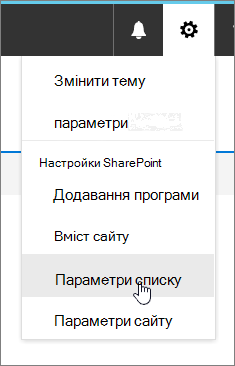
Для змінення властивостей, видалення списку, додавання дозволів, керування стовпцями та низки інших оновлень виберіть та виберіть пункт «Параметри списку». Докладні відомості див. в статті "Редагування списку".
Створення списків на основі шаблонів інших типів
Списки SharePoint Server 2019 можна використовувати не просто як звичайні списки. Це широкий набір шаблонів, зокрема для роботи з посиланнями, календарями, оголошеннями, опитуваннями, відстеженням питань тощо.
Приклад програми "Календар"
У цьому прикладі використовуються календар і вбудована програма календаря для SharePoint. У списку можуть бути й інші календарі, які створено у вашій організації або які пропонує третя сторона.
Введіть назву вибраної програми, наприклад "Календар подій", "Завдання за липень" або "Контакти компанії".
Ім’я відображається у верхній частині списку в більшості подань, входить до складу веб-адреси сторінки списку, а також відображається в навігаційних елементах сайту, щоб допомогти користувачам знайти список. Ім’я списку можна змінювати, але веб-адреса не зміниться.
Програма SharePoint поверне вас на сторінку "Зміст сайту ". У списку вмісту сайту знайдіть щойно створену програму та відкрийте її. Програма SharePoint створює версію програми за замовчуванням, календаря, списку завдань або будь-якої іншої створеної програми.
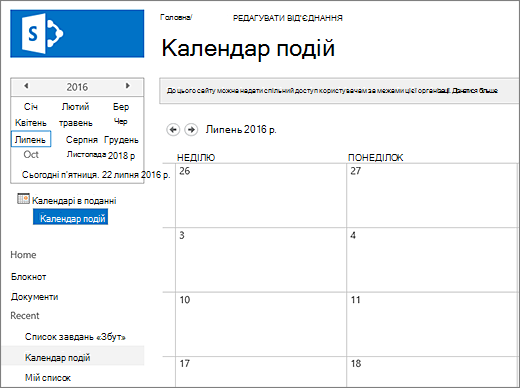
Почніть вводити дані, скориставшись командою + Створити завдання, Редагувати список, Додати чи вдавшись до іншого способу додавання даних у цій програмі.
Примітка.
Деякі програми на основі списків відображаються лише в класичному середовищі.
Залежно від вибраного типу програми, щоб змінити настройки програми, на стрічці у верхній частині сторінки виберіть елемент "Настройки списку " або вкладку "Список ". Докладні відомості про параметри див. в статті "Змінення параметрів списків у SharePoint".
Створення списку в SharePoint Server 2016
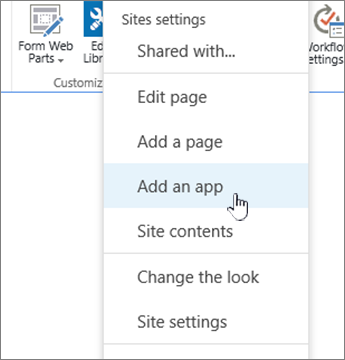
Виберіть Настройки" та натисніть кнопку "Додати програму".
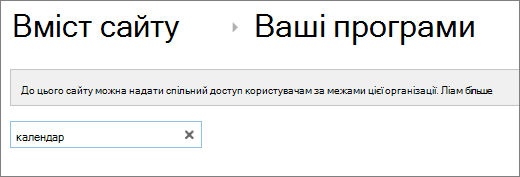
У полі пошуку введіть потрібний тип шаблону списку (настроюваний, завдання, календар тощо) і виберіть  пошуку .
Виберіть потрібний шаблон списку .
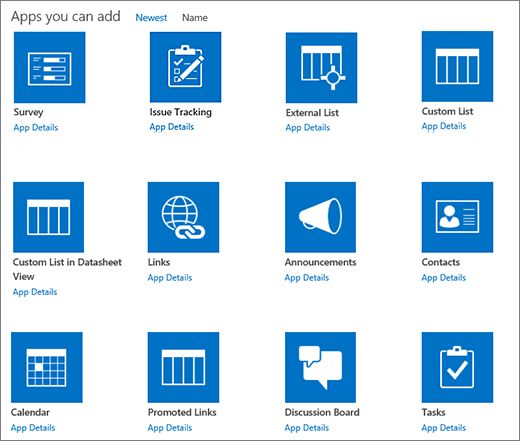
Введіть ім'я (обов'язково).
Ім’я відображається у верхній частині списку в більшості подань, входить до складу веб-адреси сторінки списку, а також відображається в навігаційних елементах сайту, щоб допомогти користувачам знайти список. Ім’я списку можна змінювати, але веб-адреса не зміниться.
Щоб надати додатковий опис і додаткові відомості, залежно від конкретної програми списку, виберіть елемент "Додаткові параметри".
Додаткові параметри.
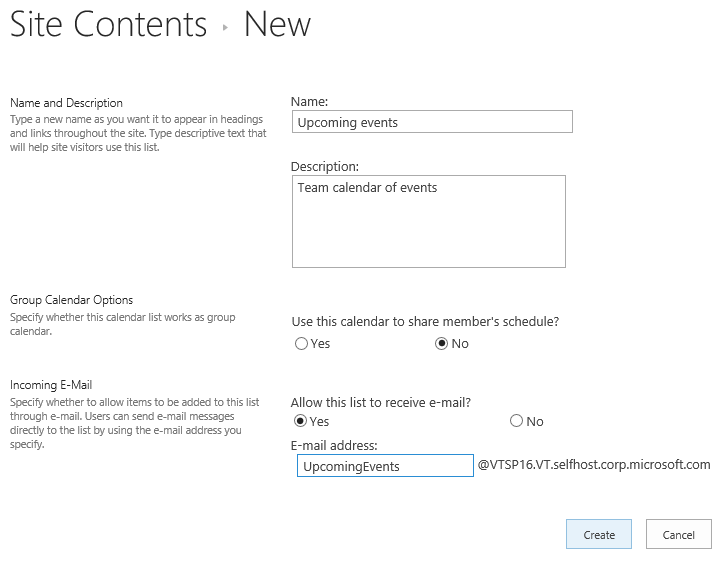
Натисніть кнопку OK.
Додавання списку до сторінки в SharePoint Server 2016
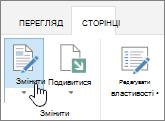
На сторінці, до якої потрібно додати список або бібліотеку, виберіть "Сторінка", а потім натисніть " Редагувати". Якщо вкладка "Сторінка" не відображається, виберіть "Настройки", " ", а потім – "Редагувати сторінку".
Примітка.
Якщо команда "Редагувати " вимкнута або відсутня, можливо, у вас немає дозволу на редагування сторінки.
Виберіть місце на сторінці, де має відображатися список або бібліотека, натисніть кнопку "Вставити", а потім виберіть "Веб-частина програми".
Для списку або бібліотеки виберіть пункт "Веб-частина програми", а потім натисніть кнопку "Додати". У розділі "Додавання програм" мають з'явитися всі створені вами списки.
Завершивши редагування сторінки, виберіть вкладку "Сторінка " й натисніть кнопку "Зберегти". У деяких випадках можна вибрати варіанти Зберегти як чернетку або Зберегти й опублікувати.
Важливо
Деякі сторінки не можна редагувати, наприклад сторінку змісту сайту .
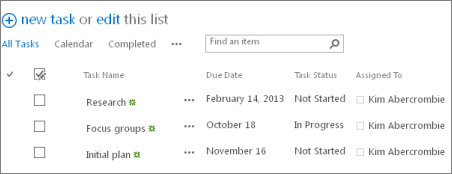
Після виконання попередніх кроків нижче наведено приклад списку, доданого до сторінки.
Згортання або відновлення списку чи бібліотеки на сторінці SharePoint Server 2016
На сторінці, на якій потрібно згорнути або відновити список чи бібліотеку, виберіть "Сторінка", а потім виберіть "Змінити".
Наведіть вказівник миші на список або бібліотеку, натисніть стрілку вниз і виберіть команду "Згорнути" або "Відновити" залежно від поточного положення списку чи бібліотеки, а потім натисніть кнопку "OK".
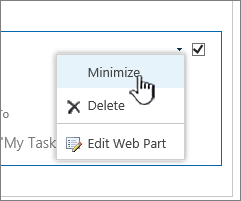
Завершивши редагування сторінки, натисніть кнопку "Зберегти". У деяких випадках можна вибрати варіанти Зберегти як чернетку або Зберегти й опублікувати.
На головній сторінці списків торкніться знака "плюс" Щоб створити список, у  .
.
У розділі "Створити" торкніться елемента "Пустий список ", щоб створити список із нуля, або виберіть відповідний параметр у розділі "Шаблони".
-
Пустий список створює список із нуля.
-
Шаблони – це попередньо визначені спеціальні параметри, які містять стовпці. Виберіть одну з них, щоб переглянути, що в ній передбачено та чи підходить вона вам. Ви можете змінити стовпці відповідно до своїх потреб.
Створення пустого списку
- Торкніть «Пустий список», а потім дайте йому назву й опис.
- Виберіть колір і піктограму.
- Виберіть, де слід зберегти файл: у списку " Мої списки" або на певному сайті SharePoint.
- Натисніть Створити.
Відкриється пустий список зі стандартним стовпцем "Заголовок" ліворуч.
- Щоб додати стовпець, торкніть «Додатково», а потім — «Додати новий стовпець»
- Виберіть потрібний тип даних стовпця, а потім визначте параметри стовпців. Торкніться позначки, щоб зберегти параметри стовпця.
- Повторюйте кроки 5 і 6, доки не визначите всі стовпці.
- Щоб додати елемент до списку, торкніть « Створити», а потім введіть дані для кожного стовпця. Установіть позначку, щоб зберегти елемент (або торкніться ×, щоб вилучити дані елемента без збереження).
Створення списку на основі шаблонів
- Коли ви торкнетесь одного із шаблонів, він відкриється й у них відобразяться стовпці та зразки даних.
- Перегляньте шаблон, щоб знайти найкращий варіант.
Під час прокручування по горизонталі дані крайніх лівих стовпців залишаються в полі зору, що допомагає зберігати пов'язані дані в контексті.
- Вибравши потрібний шаблон, торкніться команди "Використати цей шаблон".
Відкриється новий список з усіма попередньо визначеними стовпцями із шаблону.
- Настройте ім'я, опис, колір, піктограму та місце збереження списку.
- Торкніться Створити.
- Щоб додати стовпець, торкніть «Більше», а потім торкніть « Додати новий стовпець».
- Виберіть потрібний тип даних стовпця, а потім визначте параметри стовпців. Торкніться позначки, щоб зберегти параметри стовпця.
- Повторюйте кроки 6 і 7, доки не визначите потрібні стовпці.
- Щоб вилучити наявний стовпець, торкніться його заголовка, прокрутіть униз параметрів і виберіть "Видалити стовпець".
- Щоб додати елемент до списку, торкніть « Створити», а потім введіть дані для кожного стовпця. Установіть позначку, щоб зберегти елемент (або торкніться ×, щоб вилучити дані елемента без збереження).
На головній сторінці "Списки" торкніться елемента "Створити".
У розділі "Створити" торкніться пункту "Пустий список ", щоб створити список із нуля, або виберіть відповідний варіант у розділі "Шаблони".
-
Пустий список створює список із нуля.
-
Шаблони – це попередньо визначені спеціальні параметри, які містять стовпці. Виберіть одну з них, щоб переглянути, що в ній передбачено та чи підходить вона вам. Ви можете змінити стовпці відповідно до своїх потреб.
Створення пустого списку
-
Торкніть «Пустий список», а потім дайте йому назву й опис.
- Виберіть колір і піктограму.
- Виберіть, де слід зберегти файл: у розділі " Мої списки " або на певному сайті SharePoint.
- Натисніть Створити.
Відкриється пустий список зі стандартним стовпцем "Заголовок" ліворуч.
- Щоб додати стовпець, торкніть «Більше», а потім торкніть « Додати стовпець».
- Виберіть потрібний тип даних стовпця, а потім визначте параметри стовпців. Торкніться позначки, щоб зберегти параметри стовпця.
- Повторюйте кроки 5 і 6, доки не визначите всі стовпці.
- Щоб додати елемент до списку, торкніть « Створити», а потім введіть дані для кожного стовпця. Установіть позначку, щоб зберегти елемент (або торкніться ×, щоб вилучити дані елемента без збереження).
Створення списку на основі шаблонів
- Коли ви торкнетесь одного із шаблонів, він відкриється й у них відобразяться стовпці та зразки даних.
- Перегляньте шаблон, щоб знайти найкращий варіант.
Під час прокручування по горизонталі дані крайніх лівих стовпців залишаються в полі зору, що допомагає зберігати пов'язані дані в контексті.
- Вибравши потрібний шаблон, торкніться команди "Використати цей шаблон".
Відкриється новий список з усіма попередньо визначеними стовпцями із шаблону.
- Щоб додати стовпець, торкніть «Більше», а потім торкніть « Додати стовпець».
- Виберіть потрібний тип даних стовпця, а потім визначте параметри стовпців. Торкніться позначки, щоб зберегти параметри стовпця.
- Повторюйте кроки 4 та 5, доки не визначите потрібні стовпці.
- Щоб вилучити наявний стовпець, торкніться його заголовка, прокрутіть униз параметрів і виберіть "Видалити стовпець".
- Щоб додати елемент до списку, торкніть « Створити», а потім введіть дані для кожного стовпця. Установіть позначку, щоб зберегти елемент (або торкніться ×, щоб вилучити дані елемента без збереження).
Ті самі дії з бібліотеками
Щоб дізнатися, як створити бібліотеку, див. статтю Створення бібліотеки документів.
Подальші дії зі списками
Стовпці За допомогою додавання та видалення стовпців можна визначати тип відомостей, які містить список. Докладні відомості див. в статті "Створення стовпця в списку або бібліотеці".
Перегляди Змінюйте спосіб відображення списку, створюючи подання. Докладні відомості див. в статті "Створення, змінення та видалення подання списку або бібліотеки".
Папки Додавання вкладеної папки до списку. Докладні відомості див. в статті "Створення папки в списку".

