

Коли ви передаєте відеофайли на сайти SharePoint Online, OneDrive для бізнесуOneDrive для бізнесу, Microsoft Teams або Viva EngageСпільноти Viva Engage дають змогу легко створювати сучасні сторінки з веб-частинами на сайтах SharePoint, щоб показувати ці відео глядачам.
Відеофайли, що зберігаються так само, як і будь-які інші файли, – це основа для Clipchamp можливостей відео в Microsoft 365.
Показ одного відео
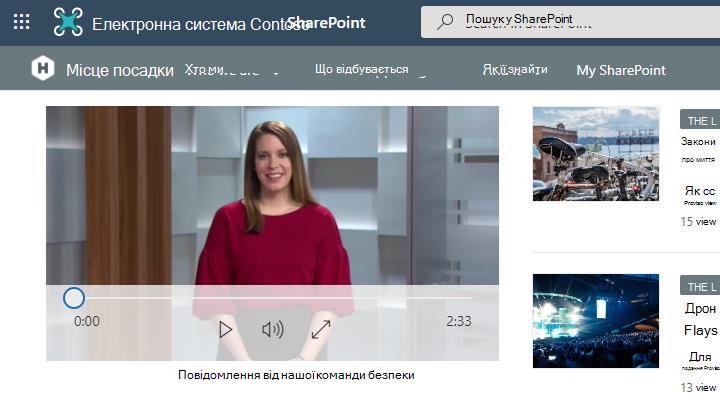
Якщо потрібно розмістити одне відео на сторінці та мати змогу відтворювати вбудоване відео, можна скористатися веб-частиною "Файли та медіафайли". Додавши до сторінки веб-частину "Файли та медіафайли", можна вибрати відеофайл зі свого сайту, іншого сайту або за посиланням. Відвідувачі вашої сторінки зможуть відтворювати відео просто на сторінці.
🔗 Спільний доступ до посилань на відео
Щоб забезпечити можливість перегляду відео під час надання спільного доступу до сторінки користувачам, які не мають прямого доступу до сайту, під час налаштування відео в SharePoint передбачено параметри посилань для спільного доступу.
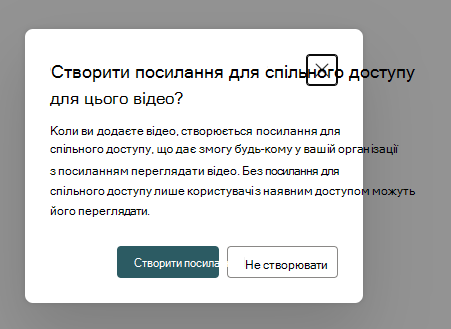
Під час додавання відео може відображатися одне з таких діалогових вікон (або обидва):
Створити посилання для спільного доступу до цього відео?
Створити посилання. Створює безпечне посилання для спільного доступу, щоб будь-хто у вашій організації міг переглянути відео.
Не створюйте: посилання для спільного доступу не створено; Переглядати відео можуть лише користувачі з наявними дозволами.
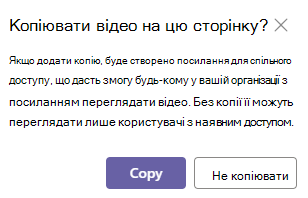
Скопіювати відео на цю сторінку?
Копіювати: копіювання зовнішнього відео до папки ресурсів сайту й створення посилання для спільного доступу.
Не копіювати: залишає відео у вихідному розташуванні; Переглянути її можуть лише користувачі з наявними дозволами.
Ви також можете побачити прапорець для створення посилання для спільного доступу, коли додаєте відео через розділ "Останні" або "Передавання".

Відображення списку відео
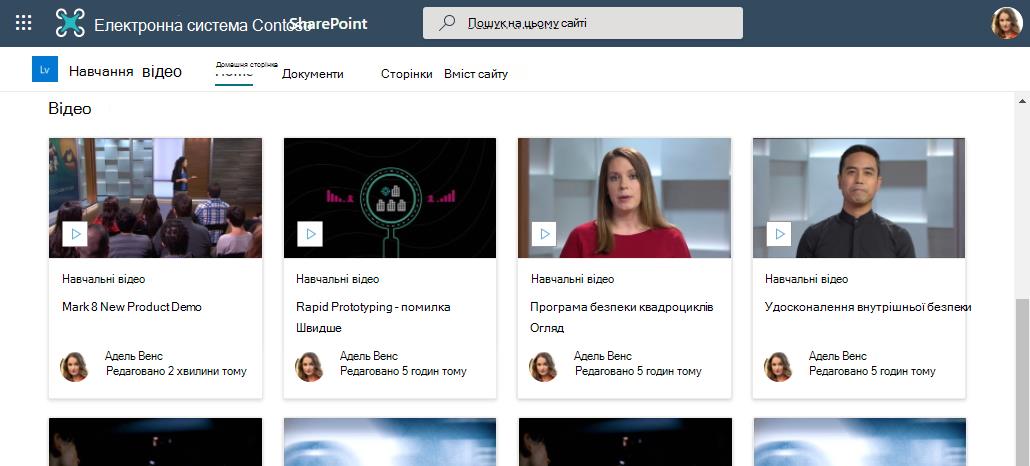
Якщо потрібно відобразити список відео на сторінці, можна скористатися веб-частиною "Виділений вміст". Ви зможете налаштувати фільтрування, сортування та відображення списку. Відвідувачі вашої сторінки зможуть вибрати відео у списку та переглянути його.
Посилання на відео
Щоб спрямувати відвідувачів до набору відео або інших посилань, можна скористатися кількома веб-частинами, залежно від способу їх відображення.
Посилання, що викликають інтерес до візуальних ефектів
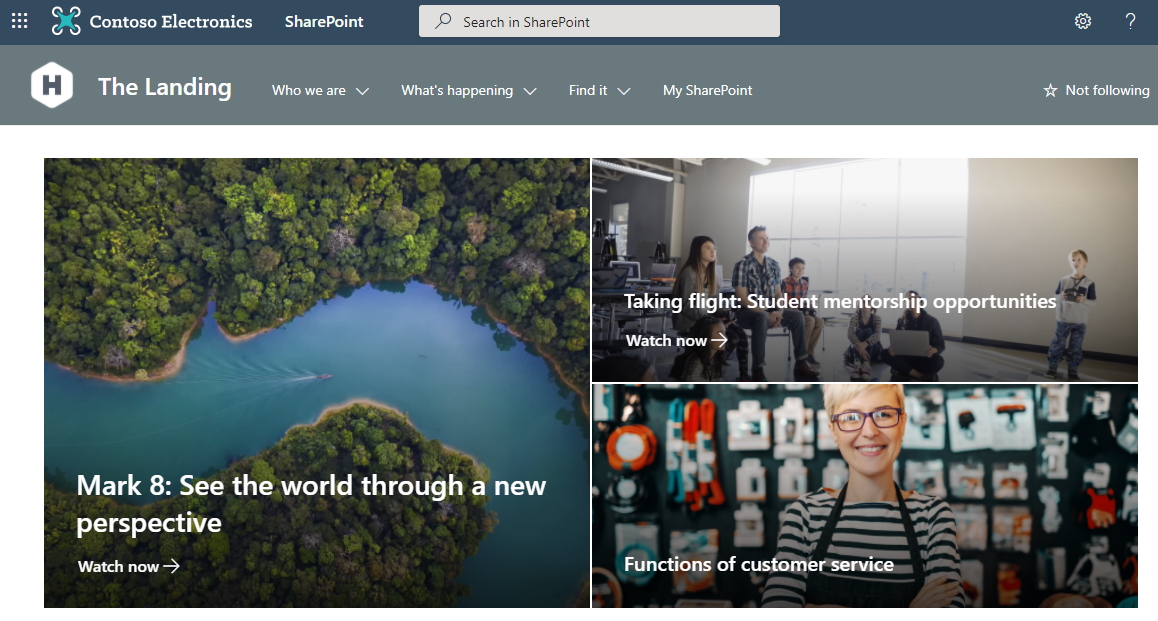
Щоб виділити сторінку та додати їй унікальності, використовуйте веб-частину Hero. Веб-частина Hero може відображати кілька посилань. Якщо привернути увагу до кожного з них можна за допомогою цікавих зображень і тексту. Коли ви створюєте посилання на відео, збережене в SharePoint Online, ескіз відео автоматично використовується як зображення героя. Також можна налаштувати посилання, щоб застосувати власне зображення.
Відео, налаштовані у веб-частині Hero, відтворюватимуться в тексті, а ви зможете переглядати ту саму сторінку, а не переходити в нове вікно.
Примітка.
Під час створення нового сайту створюється автоматично створена сторінка статичних колекцій відео, на якій відображаються всі відео з бібліотеки документів у веб-частині. Однак ця сторінка спочатку недоступна на сторінках сайту. Отримати доступ можна, вклавши / _Layouts/15/Video_Collections.aspx до URL-адреси сайту. Коли цю сторінку буде відредаговано й опубліковано, сторінки колекцій відео також з'являться на сторінках сайту.
Простий список посилань
Щоб мати на сторінці простий список посилань, використовуйте веб-частину "Швидкі посилання". Веб-частина "Швидкі посилання" дає змогу "закріпити" відео або інші посилання на сторінці, щоб полегшити доступ до них. Веб-частина дає змогу вибрати з кількох різних макетів.
Швидкі посилання

пов'язана стаття
Додавайте або редагуйте ескізи відео. Не бачите ескіз відео? Дотримуйтеся вказівок тут , щоб швидко додати ескіз до відео.