

Додаючи сучасну сторінку до сайту, ви додаєте й налаштовуєте веб-частини, які є складовими елементами вашої сторінки. У цій статті описано, як використовувати веб-частину "Зображення". Використовуйте його, щоб вставити на сторінку зображення із сайту, комп'ютера або Інтернету. Ви можете обрізати наявне зображення, змінити його розмір і замінити наявне.
Додавання зображення до сторінки
Додавання веб-частини зображення
Заміна наявного зображення перетягуванням або вставленням
Додавання або замінення зображення на сторінці
Найпростіший спосіб додати або замінити зображення на сторінці – просто перетягнути або вставити.
Додавання нового зображення або заміни наявного
Якщо ви ще не в режимі редагування, натисніть кнопку Редагувати в правому верхньому куті сторінки.
Виконайте одну з таких дій:
Щоб додати зображення, просто перетягніть його до потрібного розділу там, де потрібно його розмістити.
Щоб замінити зображення, двічі клацніть його, а потім перетягніть до нього нове.
Можливо, знадобиться змінити розмір зображення або обітнути його.
Заміна зображення вставленням
- Якщо ви ще не в режимі редагування, натисніть кнопку Редагувати в правому верхньому куті сторінки.
- Скопіюйте зображення, яке потрібно додати або на яке замініть наявне.
- Двічі клацніть зображення на сторінці, двічі клацнувши його.
- Натисніть сполучення клавіш Ctrl+V на клавіатурі
Додавання веб-частини зображення
Якщо ви ще не в режимі редагування, натисніть кнопку Редагувати в правому верхньому куті сторінки. Знайдіть панель інструментів (
 ) праворуч.
Виберіть "Переглянути всі веб-частини", а потім виберіть або перетягніть зображення зі списку веб-частин.
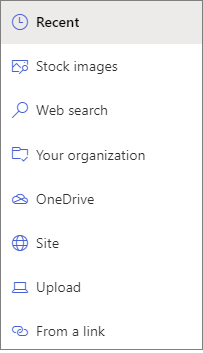
Виберіть нещодавнє зображення або зображення з одного з наведених нижче.
Професійні зображення, надані корпорацією Майкрософт
Пошук в Інтернеті
Сайт
Комп’ютер
Посилання
Якщо організація вказала набір затверджених зображень, ви зможете вибрати їх у розділі "Ваша організація".
Примітка.
- Для пошуку в Інтернеті використовуються зображення Bing, для яких використовується ліцензія Creative Common. Ви несете відповідальність за перевірку ліцензування зображення, перш ніж вставити його на сторінку.
- Завантаження зображення з бібліотеки SharePoint не гарантує, що особи, які переглядають сторінку, матимуть дозвіл на перегляд елемента. Авторам сторінок буде запропоновано скопіювати зображення до бібліотеки "Активи сайту", щоб його бачили всі читачі сторінки.
- Якщо ви Admin SharePoint і хочете дізнатися, як створити бібліотеку активів для організації, див. статтю Створення бібліотеки активів організації.
- Якщо ви адміністратор SharePoint, ми рекомендуємо ввімкнути мережу доставки вмісту (CDN), щоб підвищити продуктивність завантаження зображень. Дізнайтеся більше про мережі доставки вмісту.
Натисніть кнопку "Відкрити" або " Додати зображення " (залежно від того, звідки отримано зображення).
За потреби введіть підпис під зображенням у веб-частині.
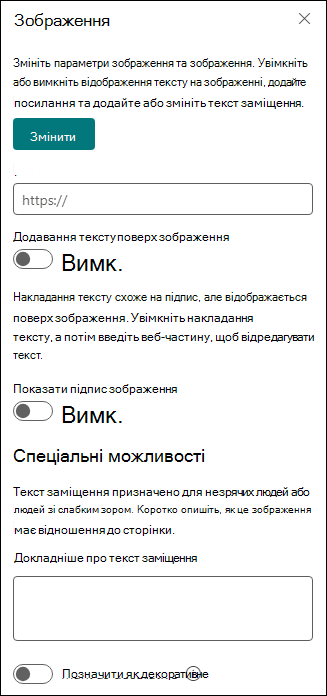
Клацніть " Змінити властивості " (
 ) у верхньому лівому куті веб-частини, щоб змінити зображення, додати посилання на зображення, додати текст до зображення, а також додати або змінити текст заміщення (для людей, які використовують невізуальні екрани).
Автоматичний текст заміщення Коли ви вставляєте зображення, текст заміщення (для людей, які працюють із невізуальними екранами) створюється автоматично. Здебільшого текст зберігається разом із зображенням автоматично, якщо ви не змінили або не видалили його. Якщо рівень довіри до тексту заміщення невисокий, на зображенні відобразиться оповіщення, за допомогою якого можна переглянути, змінити або зберегти текст заміщення.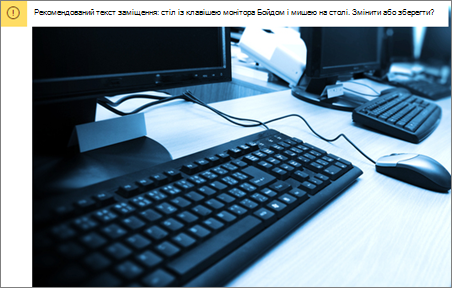
Примітка.
SharePoint Server (випуск за передплатою)SharePoint Server (випуск за передплатою) та SharePoint Server 2019SharePoint Server 2019 підтримують лише текст заміщення під час редагування веб-частини.
Обтинання зображення
Зображення можна обтинати без використання попередньо встановлених пропорцій або без них.
Якщо ви ще не в режимі редагування, натисніть кнопку Редагувати в правому верхньому куті сторінки.
Клацніть зображення, яке потрібно змінити. Відобразиться панель інструментів для редагування зображень.
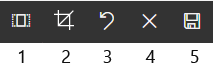
- Пропорції
- Обтинання з вільним співвідношенням
- Скасування
- Скидання
- Попередній перегляд (збереження)
Обтинання з використанням пропорцій
Обтинання з пропорціями дає змогу вибрати пропорції ширини та висоти зображення. Область, виділена синім кольором на наступному зображенні, демонструє вибрані пропорції 1:1 (квадрат).
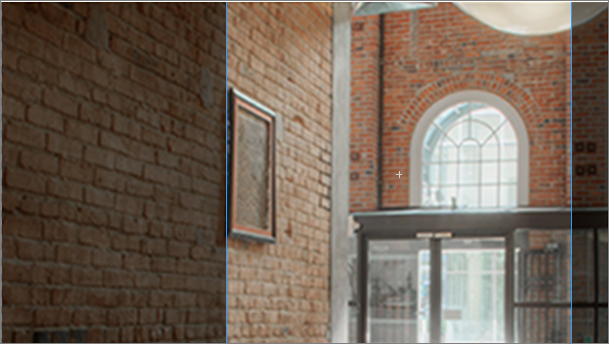
- Натисніть кнопку "Пропорції ",
 .
.
Вилетить додаткова панель інструментів з варіантами для різних пропорцій.

Виберіть потрібні пропорції. 16:9 – це крайній лівий варіант співвідношення сторін, за ним йдуть 3:2, 4:3 та 1:1. З'явиться вікно попереднього перегляду, у якому буде показано, як виглядатиме обітнуте зображення. Область обтинання можна перемістити в межах рисунка, щоб змінити область обтинання.
Крім того, ви можете повернути рамку обтинання, щоб змінити орієнтацію пропорції, натиснувши кнопку "Поворот рамки обтинання".
- Коли все буде готово, натисніть кнопку "Зберегти

Обтинання вручну
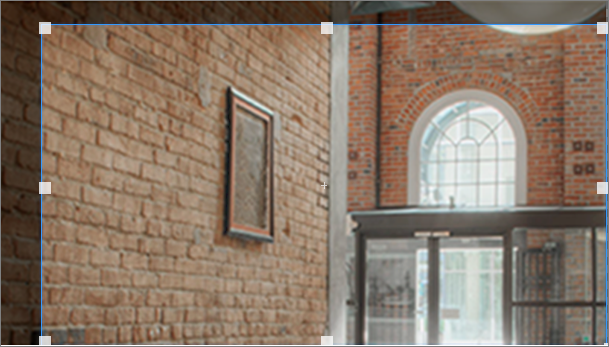
- Натисніть кнопку "Обітнути з вільними пропорціями "
 пропорцій", щоб обітнути без використання пропорцій. Потім перетягніть один із квадратів з кожного боку зображення, щоб зробити зображення вужчим, ширшим, вищим або коротшим.
 - Коли все буде готово, натисніть кнопку "Зберегти
Змінення розміру зображення
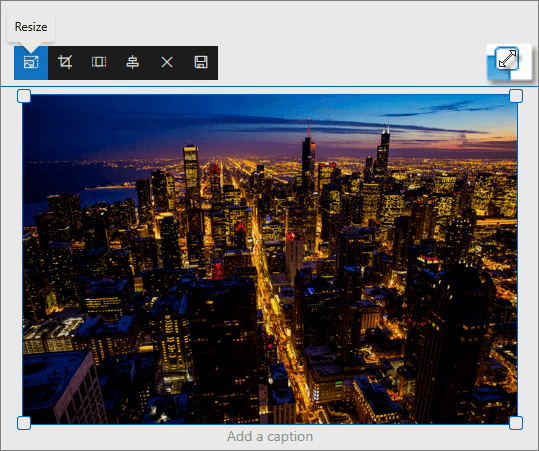
У режимі редагування розмір зображення можна змінити, вибравши його, щоб відобразилися маркери розміру, або натиснувши кнопку " Змінити розмір " на панелі інструментів зображення. Потім перетягніть один із маркерів, щоб надати зображенню потрібний розмір.
Примітка.
- Змінення розміру зображення недоступне у SharePoint Server 2019.
- Докладні відомості про зображення та пропорції див. в статті "Змінення розміру та масштабування зображень на сучасних сторінках SharePoint".
Скасування або скидання
Використовуйте кнопку "Скасувати ", щоб скасувати останню дію, натиснувши кнопку "  ". За допомогою кнопки "Скинути" можна скасувати всі внесені зміни й повернути рисунок до стану, у якому воно було з моменту останнього збереження.
Заміна наявного зображення перетягуванням або вставленням
Якщо на сторінці вже є веб-частина зображення, ви можете замінити зображення, відредагувавши його та вибравши інше зображення, або перетягнути або скопіювати та вставити нове зображення замість того, яке потрібно замінити. Для цього потрібно скористатися сполученням клавіш (CTRL+V). Ось як це зробити:
Копіювання та вставлення
- Якщо ви ще не в режимі редагування, натисніть кнопку Редагувати в правому верхньому куті сторінки.
- Скопіюйте зображення, на яке потрібно замінити наявне.
- Двічі клацніть зображення на сторінці, двічі клацнувши його.
- Натисніть сполучення клавіш Ctrl+V на клавіатурі
Перетягування
- Якщо ви ще не в режимі редагування, натисніть кнопку Редагувати в правому верхньому куті сторінки.
- Виберіть зображення, на яке потрібно замінити наявне зображення.
- Двічі клацніть зображення на сторінці, двічі клацнувши його.
- Перетягніть зображення поверх наявного.
Примітка.
Можливо, знадобиться змінити розмір зображення або обітнути його.