Використовуйте вбудовані стереодинаміки та мікрофон або свої улюблені аудіоаксесуари для прослуховування музики, здійснення телефонних викликів, записування аудіо тощо.
Якщо ви не знаєте, де розташовані отвори динаміка, мікрофона та кнопка гучності, див. статтю про функції Surface.
Використання улюблених аудіоаксесуарів
Стереодинаміки та мікрофони, вбудовані в ноутбук Surface, дають змогу слухати музику та відео, здійснювати телефонні виклики та записувати аудіо. Або підключіть свої улюблені аксесуари USB і Bluetooth®, наприклад динаміки, мікрофон або гарнітуру.
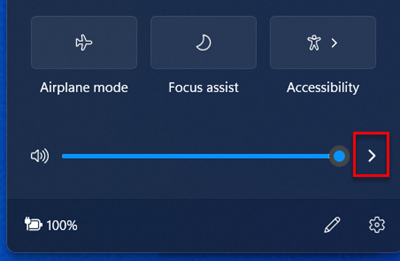
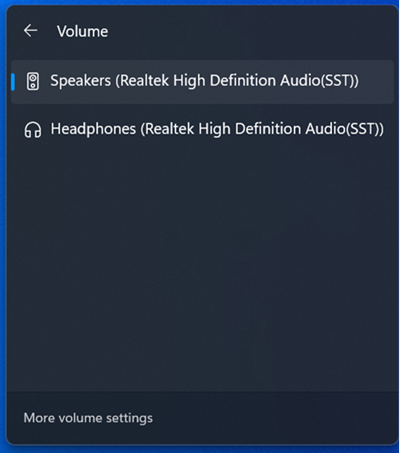
Для перемикання між динаміками та підключеними аудіоаксесуарами клацніть  в правій частині панелі завдань, а потім розгорніть список, щоб вибрати інший аудіопристрій.
Настроювання гучності
Контролювати гучність на пристрої Surface можна в кількох місцях.
-
Кнопка гучності: натисніть кнопку гучності на Surface, щоб збільшити або зменшити гучність.
-
Клавіатура: Якщо на Surface Typing Cover або іншій клавіатурі є клавіші гучності, натисніть клавіші зменшення чи збільшення гучності або вимкнення звуку.
-
Панель завдань робочого стола: На панелі завдань робочого стола виберіть
 та відрегулюйте гучність більше або вниз.
-
Аудіоаксесуари: Відрегулюйте гучність на гарнітурі, динаміках, телефоні чи іншому периферійному аудіопристрої або програмному забезпеченні, що входить до комплекту постачання аксесуара. Щоб отримати додаткові відомості, перегляньте документацію до аксесуара або відвідайте веб-сайт виробника.
-
Програми: У деяких програмах є елемент керування гучністю.
Взаємодія елементів керування гучністю
Якщо збільшити, зменшити або вимкнути гучність за допомогою одного з наведених нижче елементів керування, рівень гучності в інших регуляторах також зміниться.
- Кнопка гучності на Surface
- Налаштування гучності робочого стола на панелі завдань
Елементи керування гучністю в програмах і аксесуарах, як-от навушниках і зовнішніх динаміках, можуть працювати незалежно від елементів керування, вбудованих у пристрій Surface. Можливо, знадобиться відрегулювати гучність у кількох місцях.
Налаштування параметрів мікрофона
Ось як налаштувати параметри мікрофона.
Перейдіть до меню «Пуск», відкрийте «Налаштування», потім у розділі «Система» виберіть «Звук».
Прокрутіть униз і виберіть Додаткові параметри звуку.
Перейдіть на вкладку "Запис", виберіть потрібний мікрофон і виберіть елемент "Властивості".
Обов'язково виберіть увімкнутий і підключений до пристрою Surface мікрофон.
Перейдіть на вкладку "Рівні ". Відобразяться два повзунки:
-
Мікрофон або масив мікрофонів: Керує гучністю мікрофона.
-
Підсилення мікрофона: Керує потужністю сигналу мікрофона.
Регулюйте повзунки, доки мікрофон не почав записувати на потрібному рівні.
Рівні звукового фону залежать від обсягу фонового шуму та від того, який мікрофон ви використовуєте: вбудований у пристрій Surface або зовнішній мікрофон. Хороша відправна точка - встановити для мікрофона значення 50, а для підсилення мікрофона - +24,0 дБ.
Примітка.
Функція Microphone Boost доступна не на всіх пристроях Surface.
Використання периферійних аудіопристроїв USB або Bluetooth
До USB-порту повного розміру можна підключити зовнішні USB-динаміки, навушники або гарнітуру.
Ви можете працювати безпровідним способом, використовуючи навушники або динаміки Bluetooth разом із пристроєм Surface.
Щоб отримати найкращий звук із динаміків USB або Bluetooth , збільште гучність на пристрої Surface і в програмі (якщо вона має власне керування звуком), а потім відрегулюйте гучність зовнішніх динаміків USB або Bluetooth .
Якщо у вас виникли проблеми з Bluetooth, перейдіть до розділу "Виправлення неполадок із пристроями Bluetooth".
Установлення аудіопристрою за замовчуванням
Перейдіть до меню «Пуск», відкрийте «Налаштування», потім у розділі «Система» виберіть «Звук».
Виконайте одну або обидві описані нижче дії.
- У розділі "Вихід " виберіть пристрій виводу, який потрібно використовувати для відтворення (наприклад, вбудовані динаміки на Surface, зовнішні динаміки або гарнітуру). Якщо вибрати цей пристрій, його також буде встановлено як пристрій за замовчуванням.
- У розділі "Ввід " виберіть пристрій, який потрібно використовувати для записування (наприклад, вбудований або зовнішній мікрофон) як пристрій вводу. Якщо вибрати цей пристрій, його також буде встановлено як пристрій за замовчуванням.
Якщо ви використовуєте програму для спілкування, наприклад Skype, ви можете налаштувати пристрій зв'язку окремо на випадок використання динаміків або гарнітури. Ось як настроїти пристрій зв'язку:
Перейдіть до меню «Пуск», відкрийте «Налаштування», потім у розділі «Система» виберіть «Звук».
Прокрутіть униз і виберіть Додаткові параметри звуку.
Виконайте одну або обидві описані нижче дії.
- Перейдіть на вкладку Playback, (Відтворення ) виберіть пристрій, який потрібно використовувати для відтворення комунікацій (наприклад, вбудовані динаміки Surface, зовнішні динаміки або гарнітуру), а потім виберіть Установити пристрій зв'язку за замовчуванням.
- На вкладці "Записування " виберіть пристрій, який потрібно використовувати для записування зв'язку (наприклад, вбудований або зовнішній мікрофон), а потім виберіть " Установити пристрій зв'язку за замовчуванням".
Записування звуку
Ви можете використовувати програму Диктофон для записування аудіо. Щоб відкрити Диктофон програму, виконайте такі дії:
-
Піктограма "Пуск"
 , виберіть "Усі програми", а потім прокрутіть униз і виберіть Диктофон.
Змінення звуків, що відтворюються
Ви можете вибрати звуки, які мають відтворюватися для сповіщень і системних подій (наприклад, звук, який лунає в разі надходження нового повідомлення). Ось як це зробити:
- Перейдіть до меню «Пуск», відкрийте «Налаштування», потім у розділі «Система» виберіть «Звук».
- Прокрутіть униз і виберіть Додаткові параметри звуку.
- Перейдіть на вкладку "Звуки", а потім у розділі "Програмні події" виберіть подію (наприклад, Calendar Нагадування).
- У розділі "Звуки" виберіть звук, який потрібно відтворити для цієї події.
- Щоб прослухати звук, який ви вибрали, натисніть кнопку "Тест".
- Натисніть кнопку "Застосувати", щоб змінити звук події, і натисніть кнопку "OK".
Проблеми зі звуком
Якщо якість звуку з динаміків або периферійних аудіопристроїв погана, можливо, самі аудіозаписи неякісні. Спробуйте прослухати той самий запис на іншому пристрої.
Щоб отримати довідку щодо проблем зі звуком, див. розділ Виправлення неполадок зі звуком і аудіоаксесуарами Surface.
Якщо у вас виникли проблеми зі звуком, коли Surface підключено до іншого екрана, див. статтю Підключення Surface до зовнішнього дисплея.
Примітка.
Адаптери та кабелі VGA не передають звук. Звук відтворюватиметься з динаміків Surface, якщо не підключено зовнішні динаміки USB або Bluetooth .
Примітка.
-
Підтримку Windows 10 припинено 14 жовтня 2025 р.
- Корпорація Майкрософт більше не надаватиме безкоштовні оновлення програмного забезпечення з Windows Update, технічну допомогу або виправлення системи безпеки для Windows 10. Ваш ПК працюватиме й надалі, але радимо перейти на Windows 11.
-
Дізнатися більше
Використовуйте вбудовані стереодинаміки та мікрофон або свої улюблені аудіоаксесуари для прослуховування музики, здійснення телефонних викликів, записування аудіо тощо.
Якщо ви не знаєте, де розташовані отвори динаміка, мікрофона та кнопка гучності, див. статтю про функції Surface.
Використання улюблених аудіоаксесуарів
Стереодинаміки та мікрофони, вбудовані в ноутбук Surface, дають змогу слухати музику та відео, здійснювати телефонні виклики та записувати аудіо. Або підключіть свої улюблені аксесуари USB і Bluetooth®, наприклад динаміки, мікрофон або гарнітуру.
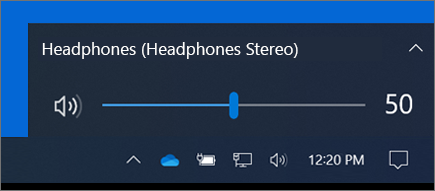
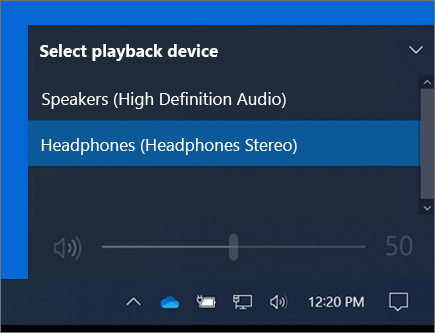
Для перемикання між динаміками та підключеними аудіоаксесуарами клацніть в правій частині панелі завдань, а потім розгорніть список, щоб вибрати інший аудіопристрій.
Настроювання гучності
Контролювати гучність на пристрої Surface можна в кількох місцях.
-
Кнопка гучності: натисніть кнопку гучності на Surface, щоб збільшити або зменшити гучність.
-
Клавіатура: Якщо на Surface Typing Cover або іншій клавіатурі є клавіші гучності, натисніть клавіші зменшення чи збільшення гучності або вимкнення звуку.
-
Панель завдань робочого стола: На панелі завдань робочого стола виберіть та відрегулюйте гучність більше або вниз.
-
Аудіоаксесуари: Відрегулюйте гучність на гарнітурі, динаміках, телефоні чи іншому периферійному аудіопристрої або програмному забезпеченні, що входить до комплекту постачання аксесуара. Щоб отримати додаткові відомості, перегляньте документацію до аксесуара або відвідайте веб-сайт виробника.
-
Програми: У деяких програмах є елемент керування гучністю.
Взаємодія елементів керування гучністю
Якщо збільшити, зменшити або вимкнути гучність за допомогою одного з наведених нижче елементів керування, рівень гучності в інших регуляторах також зміниться.
- Кнопка гучності на Surface
- Налаштування гучності робочого стола на панелі завдань
Елементи керування гучністю в програмах і аксесуарах, як-от навушниках і зовнішніх динаміках, можуть працювати незалежно від елементів керування, вбудованих у пристрій Surface. Можливо, знадобиться відрегулювати гучність у кількох місцях.
Налаштування параметрів мікрофона
Ось як налаштувати параметри мікрофона.
Перейдіть до , а потім виберіть "Настройки>" Панелькерування звукомсистемного>звуку>.
Перейдіть на вкладку "Запис", виберіть потрібний мікрофон і виберіть елемент "Властивості".
Обов'язково виберіть увімкнутий і підключений до пристрою Surface мікрофон.
Перейдіть на вкладку "Рівні ". Відобразяться два повзунки:
-
Мікрофон або масив мікрофонів: Керує гучністю мікрофона.
-
Підсилення мікрофона: Керує потужністю сигналу мікрофона.
Регулюйте повзунки, доки мікрофон не почав записувати на потрібному рівні.
Рівні звукового фону залежать від обсягу фонового шуму та від того, який мікрофон ви використовуєте: вбудований у пристрій Surface або зовнішній мікрофон. Хороша відправна точка - встановити для мікрофона значення 50, а для підсилення мікрофона - +24,0 дБ.
Примітка.
Функція Microphone Boost доступна не на всіх пристроях Surface.
Використання периферійних аудіопристроїв USB або Bluetooth
До USB-порту повного розміру можна підключити зовнішні USB-динаміки, навушники або гарнітуру.
Ви можете працювати безпровідним способом, використовуючи навушники або динаміки Bluetooth разом із пристроєм Surface.
Щоб отримати найкращий звук із динаміків USB або Bluetooth , збільште гучність на пристрої Surface і в програмі (якщо вона має власне керування звуком), а потім відрегулюйте гучність зовнішніх динаміків USB або Bluetooth .
Якщо у вас виникли проблеми з Bluetooth, перейдіть до розділу "Виправлення неполадок із пристроями Bluetooth".
Установлення аудіопристрою за замовчуванням
Перейдіть до , а потім виберіть "Параметри>звуку системи>".
Виконайте одну або обидві описані нижче дії.
- У розділі "Звук " виберіть пристрій виводу, який потрібно використовувати для відтворення (наприклад, вбудовані динаміки на Surface, зовнішні динаміки або гарнітуру). Якщо вибрати цей пристрій, його також буде встановлено як пристрій за замовчуванням.
- У розділі "Ввід " виберіть пристрій, який потрібно використовувати для записування (наприклад, вбудований або зовнішній мікрофон) як пристрій вводу. Якщо вибрати цей пристрій, його також буде встановлено як пристрій за замовчуванням.
Якщо ви використовуєте програму для спілкування, наприклад Skype, ви можете налаштувати пристрій зв'язку окремо на випадок використання динаміків або гарнітури. Ось як настроїти пристрій зв'язку:
Перейдіть до , а потім виберіть "Настройки>" Панелькерування звукомсистемного>звуку>.
Виконайте одну або обидві описані нижче дії.
- Перейдіть на вкладку Playback, (Відтворення ) виберіть пристрій, який потрібно використовувати для відтворення комунікацій (наприклад, вбудовані динаміки Surface, зовнішні динаміки або гарнітуру), а потім виберіть Установити пристрій зв'язку за замовчуванням.
- На вкладці "Записування " виберіть пристрій, який потрібно використовувати для записування зв'язку (наприклад, вбудований або зовнішній мікрофон), а потім виберіть " Установити пристрій зв'язку за замовчуванням".
Записування звуку
Ви можете використовувати програму Диктофон для записування аудіо. Щоб відкрити Диктофон програму, виконайте такі дії:
- Перейдіть до , а потім виберіть Voice RecorderДиктофон.
Змінення звуків, що відтворюються
Ви можете вибрати звуки, які мають відтворюватися для сповіщень і системних подій (наприклад, звук, який лунає в разі надходження нового повідомлення). Ось як це зробити:
- Перейдіть до , а потім виберіть "Настройки>" Панелькерування звукомсистемного>звуку>.
- Перейдіть на вкладку "Звуки", а потім у розділі "Програмні події" виберіть подію (наприклад, Calendar Нагадування).
- У розділі "Звуки" виберіть звук, який потрібно відтворити для цієї події.
- Щоб прослухати звук, який ви вибрали, натисніть кнопку "Тест".
- Натисніть кнопку "Застосувати", щоб змінити звук події, і натисніть кнопку "OK".
Увімкнення та вимкнення звуків для введення
Сенсорна обкладинка може відтворювати звуки клавіш, які ви натискаєте. Нижче описано, як увімкнути або вимкнути звуки клавіш.
-
Перейдіть у меню "Пуск" і виберіть Введення тексту з пристрою>.>
- У розділі "Сенсорна клавіатура" встановіть для параметра Відтворювати звуки клавіш під час введення значення "Увімкнуто " або " Вимкнуто".
Примітка.
Щоб налаштувати рівень гучності ключових звуків, використовуйте кнопку гучності на пристрої Surface.
Проблеми зі звуком
Якщо якість звуку з динаміків або периферійних аудіопристроїв погана, можливо, самі аудіозаписи неякісні. Спробуйте прослухати той самий запис на іншому пристрої.
Щоб отримати довідку щодо проблем зі звуком, див. розділ Виправлення неполадок зі звуком і аудіоаксесуарами Surface.
Якщо у вас виникли проблеми зі звуком, коли Surface підключено до іншого екрана, див. статтю Підключення Surface до зовнішнього дисплея.
Примітка.
Адаптери та кабелі VGA не передають звук. Звук відтворюватиметься з динаміків Surface, якщо не підключено зовнішні динаміки USB або Bluetooth .
Примітка.
-
Підтримку Windows 8.1 припинено
- Підтримку Windows 8.1 припинено 10 січня 2023 р. Рекомендуємо перейти на ПК із Windows 11, щоб і надалі отримувати оновлення безпеки від Microsoft.
-
Використовуйте вбудовані стереодинаміки та мікрофон або свої улюблені аудіоаксесуари для прослуховування музики, здійснення телефонних викликів, записування аудіо тощо.
Якщо ви не знаєте, де розташовані отвори динаміка, мікрофона та кнопка гучності, див. статтю про функції Surface.
Використання улюблених аудіоаксесуарів
Стереодинаміки та мікрофони, вбудовані в ноутбук Surface, дають змогу слухати музику та відео, здійснювати телефонні виклики та записувати аудіо. Або підключіть свої улюблені аксесуари USB і Bluetooth®, наприклад динаміки, мікрофон або гарнітуру.
Для перемикання між динаміками та підключеними аудіоаксесуарами клацніть в правій частині панелі завдань, а потім розгорніть список, щоб вибрати інший аудіопристрій.
Настроювання гучності
Контролювати гучність на пристрої Surface можна в кількох місцях.
-
Кнопка гучності: натисніть кнопку гучності на Surface, щоб збільшити або зменшити гучність.
-
Клавіатура: Якщо на Surface Typing Cover або іншій клавіатурі є клавіші гучності, натисніть клавіші зменшення чи збільшення гучності або вимкнення звуку.
-
Панель завдань робочого стола: На панелі завдань робочого стола виберіть та відрегулюйте гучність більше або вниз.
-
Аудіоаксесуари: Відрегулюйте гучність на гарнітурі, динаміках, телефоні чи іншому периферійному аудіопристрої або програмному забезпеченні, що входить до комплекту постачання аксесуара. Щоб отримати додаткові відомості, перегляньте документацію до аксесуара або відвідайте веб-сайт виробника.
-
Програми: У деяких програмах є елемент керування гучністю.
Взаємодія елементів керування гучністю
Якщо збільшити, зменшити або вимкнути гучність за допомогою одного з наведених нижче елементів керування, рівень гучності в інших регуляторах також зміниться.
- Кнопка гучності на Surface
- Налаштування гучності робочого стола на панелі завдань
Елементи керування гучністю в програмах і аксесуарах, як-от навушниках і зовнішніх динаміках, можуть працювати незалежно від елементів керування, вбудованих у пристрій Surface. Можливо, знадобиться відрегулювати гучність у кількох місцях.
Налаштування параметрів мікрофона
Ось як налаштувати параметри мікрофона.
Перейдіть до , а потім виберіть "Настройки>" Панелькерування звукомсистемного>звуку>.
Перейдіть на вкладку "Запис", виберіть потрібний мікрофон і виберіть елемент "Властивості".
Обов'язково виберіть увімкнутий і підключений до пристрою Surface мікрофон.
Перейдіть на вкладку "Рівні ". Відобразяться два повзунки:
-
Мікрофон або масив мікрофонів: Керує гучністю мікрофона.
-
Підсилення мікрофона: Керує потужністю сигналу мікрофона.
Регулюйте повзунки, доки мікрофон не почав записувати на потрібному рівні.
Рівні звукового фону залежать від обсягу фонового шуму та від того, який мікрофон ви використовуєте: вбудований у пристрій Surface або зовнішній мікрофон. Хороша відправна точка - встановити для мікрофона значення 50, а для підсилення мікрофона - +24,0 дБ.
Примітка.
Функція Microphone Boost доступна не на всіх пристроях Surface.
Використання периферійних аудіопристроїв USB або Bluetooth
До USB-порту повного розміру можна підключити зовнішні USB-динаміки, навушники або гарнітуру.
Ви можете працювати безпровідним способом, використовуючи навушники або динаміки Bluetooth разом із пристроєм Surface.
Щоб отримати найкращий звук із динаміків USB або Bluetooth , збільште гучність на пристрої Surface і в програмі (якщо вона має власне керування звуком), а потім відрегулюйте гучність зовнішніх динаміків USB або Bluetooth .
Якщо у вас виникли проблеми з Bluetooth, перейдіть до розділу "Виправлення неполадок із пристроями Bluetooth".
Установлення аудіопристрою за замовчуванням
Перейдіть до , а потім виберіть "Параметри>звуку системи>".
Виконайте одну або обидві описані нижче дії.
- У розділі "Звук " виберіть пристрій виводу, який потрібно використовувати для відтворення (наприклад, вбудовані динаміки на Surface, зовнішні динаміки або гарнітуру). Якщо вибрати цей пристрій, його також буде встановлено як пристрій за замовчуванням.
- У розділі "Ввід " виберіть пристрій, який потрібно використовувати для записування (наприклад, вбудований або зовнішній мікрофон) як пристрій вводу. Якщо вибрати цей пристрій, його також буде встановлено як пристрій за замовчуванням.
Якщо ви використовуєте програму для спілкування, наприклад Skype, ви можете налаштувати пристрій зв'язку окремо на випадок використання динаміків або гарнітури. Ось як настроїти пристрій зв'язку:
Перейдіть до , а потім виберіть "Настройки>" Панелькерування звукомсистемного>звуку>.
Виконайте одну або обидві описані нижче дії.
- Перейдіть на вкладку Playback, (Відтворення ) виберіть пристрій, який потрібно використовувати для відтворення комунікацій (наприклад, вбудовані динаміки Surface, зовнішні динаміки або гарнітуру), а потім виберіть Установити пристрій зв'язку за замовчуванням.
- На вкладці "Записування " виберіть пристрій, який потрібно використовувати для записування зв'язку (наприклад, вбудований або зовнішній мікрофон), а потім виберіть " Установити пристрій зв'язку за замовчуванням".
Записування звуку
Ви можете використовувати програму Диктофон для записування аудіо. Щоб відкрити Диктофон програму, виконайте такі дії:
- Перейдіть до , а потім виберіть Voice RecorderДиктофон.
Змінення звуків, що відтворюються
Ви можете вибрати звуки, які мають відтворюватися для сповіщень і системних подій (наприклад, звук, який лунає в разі надходження нового повідомлення). Ось як це зробити:
- Перейдіть до , а потім виберіть "Настройки>" Панелькерування звукомсистемного>звуку>.
- Перейдіть на вкладку "Звуки", а потім у розділі "Програмні події" виберіть подію (наприклад, Calendar Нагадування).
- У розділі "Звуки" виберіть звук, який потрібно відтворити для цієї події.
- Щоб прослухати звук, який ви вибрали, натисніть кнопку "Тест".
- Натисніть кнопку "Застосувати", щоб змінити звук події, і натисніть кнопку "OK".
Увімкнення та вимкнення звуків для введення
Сенсорна обкладинка може відтворювати звуки клавіш, які ви натискаєте. Нижче описано, як увімкнути або вимкнути звуки клавіш.
-
Перейдіть у меню "Пуск" і виберіть Введення тексту з пристрою>.>
- У розділі "Сенсорна клавіатура" встановіть для параметра Відтворювати звуки клавіш під час введення значення "Увімкнуто " або " Вимкнуто".
Примітка.
Щоб налаштувати рівень гучності ключових звуків, використовуйте кнопку гучності на пристрої Surface.
Проблеми зі звуком
Якщо якість звуку з динаміків або периферійних аудіопристроїв погана, можливо, самі аудіозаписи неякісні. Спробуйте прослухати той самий запис на іншому пристрої.
Щоб отримати довідку щодо проблем зі звуком, див. розділ Виправлення неполадок зі звуком і аудіоаксесуарами Surface.
Якщо у вас виникли проблеми зі звуком, коли Surface підключено до іншого екрана, див. статтю Підключення Surface до зовнішнього дисплея.
Примітка.
Адаптери та кабелі VGA не передають звук. Звук відтворюватиметься з динаміків Surface, якщо не підключено зовнішні динаміки USB або Bluetooth .






