
Surface Type Cover – це тонка, легка клавіатура з чутливими клавішами, призначена для Surface Go та пристроїв Surface Pro 7+ і попередніх версій. Вона забезпечує швидкість і відчуття традиційної клавіатури, що дозволяє легко перемикатися з режиму планшета на ноутбук.
Примітка.
Ця обкладинка несумісна з моделями Surface Pro X, Surface Pro 8 і новішими моделями. Відомості про сумісні клавіатури див. в розділі Докладніше про клавіатури Surface і Type Cover.
Type Cover фіксуються за допомогою магніту та захищають сенсорний екран Surface. Усі Surface Type Cover мають стандартну розкладку клавіатури, сполучення клавіш і двокнопкову сенсорну панель, яка підтримує рухи дотику.
Початок роботи з обкладинкою Type Cover
Виберіть дію та дізнайтеся, як використовувати Type Cover із пристроєм Surface.
- Підключіть Type Cover
- Відкиньте обкладинку Type Cover назад
- Закрити Type Cover
- Використання сенсорної панелі
- Використання сканера відбитків пальців
- Додавання мови вводу до Surface
- Виникла проблема з Type Cover?
Підключіть Type Cover
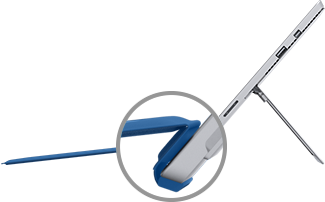
Type Cover закріплюється за допомогою магніту на пристрої Surface. Наблизьте їх один до одного, доки обкладинка не вирівняється та не стане на місце з клацанням.
Після підключення кришки Type Cover вона залишається на місці. Якщо потрібно його видалити, просто відтягніть його.
| За допомогою чохлів деяких типів ви можете притиснути задній край до Surface. Це забезпечує додаткову стабільність, коли ви працюєте на колінах. |
|
|---|
Відкиньте обкладинку Type Cover назад
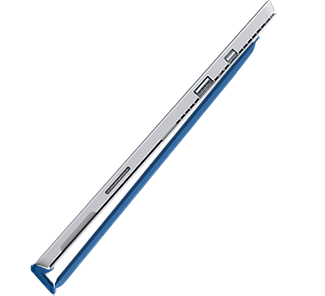
| Щоб використовувати Surface як планшет, складіть Type Cover назад за екран. Surface не виявляє натискання клавіш, коли його складено. Щоб ввести текст, коли Type Cover складено, торкніться екрана в будь-якому місці, де можна ввести текст, і відобразиться сенсорна клавіатура. |
|
|---|
Закрити Type Cover
Type Cover захищає екран, коли ви не використовуєте його. Екран вимикається автоматично після закриття Type Cover. Коли ви знову відкриєте ноутбук, натисніть кнопку живлення на Surface, щоб вивести його з режиму сну.
Примітка.
Якщо закрити Type Cover, вимикається екран Surface, лише якщо Type Cover та Surface мають однаковий розмір. Якщо чохол Type Cover і пристрій Surface мають різні розміри, натисніть кнопку живлення на пристрої Surface, коли закриваєте його, щоб заощадити заряд.
Використання функцій Type Cover
Використання сенсорної панелі
Сенсорна панель Type Cover підтримує рухи правою та лівою кнопкою миші, а також сенсорною панеллю. Докладні відомості про використання рухів і змінення параметрів сенсорної панелі див. у розділі "Використання та настройки сенсорної панелі Surface".
Використання сканера відбитків пальців
Обкладинка Surface Pro Type Cover з ідентифікатором відбитків пальців має сканер відбитків пальців, який дає змогу входити на пристрій за допомогою Windows Hello.
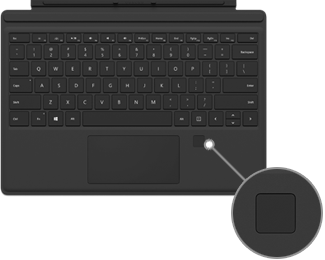
Щоб дізнатися, як налаштувати Surface для розпізнавання відбитків пальців, див. розділ Налаштування Windows HelloWindows Hello
Виникли проблеми зі сканером відбитків пальців? Див. статтю "Виправлення неполадок із Windows Hello на пристрої Surface".
Додавання мови вводу до Surface
Ви можете налаштувати Surface, щоб використовувати додаткові мови та розкладки клавіатури. Докладні відомості див. в статті "Налаштування параметрів мови та клавіатури/розкладки вводу у Windows". Ці настройки зберігаються на пристрої Surface і застосовуються до всіх прикріплених обкладинок Type Cover.
Якщо ви плануєте використовувати Type Cover на іншому пристрої Surface, буде застосовано параметри мови вводу для цього пристрою Surface. Мовні параметри пов'язано з самим пристроєм Surface, а не з Type Cover.
Виникла проблема з Type Cover?
Якщо у вас виникли проблеми з Type Cover, див. розділ "Виправлення неполадок Surface Pro клавіатурою" або Type Cover.
Пов’язані теми
- Спеціальні клавіші та функціональні клавіші для чохла та клавіатури Surface
- Рухи дотиків для Windows
- Очищення Surface і догляд за пристроєм
Потрібна додаткова довідка?
Технічна підтримка

Щоб отримати технічну підтримку, відкрийте програму Surface, опишіть проблему та виберіть "Помічник".
Підтримка спільноти

Спільноти можуть допомогти вам ставити запитання та дізнаватися думки висококваліфікованих експертів. Запитайте спільноту.
Інша підтримка

Якщо ви не можете користуватися пристроєм Surface або маєте запитання про щось інше, відкрийте розділ "Отримання довідки ", щоб отримати додаткову підтримку онлайн.


