Виникли проблеми з клавіатурою Surface Pro, Surface Pro Type Cover, Surface Pro 12-дюймовою клавіатурою, Surface Go Type Cover або клавіатурою пристрою Surface?
Ви можете побачити, що клавіатура або Type Cover:
Примітка.
Потрібна допомога з клавіатурою Surface Pro Flex? Цю універсальну клавіатуру створено, щоб працювати так, як працюють ви. Ви можете підключити його до Surface Pro для традиційного використання ноутбука або від'єднати та використовувати за допомогою бездротового з'єднання для більшої гнучкості. Усунення несправностей клавіатури Surface Pro Flex
- Не відображає підключення та взагалі не відповідає
- Схоже, що воно відключається або припиняє реагувати довільним чином.
- Він чергується між правильним функціонуванням і тим, що не працює взагалі.
Є кілька способів вирішення:
Перші кроки, якщо клавіатура або Type Cover Surface Pro не працюють
Щоб спробувати вирішити ці проблеми, дотримуйтеся вказівок нижче: отримайте останні оновлення, від'єднайте клавіатуру або клавіатуру, виконайтепримусове перезавантаження, повторно приєднайте клавіатуру або обкладинку таперевірте підключення.
Примітка.
Якщо ви інсталювали користувацький або чистий образ Windows, але клавіатура не розпізнається, можливо, потрібно інсталювати драйвери клавіатури. Вручну інсталюйте найновіший пакет драйверів для своєї версії Windows. Докладні відомості див. в статті "Завантаження драйверів і мікропрограм для Surface".
Перевірка в програмі Surface
Перевірте справність пристрою Surface за допомогою програми Surface.
- У програмі Surface розгорніть розділ Довідка та підтримка, щоб перевірити стан оновлень.
- Якщо доступні оновлення, натисніть кнопку Перевірити наявність оновлень, щоб відкрити службу Windows Update та інсталювати доступні оновлення.
- Натисніть кнопку Отримати допомогу й повідомте нам про проблему, яка у вас виникла. Якщо програма Surface виявить проблеми, ми повідомимо вам про це.
Примітка.
Якщо у вас не інстальовано програму Surface, її можна завантажити з Microsoft Store. Завантаживши програму, натисніть кнопку "Пуск", знайдіть Surface, а потім виберіть програму зі списку результатів.
Від'єднання клавіатури або кришки клавіатури
Примітка.
Наведені нижче вказівки стосуються лише пристроїв Surface Pro і Surface Go.
- Від'єднайте пристрій Surface від мережі та від'єднайте чохол.
- Переконайтеся, що немає сміття, пошкоджень або будь-яких матеріалів, які можуть перешкоджати підключенню.
Примусове перезавантаження Surface
Якщо у вас Surface Pro 5 або пізнішої версії, Surface Book 2-3 або будь-якої моделі Surface Laptop, Surface Go або Surface Studio:
Виберіть "Пуск",>"Живлення>","Завершіть роботу" та зачекайте, доки ваш пристрій Surface завершить роботу.
Тепер натисніть і утримуйте кнопку живлення протягом 20 секунд. Якщо через кілька секунд з'явиться екран з емблемою, утримуйте погляд протягом повних 20 секунд, доки він не відобразиться знову.
Для інших моделей Surface див. статтю "Примусове завершення роботи та перезавантаження Surface"
Повторно приєднайте клавіатуру або Type Cover
Примітка.
Наведені нижче вказівки стосуються лише пристроїв Surface Pro і Surface Go.
Знову приєднайте клавіатуру, переконавшись, що всі магніти торкаються нижнього краю пристрою Surface.
Підтвердження функціональності
Щоб перевірити підключення, натисніть клавіші Caps і Fn на клавіатурі Surface Pro або Type Cover кілька разів, щоб перевірити, чи вмикаються та вимикаються світлодіодні індикатори.
- Якщо світлодіодні індикатори не вмикаються, можливо, виникла проблема з обладнанням. Наступний варіант – надіслати замовлення на обслуговування клавіатури або Type Cover Surface Pro.
Якщо світлодіодні індикатори вмикаються, а клавіатура продовжує працювати неправильно, можливо, проблема пов'язана з Windows, а не із самим пристроєм. Для перевірки в UEFI виконайте такі дії:
Вимкніть Surface і зачекайте 10 секунд.
Натисніть і утримуйте кнопку збільшення гучності та одночасно натисніть і відпустіть кнопку живлення.
На екрані відобразиться екран з емблемою. Продовжуйте утримувати кнопку збільшення гучності. Відпустіть кнопку, коли відобразиться екран інтерфейсу UEFI.
Перевірка функціональності.
- Натискайте клавіші зі стрілками вгору та вниз, щоб змінити параметр, вибраний у меню ліворуч, щоб перевірити, чи працюють клавіші.
- Якщо присутнє меню «Пристрої», отримайте до нього доступ і вимкніть порт Type Cover у меню «Пристрої», а потім вийдіть з UEFI. Повторіть описані вище дії, щоб повернутися до інтерфейсу UEFI та знову активувати порт Type Cover, щоб перевірити, чи працює клавіатура.
Примітка.
Меню "Пристрої" доступне лише на пристроях із комерційними обліковими номерами (Surface для бізнесу).
Якщо в UEFI клавіші та тачпад працюють коректно, але не у Windows: Проблема, імовірно, пов'язана з програмним забезпеченням, інстальованим на пристрої Surface, і вам знадобиться повторно інсталювати його. Див. розділ "Створення та використання USB-диска відновлення для Surface"
- Перейдіть у меню "Пуск" , введіть "Скинь" на панелі завдань, а потім виберіть "Відновити початковий стан ПК ".
- Виберіть "Відновити початковий стан ПК>""Зберегти мої файли Завантаження з>хмари" та дотримуйтеся інших підказок, що відображаються на екрані. Докладніші вказівки та відео див. в статті Відновлення або скидання Surface для Windows .
Примітка.
Під час цього процесу повторно інсталюється Windows зі збереженням особистих файлів і всіх програм, які постачалися з ПК. При цьому видаляються зміни, внесені до настройок, а також інстальованих програм і драйверів.
Перевірте наявність оновлень клавіатури Surface Pro
Підтримуйте найкращу продуктивність клавіатури Surface Pro, оновлюючи її. Ви можете перевірити наявність останніх оновлень у програмі Surface.
Покрокові вказівки див. в статті "Оновлення клавіатури Surface Pro".
Інші проблеми
Я чую звуковий сигнал, якщо натискати клавіші Ctrl чи Alt або ігнорувати повторювані натискання
Залипання клавіш, фільтрація натискань клавіш та інші параметри клавіатури можуть змінити роботу клавіатури. Якщо це випадкова зміна, може здатися, що клавіатура працює неправильно.
Рекомендований наступний крок:
-
Для Windows 11Windows 11Windows 11: Перейдіть до
 > "Параметри"
  > "Спеціальні можливості"
 (прокрутіть униз до розділу "Взаємодія"). Щоб налаштувати параметри, увімкніть або вимкніть їх, залежно від уподобань.
 -
Для Windows 10Windows 10: Перейдіть до > "Настройки" Піктограма "Спеціальні можливості" > "Спеціальні можливості" (прокрутіть униз до розділу "Взаємодія".) Щоб налаштувати параметри, увімкніть або вимкніть їх, залежно від уподобань.
Клавіші тріснули, пошкоджені або відвалилися
Якщо клавіатура або Type Cover містять клавіші, які пошкоджено, тріснули або відпали від клавіатури (одна або кілька клавіш), імовірно, сталася відмова устаткування, і вам потрібно надіслати замовлення на обслуговування.
Рекомендований наступний крок:
Клавіша не відповідає або натискання клавіші повторюється.
Огляньте клавіатуру на наявність сторонніх матеріалів або застряглого сміття. Використовуйте балон зі стиснутим повітрям, щоб видувати пил і сміття з поверхні та з-поміж клавіш, або обережно очистіть поверхню клавіатури щіткою для видалення пилу.
Якщо клавіші повторюються або відпускаються клавіші на клавіатурі або Type Cover, імовірно, сталася відмова обладнання, і вам потрібно надіслати замовлення на обслуговування.
Рекомендований наступний крок:
Якщо клавіатура Surface Pro або Type Cover все одно не працюють на пристрої Surface, надішліть замовлення на обслуговування
Щоб створити замовлення на обслуговування, виконайте наведені нижче дії. Параметри, доступні для клавіатури Surface Pro, відобразяться під час надсилання запиту на обслуговування.
- Вхід в обліковий запис Microsoft | Виберіть пристрій для обслуговування.
- Якщо ваш пристрій уже зареєстровано, виберіть його та дотримуйтеся вказівок. Якщо вашого пристрою немає в списку, виберіть пункт Ваш пристрій не відображається? щоб зареєструвати його, а потім дотримуйтесь інструкцій, щоб отримати обслуговування.
Серійний номер клавіатури Surface Pro (або Type Cover) можна знайти з лівого боку або по центру її корінця (у цій області, яка прикріплена до пристрою Surface).
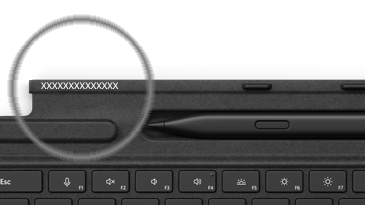
Якщо вам потрібна допомога з пошуком серійного номера для інших пристроїв, перегляньте розділ Знайдіть серійний номер на пристрої Microsoft або Surface.
Примітка.
Якщо ваш пристрій Surface – це бізнес-пристрій (належить організації), див. варіанти сервісного обслуговування Surface для компаній і навчальних закладів. Доступність для деяких країн або продуктів може бути обмежена.
Для Surface Pro, якщо термін дії гарантії завершився, ви також можете придбати нову клавіатуру.
Клавіатури Surface та інші аксесуари можна придбати в Microsoft Store та інших роздрібних мережах.
Примітка.
Якщо Microsoft Store недоступний у вашому регіоні, ви також знайдете Surface у таких роздрібних магазинах.
Пов’язані теми
- Усунення несправностей клавіатури Surface Pro Flex
- Виправлення неполадок із пером Surface
- Виправлення неполадок із Windows Hello на пристрої Surface
Потрібна додаткова довідка?
Технічна підтримка

Щоб отримати технічну підтримку, відкрийте програму Surface або браузер, опишіть проблему та натисніть кнопку "Помічник".
Підтримка спільноти

Спільноти можуть допомогти вам ставити запитання та дізнаватися думки висококваліфікованих експертів. Запитайте спільноту.
Інша підтримка

Якщо ви не можете користуватися пристроєм Surface або маєте запитання про щось інше, відкрийте розділ "Отримання довідки ", щоб отримати додаткову підтримку онлайн.