
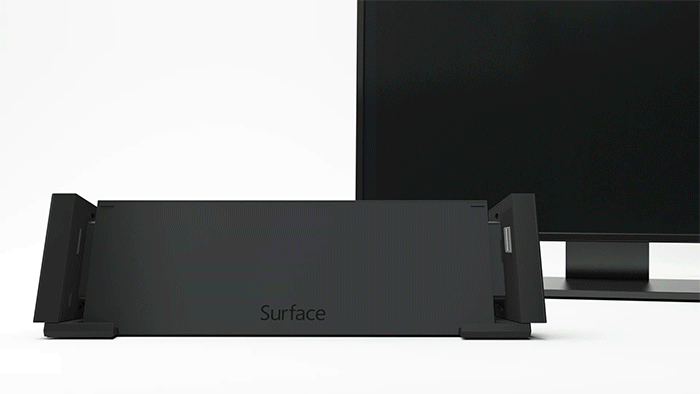
Док-станції для моделей Surface Pro 3, Pro 2 та Pro (1покоління) (а також Surface 3) розроблено так, щоб ви могли швидко перейти з Surface із самого ходу на використання його як повноцінного настільного ПК.
Примітка.
Якщо ви не знаєте, яка у вас док-станція, перейдіть до розділу "Визначення док-станції Surface і її функцій".
Знайомство зі своєю док-станцією
Використовуйте док-станцію для підключення Surface до повнорозмірних моніторів, підключення Ethernet, зовнішніх динаміків тощо. Він також заряджає ваш пристрій Surface.
Порти
Ознайомтеся з портами, доступними на вашій док-станції.
| Силовий роз'єм | Кабель живлення підключає док-станцію до джерела живлення. |
| Міні-порт DisplayPort | Використовуйте цей порт для підключення до зовнішнього монітора. Залежно від роз'ємів монітора вам може знадобитися відеоадаптер (продається окремо). |
| USB-порти | Передавайте великі файли на зовнішній диск, підключайте USB-принтер або гарнітуру, заряджайте аксесуари тощо. |
| Аудіопорти | Підключіть улюблені аудіоаксесуари, як-от проводові колонки або навушники, до аудіопорту 3,5 мм док-станції. |
| Порт Ethernet | Якщо вам потрібна надійність і швидкість проводового підключення до мережі, підключіть Surface до проводової мережі за допомогою порту Ethernet на док-станції. |
Налаштування док-станції
Розпакувавши док-станцію, покладіть її на стіл у потрібне місце та не беріть із собою всі необхідні шнури чи кабелі, щоб легко дістатися до них. Тепер усе готово до настроювання.
Налаштування робочої області та підключення до мережі
Вставте кінець шнура живлення док-станції змінного струму в електричну розетку або подовжувач, а інший кінець – у гніздо живлення на док-станції.
Якщо потрібно використовувати проводове підключення до мережі, підключіть мережевий кабель до порту Ethernet на задній панелі док-станції.
Підключіть периферійні USB-пристрої комп'ютера до USB-портів док-станції.
Підключіть відеокабель від монітора до міні-порту DisplayPort на док-станції.
Якщо ваш кабель монітора не має роз'єму Mini DisplayPort, потрібно придбати інший кабель або адаптер. Додаткові відомості про адаптери див. в статті Підключення Surface до телевізора, монітора або проектора.
Підключіть будь-які аудіоаксесуари, як-от проводові колонки або навушники.
Без зовнішніх динаміків ви можете не чути звук під час використання пристрою Surface. Щоб дізнатися, як перейти до вбудованих динаміків на пристрої Surface, перейдіть на сторінку Усунення несправностей із док-станцією Surface і док-станціями.
Підключення Surface до док-станції
Налаштувавши робочу область, помістіть Surface у док-станцію, щоб підключитися до неї. Ось як це зробити:
- Від'єднайте пристрій Surface від джерела живлення та вийміть із нього всі під'єднані аксесуари. Якщо ви використовуєте чохол Type Cover, відкрийте його, щоб він лежав рівно.
- Вставте Surface у док-станцію, а потім посуньте боки док-станції в боки док-станції.
Примітка.
Якщо у вас немає Type Cover, прикріпленої до пристрою Surface, підключіть клавіатуру USB (проводову або безпровідну) або Bluetooth®, перш ніж ви зможете ввести текст.
Налаштування монітора
Після підключення Surface і зовнішнього монітора до док-станції можна вибрати, що відображатиметься на кожному екрані. Ось як це зробити:
Піктограма > "Перейти до початкового екрана"
 Windows
  > "Настройки"Системна
  > "
> " .
.У розділі "Кілька дисплеїв" виберіть один з наступних параметрів:
- Дублюйте ці дисплеї. Відобразиться екран на двох екранах.
- Розширте ці дисплеї. Екран розташовано на двох екранах, і ви можете перетягувати елементи між двома екранами.
- Показувати тільки на __. На вибраному екрані з'явиться екран, а інший екран пустий.
Пов’язані теми
- Використовуйте Surface Dock
- Визначення док-станції Surface і її функцій
- Усунення несправностей Surface Dock і док-станцій
- Підключення Surface до телевізора, монітора або проектора
Потрібна додаткова довідка?
Технічна підтримка

Щоб отримати технічну підтримку, відкрийте програму Surface, опишіть проблему та виберіть "Помічник".
Підтримка спільноти

Спільноти можуть допомогти вам ставити запитання та дізнаватися думки висококваліфікованих експертів. Запитайте спільноту.
Інша підтримка

Якщо ви не можете користуватися пристроєм Surface або маєте запитання про щось інше, відкрийте розділ "Отримання довідки ", щоб отримати додаткову підтримку онлайн.


