
Розширте можливості свого ПК за допомогою концентратора Surface USB-C Travel Hub. Його призначено для фахівців, які подорожують, тому цей адаптер забезпечить вам додаткові порти та підключення під час роботи в дорозі. Вона працює з ПК та пристроями Surface із портом USB-C.
Можна придбати в Microsoft Store та інших роздрібних мережах.
Що вам знадобиться
Примітка.
Якщо ви не знаєте, яка у вас док-станція, перейдіть до розділу "Визначення док-станції Surface і її функцій".
Концентратор Surface USB-C Travel Hub.
Порт USB-C на комп'ютері або іншому пристрої. Порт USB-C має підтримувати режим USB-C Alt.
Комп'ютер або інший пристрій з однією з таких операційних систем:
- Microsoft Windows 11Windows 11,10 or 8.1
- Mac OS 10.14 або новіша версія
- Android 8.1 або пізнішої версії;
Основні відомості
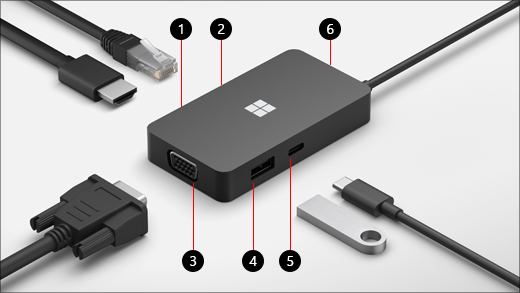
| Порт | Опис |
|---|---|
| 1. HDMI 2.0 | Використовуйте цей порт для підключення до зовнішнього дисплея. Підключення HDMI підтримує максимальну роздільну здатність 3840 x 2160 із частотою 60 Гц. |
| 2. Порт Ethernet | Оцінити надійність і швидкість проводового підключення до мережі. Підключіть ПК до проводової мережі за допомогою порту Ethernet. Він підтримує повнодуплексну швидкість до 1000 Мбіт/с, а також функцію пробудження в локальній мережі та завантаження з PXE-сервера (лише на пристроях Surface). |
| 3. VGA | Скористайтеся підключенням VGA, щоб підключитися до зовнішнього дисплея, який має порт VGA. Підключення VGA підтримує максимальну роздільну здатність 1920 x 1080 із частотою 60 Гц. Нотатки.
|
| 4. USB 3.2 Gen 2 (10 Гбіт/с) | Передавайте великі файли на USB-носій або жорсткий диск, підключайте USB-принтер, мишу, клавіатуру тощо. Нотатки.
|
| 5. USB-C | Підключіть пристрої, які використовують USB-C. Наприклад, використовувати флеш-пам'ять USB-C, жорсткий диск USB-C, зарядити мобільний телефон тощо. Нотатки.
|
| 6. Накопичувач через USB-кабель | Зберігайте USB-кабель під час подорожі. В отворі є магніт, який приєднується до з'єднувача USB-C, щоб кабель USB залишався на місці. |
Налаштування концентратора Surface USB-C Travel Hub
Розпакувавши туристичний хаб, покладіть його на стіл у потрібне місце та не вживайте всі необхідні шнури чи кабелі, щоб легко дістатися до нього. Тепер усе готово до настроювання.
Налаштування робочої області та підключення до мережі
Підключіть з'єднувач USB-C до порту USB-C на комп'ютері.
Якщо потрібно використовувати проводове підключення до мережі, підключіть кабель Ethernet до порту Ethernet.
Щоб підключити зовнішній дисплей, виконайте одну з наведених нижче дій залежно від того, яке відеопідключення підтримує зовнішній дисплей.
Підключення HDMI. Візьміть кабель HDMI та підключіть один кінець до HDMI-порту на зовнішньому дисплеї, а інший – у HDMI-порт на концентраторі.
Якщо відеокабель не має роз'єму HDMI, потрібно придбати інший кабель або адаптер. Додаткові відомості про адаптери див. в статті Підключення Surface до телевізора, монітора або проектора.
Підключення VGA. Візьміть кабель VGA та підключіть один кінець до порту VGA на дисплеї. Підключіть інший кінець до порту VGA на концентраторі.
Підключіть периферійні USB-пристрої комп'ютера до портів USB або USB-C на концентраторі. Це залежить від типу USB-підключення, яке використовується на периферійному пристрої.
Де купити
Док-станції Surface та інші аксесуари можна придбати в Microsoft Store та інших роздрібних мережах.
Примітка.
Якщо Microsoft Store недоступний у вашому регіоні, ви також знайдете Surface у таких роздрібних магазинах.
Пов’язані теми
Потрібна додаткова довідка?
Технічна підтримка

Щоб отримати технічну підтримку, відкрийте програму Surface, опишіть проблему та виберіть "Помічник".
Підтримка спільноти

Спільноти можуть допомогти вам ставити запитання та дізнаватися думки висококваліфікованих експертів. Запитайте спільноту.
Інша підтримка

Якщо ви не можете користуватися пристроєм Surface або маєте запитання про щось інше, відкрийте розділ "Отримання довідки ", щоб отримати додаткову підтримку онлайн.


