

Видаляйте файли за допомогою класичної або веб-версії Teams. Скористайтеся SharePoint або OneDrive, щоб відновити їх.
Видалення файлу з OneDrive
- Виберіть OneDrive
 у Teams.
 - Виберіть "Мої файли
 .
. - Наведіть вказівник миші на файл, який потрібно видалити, і виберіть пункт "Додаткові дії"
 "
"  .>
.>
Файл буде переміщено до кошика .
Відновлення файлів із OneDrive
- Виберіть OneDrive у Teams.
- Виберіть "Кошик" .
- Знайдіть файл, який потрібно відновити.
- Клацніть файл правою кнопкою миші та виберіть

Файл буде відновлено до розташування, де він зберігався востаннє.
Видалення файлу з каналу
Under ChatChatTeams
 icon , перейдіть до розділу "Канали".
Виберіть канал, з якого потрібно видалити файл.
Перейдіть на вкладку " У спільному доступі ".
Знайдіть файл, який потрібно видалити.
Наведіть вказівник миші на файл і виберіть "Додаткові параметри
 > "Додаткові параметри" Видалити
 .
.Щоб видалити кілька файлів одночасно, наведіть вказівник миші на кожен із них і виберіть обведену позначку в лівому стовпці. Потім наведіть вказівник миші на один із файлів і виберіть пункт "Додаткові параметри
> "Додаткові параметри" Видалити .
Видалення файлу з чату
Ви можете вилучити файл із повідомлення чату, яке ви вже надіслали, відредагувавши повідомлення (інструкції див. в статті "Редагування або видалення надісланого повідомлення ").
Відновлення видаленого файлу каналу
Under ChatChatTeams
icon , перейдіть до розділу "Канали".Виберіть канал, з якого потрібно видалити файл.
Перейдіть на вкладку " У спільному доступі".
Виберіть "Додаткові параметри"
 ,відкрита в SharePoint.>
In SharePoint select Recycle Bin
.Наведіть вказівник миші на файли, які потрібно відновити, і виберіть обведену позначку в лівому стовпці рядка файлу.
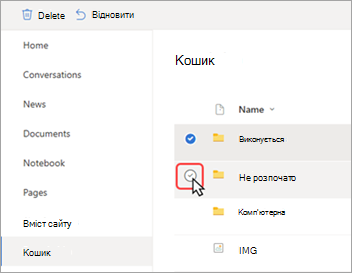
Виберіть
Файл буде відновлено до розташування, де він зберігався востаннє.