
У цій статті:
Перегляд камер і керування ними
У Windows 11 параметри камери в програмі "Настройки" допомагають керувати камерами, підключеними до пристрою Windows. Щоб відкрити настройки камери, виберіть меню "Пуск" , а потім виберіть "Настройки
 >"& пристроїв
 >Камери Настройки
 .
Ця сторінка представлена в Windows 11Windows 11 і не доступна в попередніх версіях Windows.
Мережеві камери
Настройки камери можуть шукати у вашій локальній мережі мережеві/IP-камери, сумісні з ONVIF. Після підключення, вона з'явиться та працюватиме як інші камери, наприклад USB-камера.
Щоб підключити мережеву камеру, виконайте наведені нижче дії.
- Виберіть пункт "Пошук камер".
- Виберіть камеру, коли вона з'явиться в результатах пошуку.
- Якщо з'явиться відповідний запит, введіть ім'я користувача та пароль камери.
Щоб видалити підключену мережеву камеру, виберіть її в розділі "Підключені камери", а потім натисніть кнопку "Видалити".
Більш детальну інформацію дивіться в розділі "Мережеві камери".
Підключені камери
У списку "Підключені камери " на сторінці настройок камери відображаються камери, підключені до системи, і ви можете отримати доступ до підсторінки з додатковими параметрами, пов'язаними з кожною камерою. Ці настройки включають настройки зображень за замовчуванням, можливість вимкнути камеру, а у випадку мережевих камер – можливість зняти або від'єднати камеру.
Примітка.
Деякі спеціалізовані камери не відображаються на сторінці настройок камери. Наприклад:
- Інфрачервоні (ІЧ) камери, які використовуються для автентифікації Windows Hello обличчя.
- Камери, що використовують технологію DirectShow. Це можуть бути цифрові дзеркальні фотокамери або екшн-камери виробники, які можуть використовуватися як веб-камери в деяких програмах.
- Власні камери, якими не керує Windows. Наприклад, це промислові камери та багато мережевих камер.
Вимкнені камери
Якщо вимкнути камеру на сторінці настройок камери, з'явиться окремий розділ зі списком вимкнутих камер. Виберіть "Увімкнути ", щоб повторно ввімкнути вибрану камеру.
Щоб вимкнути камеру, див. розділ "Вимкнення камери " в цій статті.
Примітка.
- Якщо немає розділу з вимкнутими камерами, жодні камери не будуть вимкнуті.
- Щоб увімкнути камери, потрібен доступ адміністратора.
- Деякі камери можуть не відображатися на сторінці настройок камери, якщо на них немає драйвера, у неробочому стані або їх вимкнуто через альтернативні утиліти, наприклад диспетчер пристроїв.
Налаштування окремих камер
Змінення параметрів за замовчуванням для окремої камери:
Натисніть кнопку "Пуск",
а потім виберіть елементи "Настройки", >","Bluetooth & пристрої","Камери" та ">".У вікні & > "Камери " пристроїв Bluetooth у розділі "Підключені камери" виберіть потрібну камеру зі списку.
Якщо вибрати окрему камеру зі списку Підключені камери на сторінці настройок камери, буде запущено вкладену сторінку, на якій відображається попередній перегляд камери, за допомогою якої можна керувати камерою та налаштовувати параметри зображення за замовчуванням.
Деякі виробники камер мають супутню програму, яка дозволяє додатково змінювати конфігурацію. Для таких камер посилання в розділі "Пов'язані настройки " відкриває програму виробника або її сторінку в Microsoft Store.
Примітка.
Стандартні параметри, які відображаються на цій сторінці, зберігаються для кожної камери та облікового запису користувача, хоча вони не синхронізуються між кількома пристроями Windows. Крім того, резервне копіювання та відновлення параметрів зображення за замовчуванням не відбувається під час повторної інсталяції ОС або під час налаштування нового пристрою Windows.
Вимкнення камери
Щоб вимкнути камеру, виберіть її в списку "Підключені камери " на сторінці настройок камери, щоб відкрити її підсторінку, а потім натисніть кнопку "Вимкнути ", розташовану поруч із вікном попереднього перегляду камери. Якщо натиснути цю кнопку, з'явиться запит на підтвердження перед вимкненням камери.
У деяких випадках камери вимагають перезавантаження системи, щоб бути відключеними. У цьому сценарії камера й надалі відображатиметься в списку "Підключені камери " на сторінці настройок камери, але залишатиметься сірою з повідомленням про необхідність перезавантаження ПК.
Щоб повторно ввімкнути камеру, див. розділ "Вимкнуті камери " в цій статті.
Примітка.
- Щоб вимкнути камери, потрібен доступ адміністратора.
- У деяких системах кілька камер використовують спільне апаратне забезпечення для обробки камер, тому вимкнення однієї камери може призвести до вимкнення кількох камер. Це характерно для форм-факторних пристроїв планшетів, які мають як вбудовану фронтальну (відеоконференції), так і світову камеру. У цьому сценарії запит на підтвердження міститиме повідомлення про те, що вимкнення однієї камери призводить до вимкнення інших камер у системі як групи.
Виправлення неполадок із камерою
Щоб виправити неполадки з камерою, виберіть її зі списку "Підключені камери " на сторінці настройок камери, щоб відкрити відповідну підсторінку, а потім натисніть кнопку "Виправлення неполадок ", розташовану поруч із вікном попереднього перегляду камери. Якщо натиснути цю кнопку, буде запущено службову програму Get Help , яка виконує інтерактивне виправлення неполадок із камерою.
Налаштування основних параметрів зображень із камери
Якщо на сторінці настройок камери в списку "Підключені камери " вибрано камеру, у розділі "Основні настройки ", які підтримує камера, можна встановити повзунки та/або перемикачі для основних параметрів зображення.
Нижче наведено список доступних основних параметрів:
- Масштаб
- Панорамування
- Нахилити
- Яскравість
- Контраст.
- Різкість
- Насиченість
- Video HDR
Ці елементи керування є необов'язковими для камер, тому деякі або всі ці параметри можуть бути недоступні в камері, а розділ "Основні настройки " не відображатиметься.
Використання студійних ефектів Windows (ефекти камери)
На пристроях Copilot+ PC камера може підтримувати студійні ефекти Windows. У цьому розділі "Студійні ефекти Windows" на сторінці "Параметри підключеної камери" можуть з'являтися додаткові елементи керування камерою.
Примітка.
Деякі камери можуть реалізовувати керування безпосередньо незалежно від Copilot+ або студійних ефектів Windows. Такі камери матимуть цей розділ під назвою «Ефекти камери».
Фотокамера може підтримувати один або кілька з наведених нижче елементів керування.
- Автоматичне кадрування
- Книжкове світло
- Зоровий контакт
- Фонові ефекти
- Творчі фільтри
- ... і багато іншого
Дізнайтеся більше про студійні ефекти Windows.
Налаштуйте кут повороту відео
Якщо на сторінці настройок камери в розділі "Підключені камери " вибрано зовнішню камеру (наприклад, камеру, підключену через USB), з'явиться розкривний список, де можна вибрати обертання відео. Доступні варіанти: Без обертання, Вправо на 90°, Ліворуч на 90° або 180°.
Параметр обертання відео доступний лише для зовнішніх камер. Якщо фотокамера використовується іншою програмою, коли цей параметр змінено, це не буде застосовано до наступного використання камери.
Примітка.
Якщо для параметра "Без обертання" вибрано будь-яке значення, відмінне від "Без обертання", Windows видаляє всі стиснені типи даних (наприклад, MJPEG, H.264 тощо) з камери та виводить нестиснуті типи даних. Застарілі програми та/або камери, які залежать від доступних типів стиснутих даних, можуть працювати неправильно, якщо налаштовано параметр обертання відео .
Скидання параметрів камери
Якщо на сторінці настройок камери в списку «Підключені камери » вибрано камеру, кнопка «Скидання параметрів » дозволяє скинути всі налаштування камери до заводських.
Якщо натиснути цю кнопку, зміни основних параметрів, ефектів Windows Studio (або ефектів камери) і обертання відео буде видалено, а камеру буде перезавантажено із заводською конфігурацією.
За допомогою кнопки " Скидання параметрів " також можна скинути будь-які стандартні параметри, задані будь-якою супутньою програмою, розробленою виробниками камер.
Настройки камери за замовчуванням
Зміни основних параметрів, ефектів Windows Studio (або ефектів камери) або обертання відео застосовуються відразу до потоку динамічної камери (і видно під час попереднього перегляду), а також зберігаються як значення за замовчуванням для наступного відкриття програми камери.
Якщо жодна програма не використовує камеру, поведінка сторінки настройок камери буде простою. Зміни, внесені до основних параметрів, ефектів Windows Studio (чи ефектів камери) або обертання відео , негайно застосовуються до потоку попереднього перегляду динамічної камери та зберігаються з оновленими стандартними значеннями, які застосовуватимуться під час запуску камери в майбутньому.
Використання сторінки настройок камери під час її використання
Якщо сторінка настройок камери використовується в той час, коли інша програма намагається змінити камеру, існує невідповідність між потоком попереднього перегляду камери та настройками камери.
Примітка.
Деякі програми можуть відстежувати зовнішні зміни в елементах керування. Розглянемо програму, яка бажає зберегти контрастність на рівні 45% під час використання фотоапарата — ця програма може контролювати елемент керування контрастністю і негайно переписати його назад до 45%, якщо його змінено зовні за допомогою сторінки налаштувань камери.
Проблеми із синхронізацією трапляються рідко, і вони трапляються лише в конкретному сценарії, коли клієнт у режимі реального часу змінює параметри зображення в програмі та одночасно запускає сторінку настройок камери, щоб налаштувати ті самі параметри зображення.
Щоб керувати ситуаціями одночасного використання, на сторінці настройок камери, коли камера використовується іншою програмою, відображається інформаційний банер. Зміни, внесені на сторінці настройок камери або в програмі, вплинуть як на програму, так і на попередній перегляд на сторінці настройок камери.
Для отримання більш детального пояснення перегляньте розділ "Параметри камери " на сторінці "Навчання".
Додаткові параметри камери
Розширені параметри камери доступні на Windows 11 версії 24H2 та новіших. Можливо, цими параметрами керує ваша організація.
Щоб відкрити додаткові параметри камери, перейдіть до розділу "Настройки>пристроїв Bluetooth & камери>", виберіть камеру, а потім виберіть "Редагувати" в розділі "Додаткові параметри камери". Відкриється вкладене меню з елементами керування для режимів камери, таких як камера для кількох додатків і базова камера.
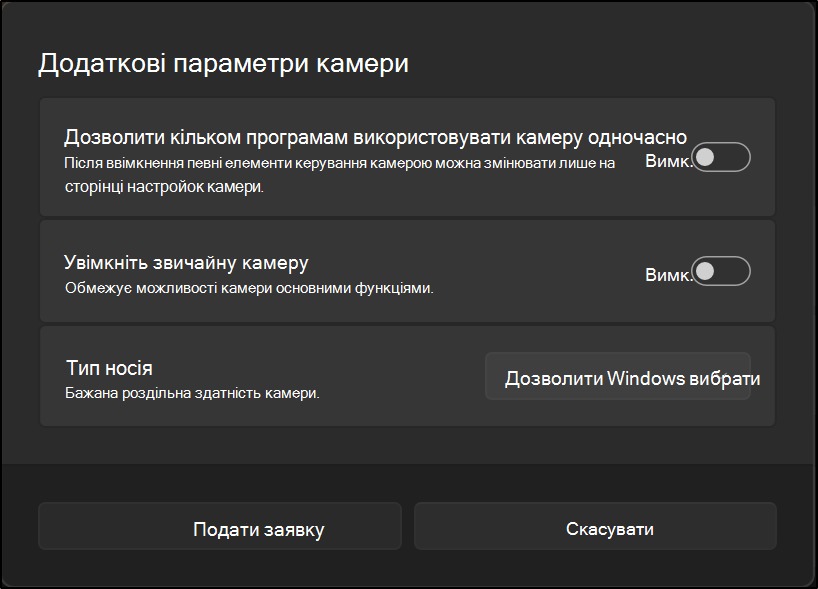
Дозволити кільком програмам використовувати камеру одночасно (режим камери в кількох програмах)
Режим камери в декількох додатках дозволяє кільком програмам отримувати доступ до потоку камери одночасно. При включенні будь-яка програма камери зможе ділитися потоком камери без змін. Наприклад, Microsoft Teams і Zoom можуть використовувати одну камеру одночасно.
Під час використання режиму камери в кількох програмах можна вибрати роздільну здатність і частоту кадрів потоку камери або дозволити Windows визначати роздільну здатність і частоту кадрів. За замовчуванням Windows намагається вибрати найвищу доступну на камері роздільну здатність (до 1440p), яка може передавати зображення зі швидкістю 30 кадрів за секунду (fps).
Примітка.
- Якщо функція розпізнавання облич намагається використовувати камеру Windows Hello, настроєну для керування кількома програмами, а ця камера вже використовується іншою програмою, Windows Hello не може отримати доступ до камери й повертається до входу за допомогою PIN-коду.
- У списку роздільної здатності й частоти кадрів може не відображатися повний список підтримуваних роздільної здатності та частоти кадрів камери.
Увімкнення базової камери (базовий режим керування камерою)
Базовий режим керування камерою — це варіант виправлення неполадок із камерою. Вона вимикає апаратне прискорення і, по можливості, компоненти plug-in від виробника камери, які можуть перешкоджати роботі камери.
Під час використання базового режиму камери можна вибрати роздільну здатність і частоту кадрів потоку камери або дозволити Windows визначати роздільну здатність і частоту кадрів. За замовчуванням Windows намагається вибрати найвищу доступну на камері роздільну здатність (до 1440p), яка може передавати зображення зі швидкістю 30 кадрів за секунду (fps).
У випадку, коли для повернення функціональності камери потрібен базовий режим камери, рекомендується надіслати відгук користувача в Центрі відгуків (WIN + F) у розділі Пристрої та драйвери, > Камера пристрою або Веб-камери.
Примітка.
- Студійні ефекти Windows не працюватимуть, якщо ввімкнуто базовий режим камери.
- Windows Hello Розпізнавання облич обходить базовий режим камери, оскільки для розпізнавання облич Windows Hello потрібно багато плагінів камери.
- Увімкнення базового режиму камери також активує режим камери для кількох програм.