

Сторінка програми "Захист від вірусів і загроз" у програмі Безпека у Windows призначена для захисту вашого пристрою від різних загроз, таких як віруси, зловмисне програмне забезпечення та програми-шантажисти. Сторінка надає доступ до декількох функцій і налаштувань для забезпечення комплексного захисту, і розділена на наступні розділи:
- Поточні загрози: у цьому розділі відображаються загрози, знайдені на даний момент на вашому пристрої, час останнього сканування, тривалість сканування та кількість перевірених файлів. Ви також можете почати нову швидку перевірку або вибрати інші параметри перевірки, щоб зробити її більш розширеною або настроюваною
- Параметри захисту від вірусів & загроз: У цьому розділі можна керувати параметрами антивірусних програм Microsoft Defender та сторонніх антивірусних продуктів
- Оновлення для захисту від вірусів & загроз: Цей розділ присвячено тому, щоб забезпечити захист вашого пристрою за допомогою останніх оновлень аналітики безпеки
- Захист від зловмисних програм з вимогою викупу: у цьому розділі ви можете налаштувати керований доступ до папок, який забороняє невідомим програмам змінювати файли в захищених папках. Тут також можна налаштувати OneDrive для відновлення після атаки програм-шантажистів
У програмі  Безпека у Windows на ПК виберіть "Захист від вірусів & загроз" або скористайтеся таким сполученням клавіш:
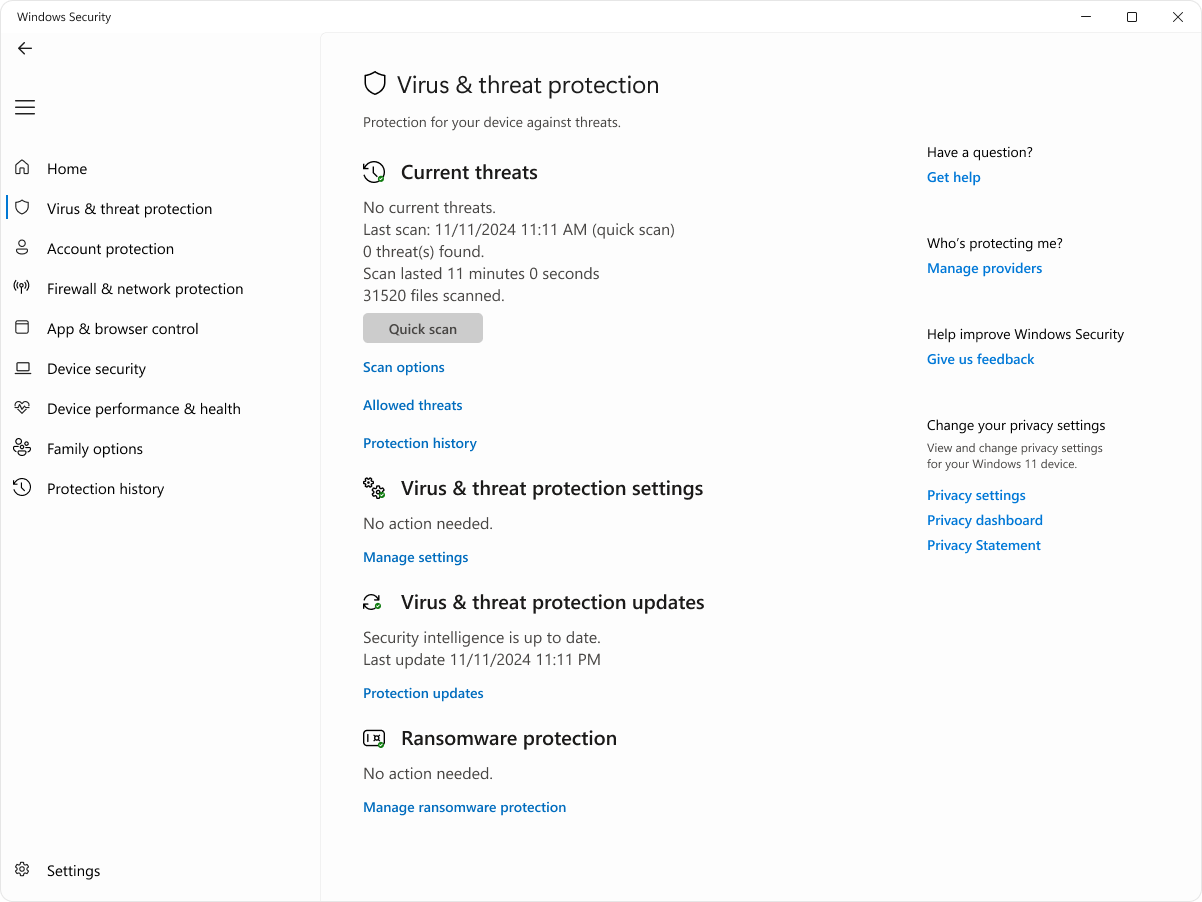
Поточні загрози
У розділі "Поточні загрози" можна:
- Перегляньте загрози, знайдені на даний момент на вашому пристрої
- Дізнайтеся час останнього сканування на пристрої, скільки часу воно тривало та скільки файлів було перевірено
- Запуск нової швидкої перевірки або відкрийте параметри сканування , щоб запустити більш масштабну або вибіркову перевірку
- переглянути загрози, які переміщено в карантин, перш ніж вони зможуть вплинути на вас, а також елементи, позначені як загрози, запуск яких ви дозволили на вашому пристрої
Параметри перевірки
Навіть якщо службу "Безпека у Windows" увімкнуто й ваш пристрій автоматично перевіряється, ви можете будь-коли виконати додаткову перевірку.
Швидка перевірка: ця функція корисна, якщо ви не хочете витрачати час на виконання повної перевірки всіх файлів і папок. Якщо Безпека у Windows рекомендує виконати інший тип сканування, ви отримаєте сповіщення, коли швидке сканування завершиться
Повне сканування: сканування кожного файлу та програми на пристрої
Вибіркова перевірка: сканує лише вибрані файли та папки
Microsoft DefenderMicrosoft Defender Антивірус для Microsoft Defender (сканування в автономному режимі): використовує останні визначення для перевірки пристрою на предмет нових загроз. Це відбувається після перезавантаження, без завантаження Windows, тому будь-якому стійкому зловмисному програмному забезпеченню важче сховатися або захиститися. Запускайте таку перевірку, якщо непокоїтеся, що на ваш пристрій потрапило шкідливе програмне забезпечення чи вірус, або якщо ви бажаєте перевірити пристрій без підключення до Інтернету. Пристрій перезавантажиться, тому не забудьте зберегти відкриті файли. Microsoft DefenderАвтономний Microsoft Defender завантажить і виконає швидке сканування ПК в середовищі відновлення Windows. Після завершення сканування комп'ютер автоматично перезавантажиться
Примітка.
Щоб переглянути результати сканування в автономному режимі, відкрийте програму
Безпека у Windows на пристрої Windows і виберіть "Журнал захисту".
Дозволені загрози
На сторінці "Дозволені загрози" відображається список елементів, які Безпека у Windows визначив як загрози, але які ви дозволили. Windows SecurityБезпека у Windows не вживатиме жодних дій проти дозволених загроз.
Якщо ви випадково дозволили загрозу й хочете видалити її, виберіть її зі списку, а потім натисніть кнопку "Не дозволяти ". Загрозу буде видалено зі списку, і Безпека у Windows знову вживе заходів щодо неї, коли наступного разу побачить цю загрозу.
Настройки захисту від вірусів & загроз
Настройки захисту від вірусів & загроз потрібно змінити в тому випадку, якщо потрібно налаштувати рівень захисту, надіслати зразки файлів корпорації Майкрософт, виключити надійні файли та папки з повторного сканування або тимчасово вимкнути захист.
У програмі Безпека у Windows на ПК виберіть "Захист від> вірусів & загроз"Керуйте параметрами або скористайтеся таким сполученням клавіш:
"Захист у реальному часі"
Захист у реальному часі – це функція програми Безпека у Windows, яка постійно відстежує ваш пристрій на наявність потенційних загроз, таких як віруси, зловмисне та шпигунське програмне забезпечення. Ця функція забезпечує активний захист вашого пристрою, перевіряючи файли та програми під час доступу до них або їх виконання. У разі виявлення будь-якої підозрілої активності захист у реальному часі попередить вас і вживе відповідних заходів, щоб запобігти завданню шкоди загрозою.
Ви можете використовувати параметр захисту в реальному часі, щоб тимчасово вимкнути його; Невдовзі цей захист автоматично ввімкнеться та надалі забезпечуватиме безпеку вашого пристрою. Коли захист у реальному часі вимкнено, файли, які ви відкриваєте або завантажуєте, не перевіряються на предмет загроз. Зверніть увагу: після цього пристрій може стати вразливим до загроз, а заплановані перевірки й надалі виконуватимуться. Однак файли, які завантажено або інстальовано, не буде перевірено до наступного запланованого сканування.
Ви можете ввімкнути або вимкнути захист у реальному часі за допомогою кнопки-перемикача.
Примітка.
- Якщо потрібно просто виключити окремий файл або папку з антивірусної програми, ви можете зробити це, додавши виняток. Це безпечніше, ніж вимикати весь антивірусний захист
- Якщо інсталювати сумісну антивірусну програму сторонніх розробників Microsoft Defender антивірусна програма автоматично вимкнеться
- Якщо захист від підробок увімкнено, потрібно вимкнути його, перш ніж вимкнути захист у реальному часі
Захист диска для розробників
Примітка.
Захист диска для розробників недоступний на Windows 10.
Dev Drive Protection надає розробникам безпечний та ізольований простір для зберігання та роботи зі своїм кодом, гарантуючи захист середовища розробки від потенційних загроз і вразливостей.
Захист диска Dev включає режим продуктивності , який асинхронно сканує диск розробника. Це означає, що перевірка безпеки відкладається до завершення операції з файлом, а не виконується синхронно під час обробки файлу. Цей режим асинхронного сканування забезпечує баланс між захистом від загроз і продуктивністю, гарантуючи, що розробники можуть працювати ефективно, не зазнаючи значних затримок через сканування системи безпеки.
- Ви можете ввімкнути абовимкнути захист Dev Drive за допомогою кнопки-перемикача
- Виберіть "Переглянути томи", щоб переглянути список томів, для яких увімкнено захист диска для розробників
Докладні відомості див. в статті "Захист диска для розробників за допомогою режиму продуктивності".
Захист у хмарі
Ця настройка дає змогу Microsoft Defender отримувати постійно оновлювані вдосконалення від корпорації Майкрософт, коли ви підключені до Інтернету. Це дасть змогу точніше визначати, зупиняти та усувати загрози.
Автоматичне надсилання зразків
Якщо комп'ютер підключено до хмари із захистом у хмарі, Defender може автоматично надсилати підозрілі файли до корпорації Майкрософт, щоб перевірити їх на наявність потенційних загроз. Майкрософт повідомить, якщо знадобиться надіслати додаткові файли, а також попередить, якщо запитаний файл містить особисту інформацію, щоб ви могли вирішити, чи бажаєте ви надсилати цей файл.
Якщо вас турбує файл і ви хочете переконатися, що його надіслано для оцінювання, виберіть елемент "Надіслати зразок уручну", щоб надіслати нам будь-який файл, який вам потрібен.
Захист від підробок
Захист від підробок — це функція, яка допомагає запобігти зміненню параметрів антивірусної програми шкідливими програмами Microsoft Defender настройок. Це стосується таких параметрів, як захист у реальному часі та захист у хмарі. Гарантуючи, що ці параметри залишаються незмінними, захист від підробок допомагає зберегти цілісність конфігурації системи безпеки пристрою та не дає зловмисним програмам вимкнути критично важливі функції безпеки.
Якщо захист від підробок увімкнуто і ви є адміністратором на пристрої, ви все одно можете змінити ці параметри в програмі Безпека у Windows. Проте інші програми не можуть змінювати ці настройки.
Ви можете ввімкнути або вимкнути захист від підробок за допомогою кнопки-перемикача.
Примітка.
Захист від підробок не впливає на те, як сторонні антивірусні програми працюють або як вони реєструються в Безпека у Windows.
Керований доступ до папок
Забезпечте керований доступ до папок, щоб визначити, які папки можуть змінюватися ненадійними програмами. Крім того, можна додати інші програми до списку надійних, щоб вони могли вносити зміни в ці папки. Це потужний інструмент для захисту ваших файлів від зловмисних програм із вимогою викупу.
Якщо ввімкнуто функцію керованого доступу до папок, багато папок, що використовуються частіше, захищено за замовчуванням. Це означає, що вміст у будь-якій із цих папок не буде доступний та не підлягатиме зміненню невідомими або ненадійними програмами. Якщо додати додаткові папки, захист також стане для них.
Додаткові відомості про керований доступ до папок
Винятки
За замовчуванням антивірус Microsoft Defender працює у фоновому режимі, перевіряючи файли та процеси, які ви відкриваєте або завантажуєте, на наявність зловмисного програмного забезпечення.
Можуть бути випадки, коли певний файл або процес не потрібно сканувати в режимі реального часу. Коли це станеться, ви можете додати виняток для цього файлу, типу файлу, папки або процесу.
Увага
Додавання винятку до Windows SecurityБезпека у Windows означає, що Microsoft DefenderАнтивірус для Microsoft Defender більше не перевірятиме ці типи файлів на наявність загроз, через що пристрій і дані можуть опинитися вразливими. Перш ніж продовжити, переконайтеся, що це дійсно вам потрібно.
Винятки застосовуються лише до сканування в реальному часі за допомогою антивірусної програми Microsoft Defender Antivirus. Будь-які заплановані сканування за допомогою антивірусної програми Microsoft Defender або сторонніх постачальників для захисту від зловмисного програмного забезпечення все одно можуть перевіряти ці файли або процеси.
Додавання винятку
- Виберіть "Додати або видалити винятки"
- Виберіть один із чотирьох варіантів залежно від типу виключення, яке потрібно додати.
Файл: Виключає певний файл.
Папка: Виключає певну папку (і всі файли в ній)
Тип файлу: Виключаються всі файли вказаного типу, наприклад .docx або .pdf
Процес: Додавання винятку для процесу означає, що всі файли, відкриті цим процесом, буде виключено зі сканування в реальному часі. Ці файли й надалі перевірятимуться за допомогою будь-яких запланованих сканувань або за вимогою, якщо не створено виняток файлів або папок, що виключає їх використання
Порада.
Щоб виключити процес, радимо вказати повний шлях та ім'я файлу. Це знижує ймовірність того, що зловмисне програмне забезпечення може використовувати те саме ім'я файлу, що й надійний і виключений процес, і уникати виявлення.
Видалення винятку
Увага
Виключення файлу або процесу з антивірусної перевірки може зробити пристрій або дані вразливішими. Перш ніж продовжити, переконайтеся, що вам потрібно це зробити.
- Виберіть "Додати або видалити винятки"
- Виберіть виняток, який потрібно вилучити, і натисніть кнопку "Видалити"
Використання символів узагальнення або змінних середовища
Можна використовувати символ узагальнення "*" для заміни будь-якої кількості символів.
Винятки типів файлів: Зірочка використовується в розширенні файлу, вона виконує роль символу узагальнення для будь-якої кількості символів. "*st" виключає .test, .past, .invest та інші типи файлів, розширення яких закінчується на st
У процесі виключення:
- C:\MyProcess\* виключає файли, відкриті всіма процесами, розташованими в C:\MyProcess, або будь-якими вкладеними папками C:\MyProcess
- test.* виключатиме файли, відкриті всіма процесами з іменем test, незалежно від розширення файлів
Змінні середовища можна також використовувати у винятках процесів. Наприклад:
- %ALLUSERSPROFILE%\CustomLogFiles\test.exe
Цей параметр виключить файли, які відкриває C:\ProgramData\CustomLogFiles\test.exe. Повний список змінних середовища Windows див. у статті Розпізнані змінні середовища.
Оновлення для захисту від вірусів & загроз
Аналітика безпеки (іноді її називають визначеннями) – це файли, що містять відомості про останні загрози, здатні інфікувати ваш пристрій. Windows SecurityБезпека у Windows використовує аналітику безпеки при кожному запуску сканування.
Windows автоматично завантажує останні аналітичні дані щодо безпеки в рамках Windows Update, але ви також можете перевірити їх вручну.
У програмі Безпека у Windows на ПК виберіть "Захист від> вірусів & загроз"Оновлення> системи захистуПеревірте наявність оновлень або скористайтеся таким сполученням клавіш:
Захист від зловмисних програм із вимогою викупу
Сторінка захисту від програм-вимагачів у Windows SecurityБезпека у Windows має налаштування як для захисту від програм-вимагачів, так і для відновлення у разі атаки.
У програмі Безпека у Windows на ПК виберіть "Захист від> вірусів & загроз"Керуйте захистом від програм-шантажистів або скористайтеся таким сполученням клавіш:
Керований доступ до папок
Керований доступ до папок захищає цінні дані від програм, створених зловмисниками, зокрема програм-вимагачів. Ця функція перевіряє програми за списком відомих надійних програм і блокує доступ неавторизованих або небезпечних програм до файлів або змінення їх у захищених папках.
Якщо ввімкнуто керований доступ до папок, це допомагає захистити дані за допомогою:
- Блокування неавторизованих змін. Лише довірені програми можуть вносити зміни до файлів у захищених папках. Якщо програма виявиться зловмисною або підозрілою, їй буде заборонено вносити будь-які зміни
- Захист важливих папок. За промовчанням функція керованого доступу до папок захищає загальні папки, як-от "Документи", "Зображення", "Відео", "Музика" та "Робочий стіл". Також можна додати додаткові папки, щоб захистити
- Надання сповіщень: Якщо програмі заборонено вносити зміни, ви отримаєте сповіщення, що дозволить вжити відповідних заходів
Щоб додати або видалити захищені папки, виберіть "Захищені папки " або скористайтеся таким сполученням клавіш:
Щоб додати або видалити програму через керований доступ до папок, виберіть " Дозволити програмі через керований доступ до папок " або скористайтеся таким сполученням клавіш:
Увага
Подумайте про те, які програми додавати. Будь-які додані програми зможуть отримувати доступ до файлів у захищених папках, і якщо ця програма буде порушена, дані в цих папках можуть опинитися під загрозою.
Якщо ви отримали повідомлення "Програму заблоковано , коли ви намагаєтеся використати знайому програму", ви можете розблокувати, виконавши такі дії:
- Запам'ятайте шлях до заблокованої програми
- Виберіть повідомлення, а потім виберіть "Додати дозволену програму"
- знайдіть програму, якій потрібно дозволити доступ;
Примітка.
Якщо ви намагаєтеся зберегти файл у папку, а папка заблокована, це означає, що програмі, яку ви використовуєте, заборонено зберігати вміст у це місце. У такому разі просто збережіть файл в інше місце на пристрої. Після цього розблокуйте програми, виконавши наведені вище дії, і ви зможете зберігати файли у потрібне місце.
Докладні відомості про керований доступ до папок див . в статті "Захист важливих папок за допомогою керованого доступу до папок".
Відновлення даних із програм-шантажистів
Розділ "Відновлення даних із програми-вимагача" призначений для того, щоб допомогти вам відновити файли в разі атаки програми-шантажиста. Він надає кілька ключових функцій, які гарантують, що ваші дані залишаються в безпеці та можуть бути відновлені, якщо вони будуть зашифровані або заблоковані програмою-вимагачем.
Розділ "Відновлення даних зловмисних програм із вимогою викупу" інтегровано з Microsoft OneDrive. Це дає змогу створювати резервні копії важливих файлів у OneDrive, забезпечуючи безпечну копію ваших даних, яку можна відновити в разі атаки програми-шантажиста. Якщо на ваші файли вплинула зловмисна програма з вимогою викупу, програма Безпека у Windows допоможе відновити файли з OneDrive. Це допоможе швидко відновити дані без необхідності платити викуп.
Ви отримаєте сповіщення та оповіщення, якщо буде виявлено зловмисну програму з вимогою викупу або виникнуть проблеми з резервним копіюванням у OneDrive. Це гарантує, що ви завжди будете в курсі стану захисту своїх даних.