
Однією з функцій програми Безпека у Windows є журнал захисту, який надає вичерпний список дій, які Microsoft Defender Антивірус прийняв від вашого імені, потенційно небажаних програм, які було видалено, і ключових служб, які вимкнуто.
Примітка.
журнал захисту зберігає події лише протягом двох тижнів, після чого вони зникнуть зі списку.
У програмі Безпека у Windows  на ПК виберіть журнал захисту або скористайтеся таким посиланням:
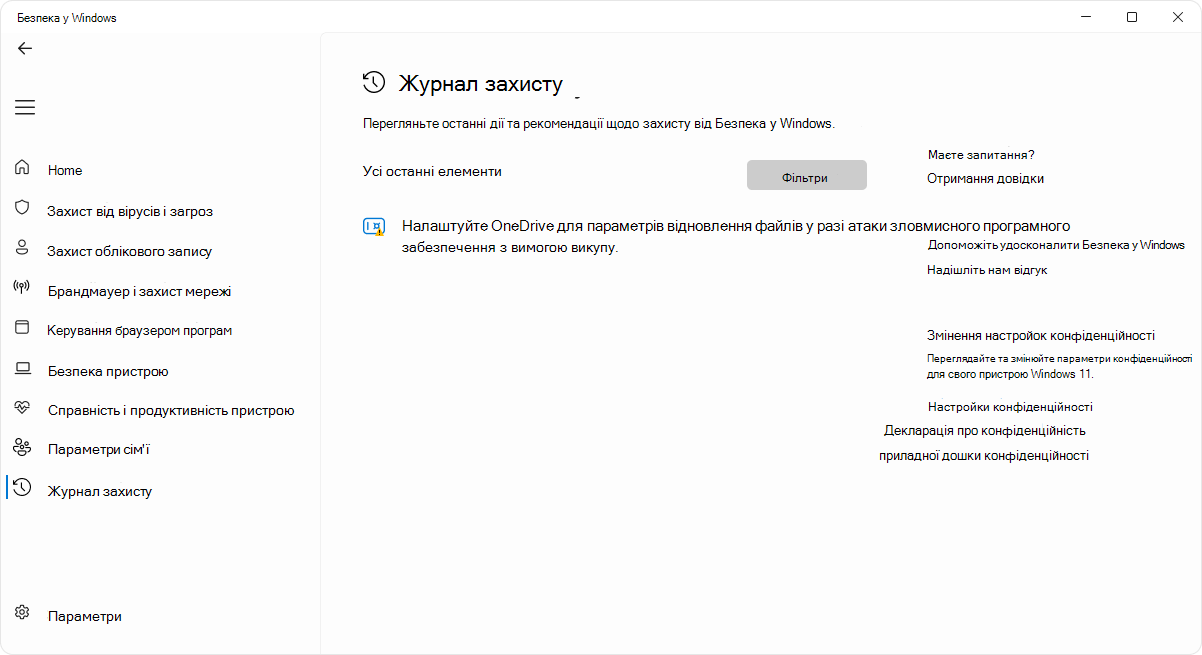
Події відображаються як серія карток в журналі захисту. Події, які потребують уваги, забарвлюються:
- Червоний колір позначає серйозний елемент, який вимагає негайної уваги
- Жовтий колір позначає елемент, який не є терміновим, але який слід перевірити, коли можна
Вибравши картку, ви можете розгорнути її та отримати докладніші відомості.
Важливо
Щоб переглянути відомості про загрози в журналі захисту, потрібно мати права адміністратора на цьому пристрої.
У наведених нижче розділах описано найпоширеніші події в журналі захисту. Розгорніть кожен розділ, щоб дізнатися більше:
Оповіщення про зловмисне програмне забезпечення
Якщо Microsoft Defender Антивірус виявить зловмисне програмне забезпечення, воно буде записано в журналі захисту.
| Тип оповіщення | Опис |
|---|---|
| Знайдено загрозу – потрібні дії | Microsoft Defender Антивірус виявив можливу загрозу, тому вам потрібно прийняти рішення про те, як її обробляти. Вибравши розкривний список Дії , можна взяти загрозу на карантин , зробити її нешкідливою або якщо ви впевнені, що цей елемент помилково визначено як загрозу, яку можна дозволити на пристрої. Обережність: Якщо ви не впевнені, чи елемент безпечний, чи не краще вибрати карантин. Якщо натиснути кнопку Дозволити на пристрої , файл продовжиться, а якщо він насправді є загрозою, ваші дані. особиста інформація або пристрій тепер можуть бути під загрозою. Якщо ви вибрали Дозволити, а потім захочете скасувати цю дію, перейдіть на сторінку Дозволені загрози , і ви зможете видалити її зі списку дозволених. |
| Загрозу поміщено в карантин | Це означає, що загрозу заблоковано та поміщено в карантин. Її ще не видалено, але вона не повинна становити загрозу для ваших даних або пристрою в даний час. Можна виконати дві дії :
|
| Загрозу заблоковано | Це означає, що Захисник заблокував і видалив загрозу на вашому пристрої. З вашого боку не потрібно нічого робити, але ви можете розглянути, як загроза досягла вашого комп'ютера, щоб ви могли знизити ризик виникнення цієї проблеми знову. Зазвичай загрозу можна отримати як небезпечне вкладення електронної пошти, завантажене з небезпечного веб-сайту або через інфікований USB-пристрій збереження даних. Якщо ви вважаєте це помилковим результатом і що файл безпечний, можна вибрати елемент Дії , а потім натиснути кнопку Дозволити. Цю загрозу вже видалено, тому параметр Дозволити застосовується лише до наступного перегляду цього файлу. Щоб використовувати файл, потрібно повторно завантажити його. |
| Виправлення не завершено | Це означає, що Microsoft Defender Антивірус вжив заходів для виправлення загрози, але не зміг успішно завершити це очищення. Виберіть картку, щоб розгорнути її та дізнатися, які додаткові дії потрібно виконати. |
Потенційно небажані програми
Потенційно небажані програми (PUA) – це категорія програмного забезпечення, яка може призвести до повільного запуску комп'ютера, відображення неочікуваної реклами або в гіршому випадку інсталяції іншого програмного забезпечення, яке може бути більш шкідливим або дратівливим. Він не знижується до рівня шкідливого програмного забезпечення, але він все ще робить речі, які ви, ймовірно, віддаєте перевагу ньому не робити.
Якщо ви хочете підтвердити, що блокування PUA ввімкнуто для вашого пристрою, див. статтю Захист ПК від потенційно небажаних програм.
Цю програму заблоковано
Microsoft Defender Фільтр SmartScreen може заблокувати потенційно небажані програми, перш ніж їх буде інстальовано, і якщо це станеться, в Журналі захисту відобразиться заблокована подія.
Якщо ви вважаєте, що блок був помилковим і ви хочете дозволити запуск файлу, виберіть Дії, а потім – Дозволити. У цей момент потрібно повторно завантажити файл, щоб використовувати його.
Якщо ви вибрали Дозволити, а потім захочете скасувати цю дію, перейдіть на сторінку Дозволені загрози , і ви зможете видалити її зі списку дозволених.
Важливу службу вимкнуто
Журнал захисту також може сповіщати вас про те, що важливу службу, наприклад SmartScreen для Microsoft Edge, вимкнуто. Виберіть картку для цього оповіщення, а потім у розділі Дії можна ввімкнути цю функцію.