
Сторінка справності & продуктивності пристрою в програмі Безпека у Windows надає чіткий і вичерпний огляд загального стану вашого пристрою. Це допомагає завчасно відстежувати продуктивність, безпеку та надійність, визначаючи поширені проблеми ( наприклад, проблеми зі зберіганням, акумулятором або системою), а також надаючи дієві рекомендації для забезпечення плавної та безпечної роботи пристрою Windows.
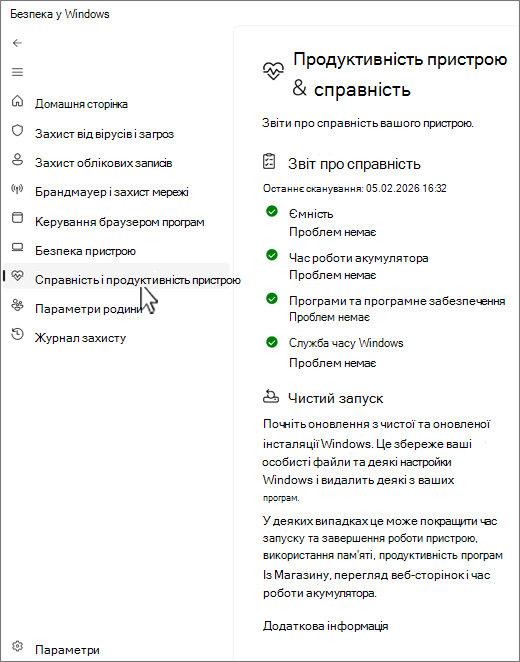
Перегляд звіту про справність пристрою в Безпека у Windows
У програмі Безпека у Windows  на ПК виберіть продуктивність пристрою & справність або скористайтеся наведеним нижче сполученням клавіш.
Примітка.
якщо вашим пристроєм керує організація, настройки політики можуть перешкоджати доступу до продуктивності пристрою & справності.
Звіт про справність починається з відображення останнього запуску перевірки справності. Час, що відображається, має бути поточним часом, оскільки Безпека у Windows запускає сканування, коли ви відкриваєте сторінку справності пристрою & справності.
Звіт про справність охоплює такі області:
- Місткість сховища. Перевіряє, чи недостатньо у вашій системі дискового простору, і надає рекомендації щодо звільнення місця за потреби
- Час роботи акумулятора. Для пристроїв із акумуляторами перевіряє, чи щось напружується від акумулятора, і пропонує пропозиції щодо покращення часу роботи акумулятора.
- Програми та програмне забезпечення. Вона відстежує програмне забезпечення на наявність помилок або оновлень, необхідних для забезпечення безперебійної роботи всього програмного забезпечення
- Служба часу Windows: забезпечує правильну синхронізацію системного годинника, що важливо для багатьох системних процесів. Якщо службу вимкнуто або вона не працює, вона містить інструкції з її виправлення
У разі виявлення будь-яких проблем у звіті буде надано конкретні рекомендації щодо їх вирішення, які допоможуть вам тримати пристрій у оптимальному стані
Що робити, якщо звіт про справність виявляє проблеми?
Зелена перевірка означає, що все добре, але якщо відображається жовта позначка, що означає, що щось потребує уваги. Виберіть елемент, щоб переглянути будь-які рекомендації.
- Довідку з вирішення проблем із продуктивністю ПК з Windows див. в статті Поради з підвищення продуктивності ПК у Windows
- Довідку зі звільнення місця на пристрої див. в статті Звільнення дискового простору у Windows
- Переконайтеся, що у вас інстальовано останні оновлення, перевіривши Windows Update. Див. Windows Update: запитання й відповіді
Якщо все інше не вдасться, може бути корисно відновити початковий стан ПК (чистий запуск). Докладні відомості див. в статті Параметри відновлення у Windows.