
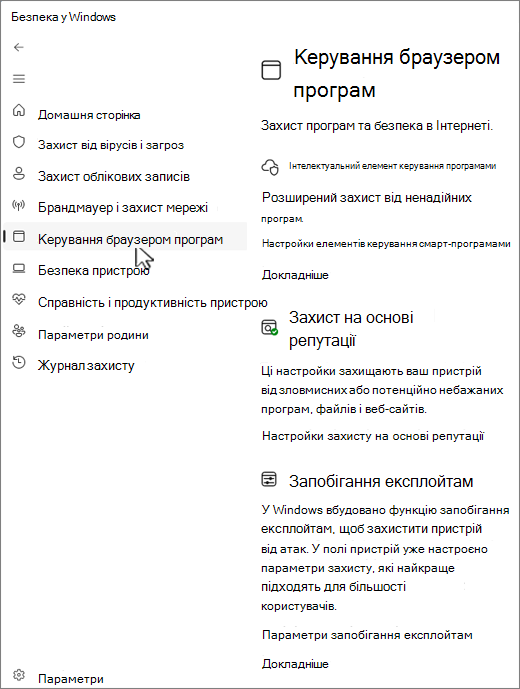
Сторінка керування браузером & програм у програмі Безпека у Windows містить основні параметри безпеки, які захищають пристрій Windows від небезпечних програм, файлів, веб-сайтів і завантажень. Поєднуючи захист на основі репутації з послабленням ризиків експлойтів, він допомагає запобігти виникненню шкоди для вашої системи через зловмисне програмне забезпечення, фішинг та інші загрози безпеці.
Сторінку поділено на такі розділи:
Інтелектуальний елемент керування програмами. Цей розділ призначено для настроювання елемента керування програмами Smart App( це функція безпеки, призначена для блокування потенційно небезпечних програм, наприклад програм, які можуть сповільнити роботу ПК, відобразити неочікувану рекламу або запропонувати небажане програмне забезпечення). Smart App Control використовує штучний інтелект і хмарний інтелект, щоб передбачити безпеку програми, що дозволяє працювати тільки тим, хто вважається безпечним.
Примітка.
Елемент керування смарт-програмами недоступний у Windows 10.
Захист на основі репутації. У цьому розділі можна настроїти Фільтр SmartScreen для Microsoft Defender – це функція безпеки, яка захищає від фішингових атак, зловмисних програм і потенційно небажаних програм. Він забезпечує захист на основі репутації, оцінюючи веб-сайти та завантаження зі списком відомих зловмисних сайтів і файлів.
Запобігання експлойтам. У цьому розділі можна настроїти кілька заходів зниження ризику, які можна застосувати до операційної системи або окремих програм. Ці пом'якшення призначені для зменшення поверхні атаки і ускладнюють зловмисникам використовувати вразливості.
У програмі Безпека у Windows  на ПК виберіть елемент керування "Програма & браузера" або скористайтеся наведеним нижче сполученням клавіш.
Інтелектуальний елемент керування програмами
Інтелектуальний керування програмами забезпечує значний захист від нових і нових загроз, блокуючи програми, зловмисні або ненадійні. Інтелектуальний контроль програм також дає змогу блокувати потенційно небажані програми , які можуть призвести до повільного запуску пристрою, відображення неочікуваних оголошень, надання додаткового програмного забезпечення, яке вам не потрібне, або виконання інших дій, які ви не очікували.
Smart App Control працює разом з іншим захисним програмним забезпеченням, наприклад Microsoft Defender або антивірусними інструментами сторонніх розробників, для додаткового захисту.
Важливо
- Елемент керування смарт-програмами можна використовувати лише для нових Windows 11 інсталяцій. Якщо ви отримали його в рамках оновлення Windows на уже запущеному пристрої, ви не зможете ввімкнути його, якщо не відновите початковий стан ПК або не інсталюєте Windows повторно.
- Для максимальної зручності роботи з функцією смарт-керування програмами переконайтеся, що на пристрої інстальовано останні оновлення Для Windows і Захисника.
У програмі Безпека у Windows на ПК виберіть пункт Програма & браузер керує параметрами>керування смарт-програмами або скористайтеся наведеним нижче сполученням клавіш.
Параметри дають змогу ввімкнути або вимкнути елемент керування смарт-програмами, який може працювати в трьох режимах:
- Режим оцінювання. Це період, протягом якого Windows намагається визначити, чи є ви хорошим кандидатом для інтелектуального керування програмами. Якщо ви вдалий кандидат, його буде автоматично ввімкнуто. Якщо ні, його буде вимкнуто. Інтелектуальний елемент керування програмами нічого не блокує, поки він працює в режимі оцінювання. Коли оцінювання завершиться або ви вручну ввімкнете або вимкнете елемент керування смарт-програмами, ви не зможете повернутися до режиму оцінювання, якщо не повторно інсталюєте або не скинете настройки Windows.
- Увімк. Інтелектуальний елемент керування програмами сповіщатиме вас, коли програми ненадійні. Запускатимуться програми, яким довіряє модель прогнозування та/або з припустимими підписами.
- Вимкнуто. Інтелектуальний елемент керування програмами не сповіщатиме вас про ненадійні програми. Це може статися, якщо його вимкнуто вручну або якщо під час ознайомлення ви визначилися, що ви не є хорошим кандидатом.
Маєте запитання щодо інтелектуального керування програмами? Перегляньте запитання й відповіді щодо інтелектуального керування програмами.
Захист на основі репутації
Захист на основі репутації використовує те, що корпорація Майкрософт знає про різні сайти, служби та видавців, а також загрози, які ми спостерігали в дії, щоб захистити вас від зловмисних або потенційно небажаних програм, файлів або веб-сайтів.
У програмі Безпека у Windows на ПК виберіть пункт Програма & браузері керує>захистом на основі репутації або скористайтеся таким сполученням клавіш:
Існує кілька видів захисту на основі репутації. Розгорніть кожен розділ, щоб дізнатися більше:
Перевірка програм і файлів
Цей перемикач вмикається Фільтр SmartScreen для Microsoft Defender, щоб оцінити репутацію програм і файлів, які можна завантажити з Інтернету.
Фільтр SmartScreen для Microsoft Edge
Коли ви використовуєте новий Браузер Microsoft Edge, Microsoft Defender Фільтр SmartScreen може допомогти оцінити веб-сайти або завантаження, щоб дізнатися, чи є вони зловмисними, наприклад фішинговими сайтами або шахрайством, що використовується під технічною підтримкою.
Якщо ви спробуєте перейти на сайт, який, як відомо, небезпечний, фільтр SmartScreen покаже вам екран попередження, який чітко визначить ймовірну загрозу та дасть змогу закрити вкладку браузера, перш ніж станеться щось погане.
Під час спроби завантажити файл, який фільтр SmartScreen вважає підозрілим, Edge попереджає, що файл може бути ненадійним і надає можливість скасувати завантаження, перш ніж воно відбудеться.
Фішинговий захист
Примітка.
Ця функція недоступна в Windows 10.
Фішинговий захист захищає ваш пароль від викрадення або фішингу на зловмисних веб-сайтах і в програмах, які роблять вигляд, що він безпечний.
Якщо ввійти в Windows 11 за допомогою пароля, фішинговий захист попередить вас, якщо ви введете цей пароль на зловмисний веб-сайт або в програму, яка підключається до відомого зловмисного сайту. Фішинговий захист допомагає захистити пароль чотирма способами:
Якщо ввести пароль облікового запису Microsoft на сайті, який фільтр SmartScreen виявить зловмисним, фішинговий захист оповіщатиме вас. Він також запропонує змінити пароль, щоб зловмисники не могли отримати доступ до вашого облікового запису.
Повторне використання того самого пароля спрощує зловмисникам, які скомпрометують ваш пароль, отримати доступ до інших облікових записів. Фішинговий захист може попередити вас, якщо ви повторно використовуєте пароль облікового запису Microsoft на інших сайтах або в інших програмах і пропонуєте змінити пароль.
Порада.
Цікаву коротку історію про небезпеку повторного використання пароля див. в статті Камерон дізнається про повторне використання паролів.
Оскільки пароль небезпечний для зберігання в текстових редакторах, фішинговий захист може попередити вас, якщо ви введете пароль у Блокнот або програму Office Microsoft 365, наприклад Word або OneNote.
Якщо ввести пароль облікового запису Microsoft на веб-сайті або в програмі, які фільтр SmartScreen виявляє підозрілі, фішинговий захист може автоматично збирати інформацію , наприклад вміст, що відображається, відображувані звуки та пам'ять програм , з цього веб-сайту або програми, щоб допомогти виявити загрози безпеці.
У розділі Фішинговий захист виберіть потрібні параметри. За замовчуванням ви захищені лише від введення пароля в зловмисний вміст.
Важливо
Наразі можна захистити лише введений пароль, який використовується для входу в Windows 11.
Потенційно небажане блокування програм
Потенційно небажані програми (PUA) не є зловмисними програмами, але вони можуть відображати рекламу, використовувати ПК для криптографії або робити інші дії, які ви віддаєте перевагу їм. Microsoft Defender намагається визначити ці програми для вас і заблокувати їх, перш ніж вони зможуть інсталювати або завантажити, а також викликати проблеми з вашою системою.
Докладні відомості див. в статті Захист ПК від потенційно небажаних програм.
Фільтр SmartScreen для програм із Microsoft Store
Хоча Microsoft Defender Фільтр SmartScreen може захистити вас від зловмисних файлів або програм, які можуть виникнути в браузері Microsoft Edge, фільтр SmartScreen для Microsoft Store забезпечує ще одну перевірку вмісту, який використовується програмами з Microsoft Store. Це просто ще один рівень безпеки, щоб захистити вас.
Запобігання експлойтам
Функція запобігання експлойтам вже працює та захищає ваш пристрій. На пристрої встановлено параметри захисту, які найкраще працюють для більшості людей. Однак ви завжди можете настроїти параметри для пристрою й програм, які запускаються на пристрої. Якщо ви керуєте пристроями та програмним забезпеченням в організації, можна застосувати спільні настройки функції запобігання експлойтам на всіх пристроях у вашій організації за допомогою функції експорту.
У програмі Безпека у Windows на ПК виберіть елемент Керування > запобіганняексплойтаму браузері & програмабо скористайтеся наведеним нижче сполученням клавіш.
Докладні відомості див. в статті Налаштування захисту від експлойтів.