Додавання програми "Робочі цикли"
Є кілька способів додати програму до Microsoft Teams. Найпростіший спосіб – вибрати пункт "Переглянути інші програми", виконати пошук "Робочі цикли" в рядку пошуку, а потім натиснути кнопку "Додати".

Порада.
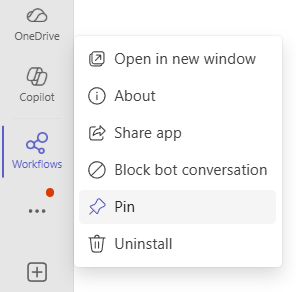
Щоб закріпити програму для легкого доступу, клацніть правою кнопкою миші елемент "Робочі цикли" після додавання програми та виберіть "Закріпити". Щоб відкрити програму робочого циклу в окремому вікні, виберіть пункт Відкрити в новому вікні.
Примітка.
Якщо програма робочого циклу не відображається, можливо, її не ввімкнуто у вашій організації. За докладними відомостями зверніться до свого адміністратора.
Доступ до програми "Робочі цикли" за допомогою чатів або каналів
Відкрийте програму Microsoft Teams .
Перейдіть до будь-якого чату або каналу , для якого потрібно налаштувати робочий цикл.
Попередження
Наразі приватні канали не підтримуються. Ми активно працюємо над тим, щоб якнайшвидше підтримати цей тип каналів.
Поруч із чатом або назвою каналу, для якого потрібно створити робочий цикл, виберіть Додаткові параметри (...)
Виберіть "Робочі цикли".

Доступ до програми "Робочі цикли" через повідомлення
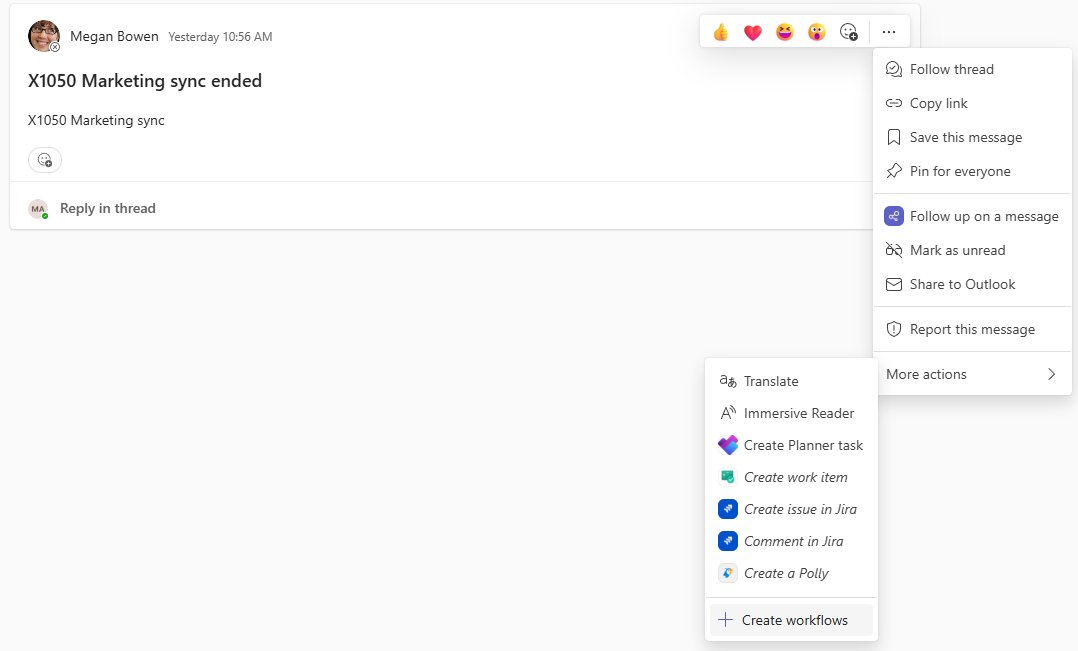
- Перейдіть до будь-якого повідомлення , для якого потрібно налаштувати робочий цикл.
- Натисніть Додаткові параметри (...) або клацніть правою кнопкою миші повідомлення.
- Виберіть елемент "Додаткові дії"
- Виберіть "Створити робочі цикли"
Доступ до програми "Робочі цикли" через поле створення повідомлення
Перейдіть до чату або каналу.
Попередження
Наразі приватні канали не підтримуються. Ми активно працюємо над тим, щоб якнайшвидше підтримати цей тип каналів.
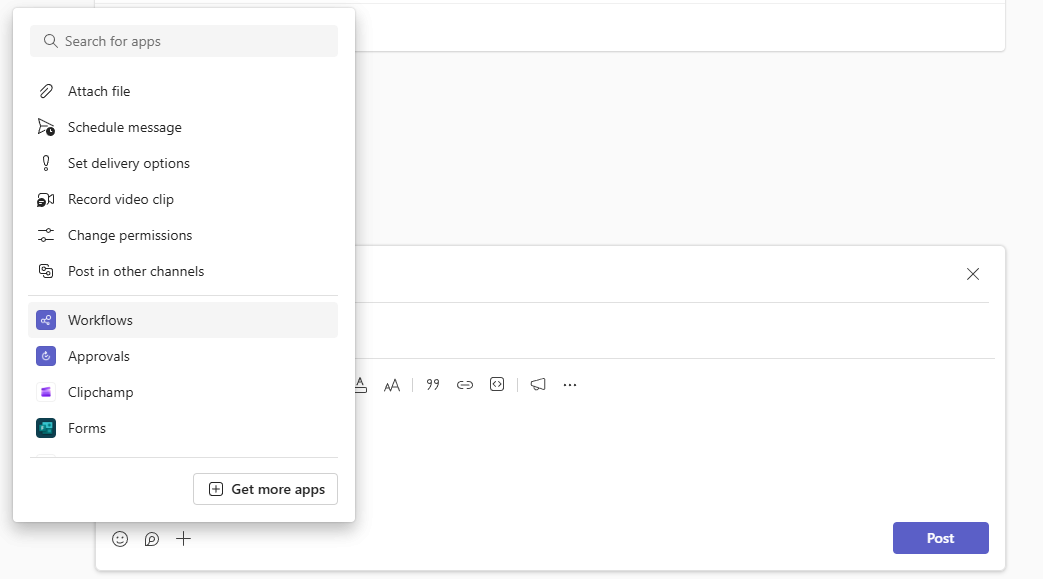
Виберіть "Дії та програми (+)" у правій частині поля створення повідомлення.
Виберіть програму "Робочі цикли ".