

Хочете повідомити про помилки або відстежувати завдання, не відриваючись від роботи? За допомогою цього шаблону можна використовувати емодзі з реакціями в Microsoft Teams, щоб автоматично створювати нові робочі елементи в AzureAzure DevOps. Просто відреагуйте на повідомлення певним емодзі — наприклад 🐞 , для помилок або ✅ завдань — і система миттєво зареєструє новий елемент з усіма відповідними деталями. Це швидкий інтуїтивно зрозумілий спосіб перетворити розмови на дії, який допомагає вам і вашим командам залишатися зосередженими, скорочувати кількість кроків, які доводиться виконувати вручну, і продовжувати виконання проектів без потреби переходити до іншої програми або заповнювати форми.
Спробуйте! Початок роботи із шаблону
Цей робочий цикл можна налаштувати всього за кілька клацань миші – програмування не потрібне.
Відкривайте робочі цикли з будь-якої точки входу.
Відкрийте сторінку шаблонів.
Виберіть шаблон Створити Azure баг DevOps, коли канал отримує емодзі-реакцію.
Порада.
Якщо ви хочете використовувати це в чаті Teams, а не в каналі, виберіть шаблон під назвою Create AzureAzure DevOps bug when chat gets emoji reaction.
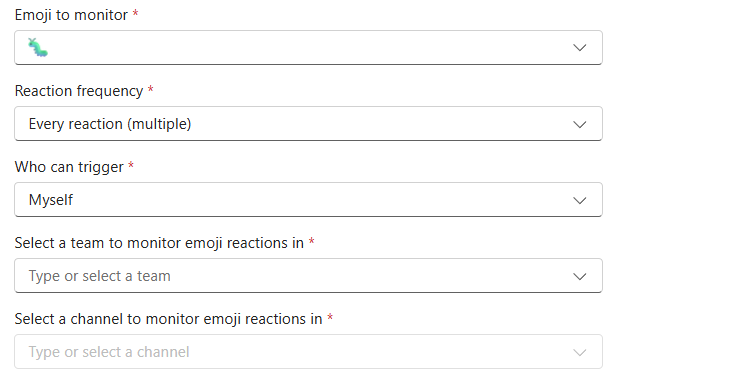
Крок 1: Налаштуйте, за яким емодзі стежити та де його відстежувати.
Виберіть потрібний емодзі . Приклад: 🐛 створити баг в AzureAzure DevOps.
Установіть частоту його спрацьовування:
- Щоразу під час використання емодзі (за замовчуванням)
- Лише перше використання повідомлення
Вирішіть , хто може його ініціювати.
- Себе (за замовчуванням)
- Усі
Виберіть певну команду та канал або чат , щоб відстежувати реакції емодзі.
Крок 2. Налаштування робочого елемента, який буде створено
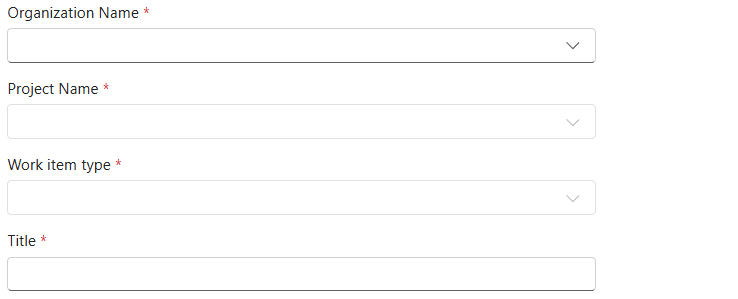
Виберіть назву організації
Виберіть своє ім'я та назву проекту .
Виберіть тип робочого елемента (наприклад, "Помилка", "Завдання").
Додайте заголовок і опис.
Заповніть усі додаткові поля, потрібні для створення робочого елемента.
Порада.
Ці динамічні поля відображатимуться під полем опису. Вони залежать від робочого елемента, який ви вибрали для створення. Створіть зразок робочого елемента в AzureAzure DevOps спочатку, щоб дізнатися, які поля потрібні для успішного збереження робочого елемента. Це допоможе правильно налаштувати робочий цикл.
Крок 3. Завершення робочого циклу
Завершивши, натисніть кнопку "Зберегти ", щоб створити робочий цикл.
Порада.
Коли робочий цикл створено, ви потрапите на сторінку відомостей про робочий цикл. Тут можна змінити ім'я, додати співвласників тощо.