
Спробуйте!
Тепер за допомогою емодзі реакцій у Teams можна запускати автоматизовані робочі процеси. Це означає, що коли ви або ваш товариш по команді реагуєте на повідомлення певним емодзі (як-от " ✅ або" 📌), буде автоматично створено завдання, надіслано нагадування або іншу корисну дію. Це простий спосіб заощадити час, скоротити кількість кроків, які витрачаються вручну, і продовжувати рухатися без необхідності клацати меню або налаштовувати складні інструменти.
Інші приклади.
- ReactReact with❗️, щоб створити запит до служби підтримки та передати проблему.
- Використовується 👀 , щоб надіслати повідомлення потрібному каналу для видимості.
Є кілька способів налаштувати робочі цикли, які запускатимуться, коли емодзі використовується в повідомленні.
Створення на основі шаблону
Відкривайте робочі цикли з будь-якої точки входу.
Скористайтеся рядком пошуку та введіть "емодзі", щоб переглянути всі шаблони, які використовують емодзі-реакції. Також можна перейти на сторінку "Шаблони", щоб переглянути шаблони.
Виберіть шаблон , який найкраще відповідає вашому шаблону.
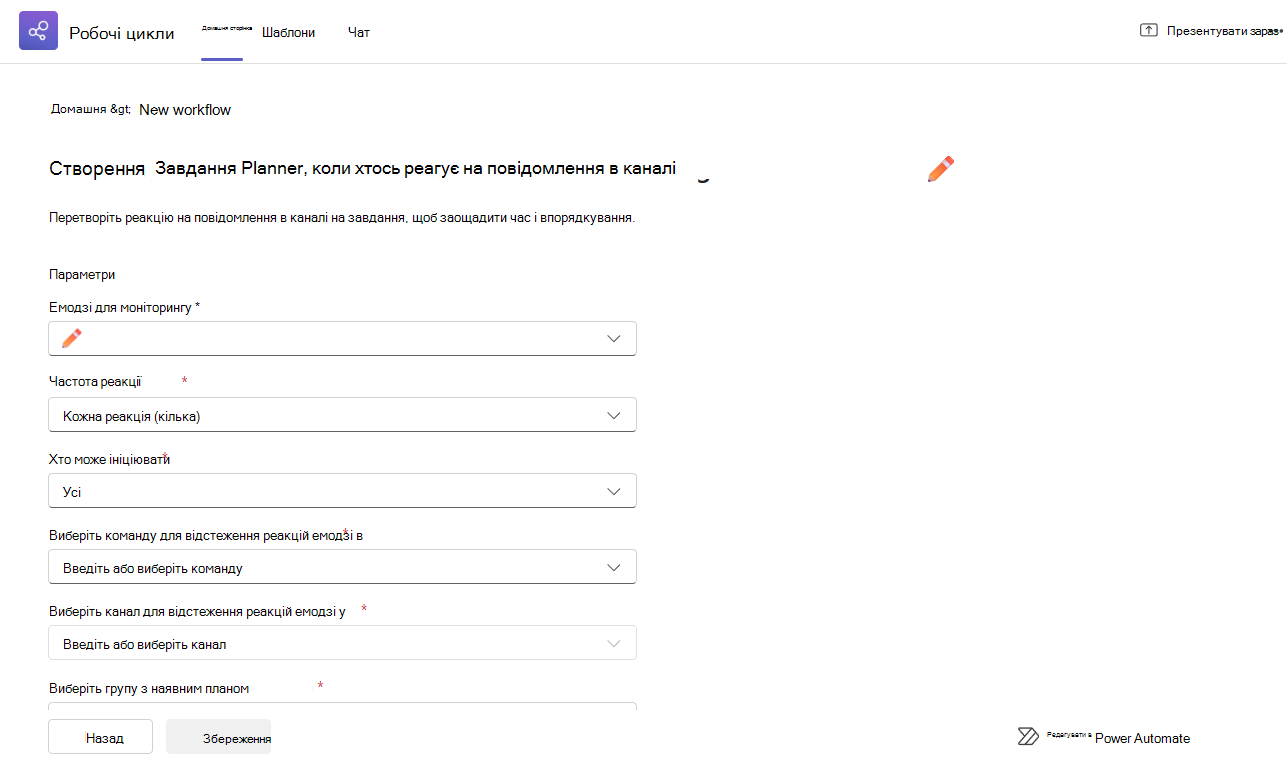
Вам буде надано кілька кроків із налаштування тригера емодзі:
- Виберіть емодзі, який потрібно використовувати як тригер.
- Вирішіть, як часто потрібно запускати програму – щоразу, коли хтось реагує, чи лише вперше?
- Виберіть, хто може його ініціювати – ви або будь-хто в чаті чи каналі (навіть гості)?
- Виберіть груповий чат або канал, де це має працювати.
Заповніть решту обов'язкових відомостей про дії, які виконує робочий цикл після його активації.
Завершивши, натисніть кнопку "Зберегти ", щоб створити робочий цикл.
Порада.
Якщо ви хочете, щоб однакові емодзі запускали робочий цикл і в груповому чаті, і в каналі, потрібно налаштувати окремі робочі цикли для кожного з них.
Створення з нуля
Відкривайте робочі цикли з будь-якої точки входу.
Натисніть кнопку "Створити з нуля " у верхньому правому куті сторінки "Домівка" або "Шаблон".
Клацніть розкривний список > "Тригер", виберіть тригер, коли хтось реагує на повідомлення.
У розкривному списку > "Дія" виберіть дію , яку потрібно виконати в робочому циклі.
Заповніть обов'язкові поля, щоб налаштувати робочий цикл.
Завершивши, натисніть кнопку "Зберегти ", щоб створити робочий цикл
Порада.
Коли робочий цикл створено, ви потрапите на сторінку відомостей про робочий цикл. Тут можна змінити ім'я, додати співвласників тощо.