
|
Quan trọng Access Services 2010 và Access Services 2013 đang bị xóa khỏi bản phát hành tiếp theo của SharePoint. Chúng tôi khuyên bạn không nên tạo ứng dụng web mới và nên di chuyển các ứng dụng hiện có sang một nền tảng khác, chẳng hạn như Microsoft Power Apps. Bạn có thể chia sẻ dữ liệu Access với Dataverse. Đây là cơ sở dữ liệu đám mây để bạn có thể xây dựng các ứng dụng Power Platform, quy trình làm việc Tự động hóa, Virtual Agents và nhiều nội dung khác cho web, điện thoại hoặc máy tính bảng. Để biết thêm thông tin, hãy xem Bắt đầu: Di chuyển dữ liệu Access sang Dataverse. |
|---|
Trong các ứng dụng web Access, bạn có thể sử dụng điều khiển hộp tổ hợp để mọi người có thể chọn giá trị từ danh sách thả xuống. Việc sử dụng danh sách thả xuống thay cho hộp văn bản trống giúp bạn nhập dữ liệu nhanh hơn và chính xác hơn.
Trong ví dụ hiển thị ở đây, bấm vào điều khiển hộp tổ hợp Liên hệ thứ 2 sẽ mang đến danh sách tên thả xuống.

Lưu ý
Bài viết này không áp dụng cho các cơ sở dữ liệu Access trên máy tính. Để biết thêm thông tin về cách tạo điều khiển trên biểu mẫu trong cơ sở dữ liệu trên máy tính, hãy xem Tạo biểu mẫu Access.
Lưu ý
Hộp tổ hợp trong ứng dụng web Access bị giới hạn hiển thị 500 mục trong danh sách thả xuống.
Thêm hộp tổ hợp vào dạng xem
Để thêm điều khiển hộp tổ hợp, bạn chỉnh sửa dạng xem trong Access và thêm điều khiển hộp lược từ bộ sưu tập Điều khiển.
- Khởi động Access và mở ứng dụng web.
- Bấm vào tên chú thích bảng trong Bộ chọn Bảng ở ngăn bên trái, rồi bấm vào dạng xem trong Bộ chọn Dạng xem.
Trong ví dụ hiển thị ở đây, Tác vụ là bảng còn Danh sách là dạng xem của nó mà bạn sẽ thêm hộp tổ hợp vào đó.
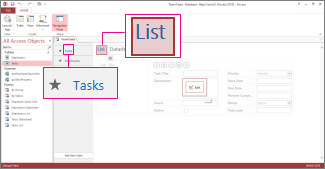
- Bấm vào Chỉnh sửa ở giữa màn hình để mở dạng xem trong chế độ thiết kế.
- Bên dưới Dạng xem, bấm vào Thiết kế>Hộp Tổ hợp.

- Di chuyển hộp tổ hợp mới đến vị trí bạn muốn.
- Hoặc bạn có thể thêm một điều khiển nhãn bằng cách bấm vào nút nhãn trong bộ sưu tập Điều khiển và di chuyển nhãn bên cạnh hộp tổ hợp. Nhập chú thích giúp giải thích cách sử dụng điều khiển hộp tổ hợp.
- Bấm vào điều khiển hộp tổ hợp bạn đã thêm trước đó trên lưới thiết kế, rồi bấm vào biểu tượng Dữ liệu cạnh điều khiển hộp tổ hợp để hiển thị tùy chọn thuộc tính của điều khiển đó. Đây là nơi bạn sẽ kết nối hộp tổ hợp với nguồn dữ liệu.

- Để "liên kết" hộp tổ hợp với một trường (nghĩa là giá trị đã chọn sẽ được lưu trữ trong trường đó), hãy bấm Nguồn Điều khiển và chọn trường bạn muốn lưu trữ giá trị trong đó.
- Bấm Loại Nguồn Hàng và chọn Bảng/Truy vấn. Nếu thay vào đó, nếu bạn chọn Danh sách Giá trị cho hộp thuộc tính Loại Nguồn Hàng, bạn sẽ phải nhập từng giá trị bạn muốn hiển thị trong hộp thuộc tính Nguồn Hàng trên các dòng riêng biệt.
- Bấm Nguồn Hàng và chọn bảng hoặc truy vấn có chứa các giá trị bạn muốn xuất hiện trong danh sách thả xuống. Sau khi bạn chọn một bảng hoặc truy vấn ở đây, Access sẽ hiển thị các tùy chọn thuộc tính bổ sung.
- Trong hộp Trường Liên quan , hãy chọn trường có chứa các giá trị bạn muốn lưu trữ từ danh sách. Trường liên kết là giá trị mà Access lưu trữ trong trường nguồn điều khiển bạn đã xác định trước đó. Trong một số trường hợp, đây sẽ là giá trị ID tùy thuộc vào cách bạn thiết kế bảng và trường tra cứu của mình. Trong trường hợp khác, đó có thể là các giá trị trong một trường cụ thể. Trong hộp Trường Hiển thị , hãy chọn trường có chứa giá trị bạn muốn hiển thị từ bảng hoặc truy vấn liên quan. Đây là những giá trị mà người dùng sẽ nhìn thấy khi sử dụng điều khiển này trong trình duyệt của họ.

- Bấm vào Lưu trên Thanh công cụ Truy nhập Nhanh để lưu các thay đổi về chế độ xem của bạn.
Đặt tùy chọn bổ sung cho hộp tổ hợp
- Trong hộp Giá trị Mặc định , bạn có thể nhập giá trị dùng làm giá trị mặc định khi có một bản ghi mới được tạo. Nếu bạn đang sử dụng giá trị ID làm trường liên kết, bạn sẽ cần sử dụng giá trị ID thích hợp từ bảng liên quan.
- Trong hộp Dạng xem bật lên , bạn có thể chọn dạng xem "bật lên" trong một cửa sổ mới nếu bạn bấm vào giá trị hiển thị trong hộp tổ hợp trong trình duyệt của bạn (ngoại trừ trong dạng xem Biểu dữ liệu). Khi bạn thêm một tên dạng xem dưới dạng bật lên, các giá trị hiển thị sẽ được định dạng giống như siêu kết nối trong trình duyệt của bạn để hiển thị rằng trang này có thể bấm vào được. Ví dụ, bấm vào tên của một ai đó trong dạng xem Danh sách có thể làm hiện danh sách tất cả các chi tiết cho người đó – bạn đang tải dạng xem Danh sách cho người đó trong một cửa sổ mới. Nếu dạng xem cũng chứa danh sách các mục liên quan, danh sách đó cũng sẽ xuất hiện trong cửa sổ bật lên.
Một giải pháp thay thế cho hộp tổ hợp là điều khiển tự động hoàn tất, cho phép người dùng nhập một hoặc nhiều ký tự, hiển thị danh sách các kết quả có thể trùng khớp khi họ nhập. Họ nhập càng nhiều ký tự, danh sách càng được thu hẹp. Bạn có thể cân nhắc sử dụng hộp này thay cho hộp tổ hợp nếu ai đó đã biết giá trị mà họ đang tìm kiếm hoặc nếu bạn cần đọc từ một nguồn có hơn 500 giá trị.
Để tìm hiểu thêm về điều khiển tự động hoàn tất, hãy đọc mục thêm điều khiển tự động hoàn tất vào chế độ xem trong ứng dụng Access.