
Với tính năng cá nhân hóa, bạn có thể tùy chỉnh Copilot trong Excel để trả về kết quả dựa trên tùy chọn của mình. Khi bạn đặt tùy chọn cá nhân hóa, các tùy chọn này sẽ được lưu vào tài khoản của bạn và được áp dụng cho tất cả các sổ làm việc và Copilot trong các phiên Excel.
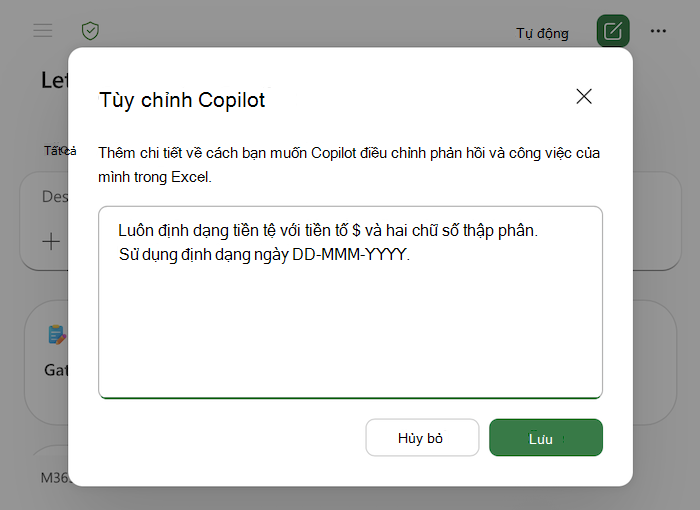
Thiết lập cá nhân hóa
- Trong ngăn Copilot, chọn menu Cài đặt ( ... ở góc trên bên phải).
- Chọn Cá nhân hóa.
- Trong hộp thoại cá nhân hóa, nhập tùy chọn của bạn. Bạn có thể thêm một số tùy chọn. Giữ cho mỗi đoạn ngắn gọn và cụ thể.
- Chọn Lưu. Tùy chọn của bạn có hiệu lực đối với lời nhắc tiếp theo.
Hướng dẫn cá nhân hóa
Cá nhân hóa hoạt động tốt nhất khi đặt cách bạn muốn kết quả, không phải hướng dẫn một lần cho một tác vụ duy nhất. Những điều hữu ích cần đặt bao gồm:
- Định dạng số và tiền tệ. Cách bạn muốn Copilot trong Excel hiển thị ký hiệu tiền tệ, vị trí thập phân, dấu tách hàng nghìn, số âm và tỷ lệ phần trăm.
- Ngày và đơn vị quy ước. Định dạng ngày ưa thích của bạn và các đơn vị bạn làm việc cùng.
- Kiểu và bố trí bảng. Cho dù bạn muốn có hàng có dải băng, hàng tổng, tiêu đề cố định hay một kiểu đầu trang cụ thể được áp dụng theo mặc định.
- Tùy chọn công thức. Ví dụ, cho dù bạn thích tham chiếu có cấu trúc và phạm vi đã đặt tên hay muốn các công thức được giữ đơn giản.
- Biểu đồ và PivotTable. Các loại biểu đồ mặc định, bảng màu hoặc cách bạn thích PivotTable được gắn nhãn.
- Định dạng có điều kiện. Các kiểu mặc định cho tô sáng, thanh dữ liệu hoặc thang màu.
- Mức độ chi tiết. Cho dù bạn muốn có tóm tắt ngắn trước hay bảng đầy đủ và bảng phân tích theo mặc định.
- Âm điệu và lời nói. Mức độ giải thích được cụm từ hoặc lượng bình luận bạn muốn cùng với các thay đổi mà Copilot thực hiện.
Ví dụ về cá nhân hóa
Các ví dụ này hiển thị một loạt các tùy chọn được đề xuất. Điều chỉnh để phù hợp với cách bạn thực sự làm việc hoặc sử dụng chúng làm điểm bắt đầu.
 Luôn định dạng tiền tệ với tiền tố $ và hai chữ số thập phân.
Hiển thị số âm bằng màu đỏ và trong dấu ngoặc đơn.
Sử dụng định dạng ngày DD-MMM-YYYY.
Áp dụng các hàng có dải băng và tiêu đề đậm cho mọi bảng bạn tạo.
Đặt hàng tổng ở phía trên cùng của báo cáo, không phải hàng dưới cùng.
Thích tham chiếu có cấu trúc và phạm vi đã đặt tên trong công thức.
Sử dụng màu lam, xám và cam làm bảng màu mặc định của biểu đồ.
Mặc định là biểu đồ cột liên cụm trừ khi tôi yêu cầu nội dung khác.
Bắt đầu mọi phân tích với một bản tóm tắt ngắn về những thông tin quan trọng trước các bảng chi tiết.
Sử dụng ngôn ngữ thuần, rõ ràng trong giải thích và giữ nội dung ngắn gọn về bình luận.
Làm tròn tất cả các kết quả về số nguyên trừ khi tôi yêu cầu số thập phân.
Nhãn các trường giá trị PivotTable với tên thân thiện thay vì 'Tổng của...'.
Mẹo cá nhân hóa
Giữ các tùy chọn ngắn gọn và cụ thể. Một vài dòng rõ ràng hoạt động tốt hơn so với một đoạn văn dài, chi tiết. Nếu kết quả Của người lái trong Excel không khớp với tùy chọn bạn đã đặt, hãy ghi lại trong lời nhắc về tác vụ đó và cân nhắc việc viết lại hoặc làm rõ tùy chọn đã lưu.
Tùy chọn cá nhân hóa chỉ áp dụng cho các phiên Copilot của bạn. Họ không được chia sẻ với người khác và họ không được thêm vào tệp sổ làm việc.
Những điều cần lưu ý
Sau khi lưu các tùy chọn của bạn, Copilot sẽ tự động áp dụng chúng cho các lời nhắc mới trong bất kỳ sổ làm việc nào bạn mở. Hình cá nhân hóa đầu ra của Copilot, nhưng một hướng dẫn cụ thể trong lời nhắc của bạn sẽ thay thế các cài đặt cá nhân hóa. Cá nhân hóa được lưu vào tài khoản của bạn và được áp dụng khi bạn sử dụng Copilot trong Excel trên bất kỳ thiết bị nào đã đăng nhập vào tài khoản đó.
Thay đổi hoặc xóa cá nhân hóa
Để thay đổi tùy chọn của bạn, hãy quay lại menu Cài đặt ( ... ở góc trên bên phải của ngăn Copilot), chọn Cá nhân hóa, chỉnh sửa văn bản trong hộp thoại, rồi chọn Lưu.
Để ngừng sử dụng tính năng cá nhân hóa, hãy mở hộp thoại cá nhân hóa, xóa các tùy chọn của bạn, rồi chọn Lưu.