
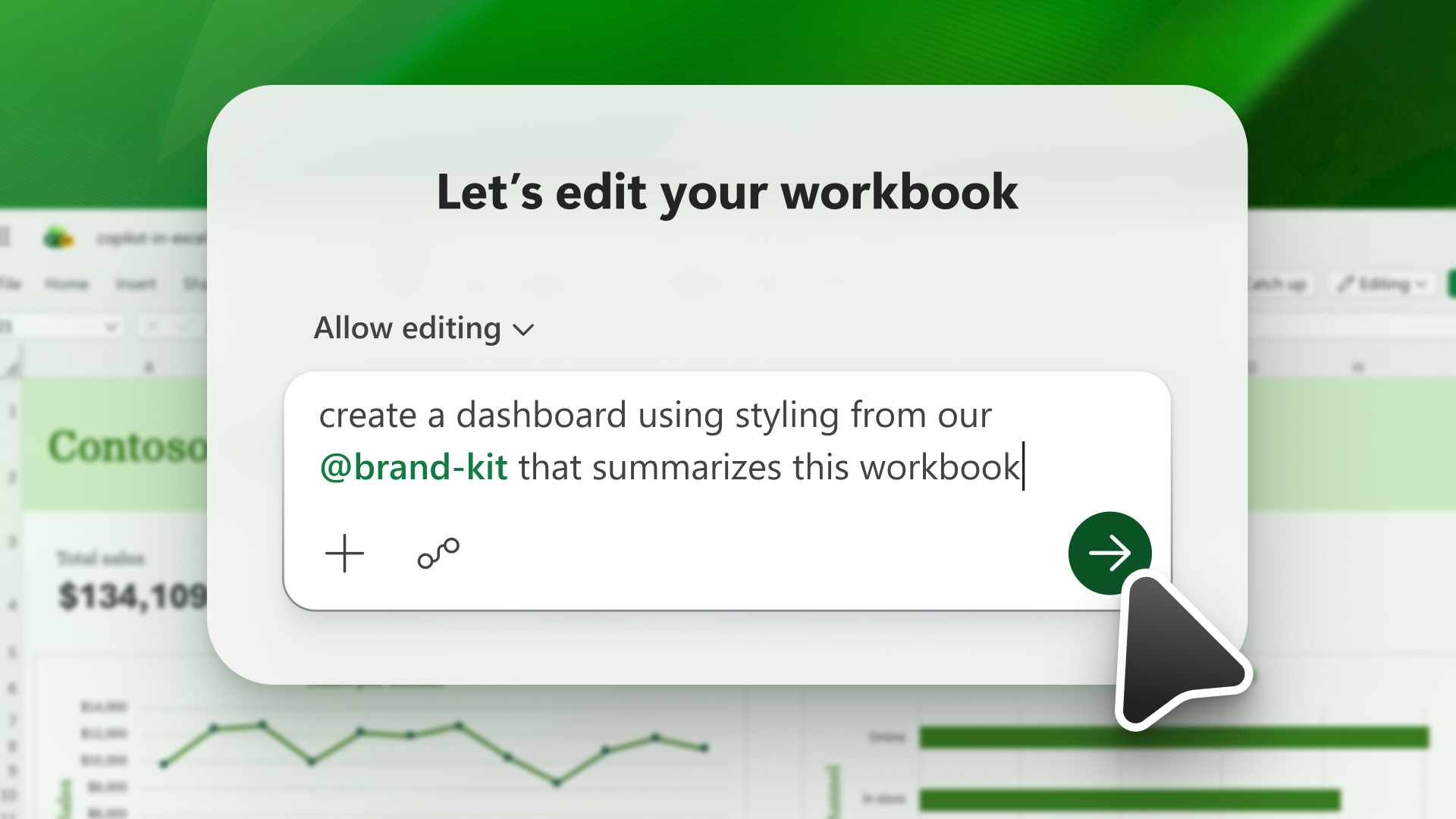
Copilot trong Excel giúp bạn xây dựng và chỉnh sửa sổ làm việc. Khi bạn cập nhật ngân sách, tạo mô hình tài chính hoặc phân tích dữ liệu, Copilot sử dụng các công cụ Excel như bảng, biểu đồ, PivotTable và công thức để hoàn thành yêu cầu của bạn.
Copilot cập nhật sổ làm việc của bạn bằng các tính năng tích hợp sẵn của Excel. Nội dung của bạn luôn có thể chỉnh sửa và bạn kiểm soát mọi thứ được sửa đổi.
Lưu ý
Nếu bạn không thấy Copilot trong Word, Excel, PowerPoint hoặc OneNote, có thể là do công cụ này không được tích hợp trong gói đăng ký Microsoft 365 của bạn hoặc không sẵn dùng theo cài đặt của tổ chức bạn. Tìm hiểu loại giấy phép Copilot bạn có.
Bạn chưa phải là người đăng ký? Bắt đầu bản dùng thử Microsoft 365 và trải nghiệm Copilot ngay hôm nay.
Những việc bạn có thể làm với Copilot trong Excel
- Sửa trang tính: Thêm, đổi tên và xóa trang tính; Chèn và sửa đổi các giá trị và phạm vi ô; áp dụng định dạng có điều kiện, xác thực dữ liệu, viền và kiểu; và quản lý bố trí sổ làm việc.
- Tạo dữ liệu và công thức: Tạo dữ liệu dựa trên lời nhắc của bạn, thực hiện tính toán và áp dụng công thức trên nhiều trang tính cũng như tóm tắt dữ liệu.
- Tạo biểu đồ, PivotTable và hình: Tạo và chỉnh sửa biểu đồ, PivotTable và hình với các liên kết có thể chỉnh sửa đến dữ liệu nguồn. Tạo bảng điều khiển, công cụ lập kế hoạch và mẫu từ đầu.
- Xác định thông tin chuyên sâu: Đặt câu hỏi cho Copilot về dữ liệu của bạn. Copilot hiển thị thông tin chuyên sâu dưới dạng biểu đồ, PivotTable, tóm tắt, xu hướng hoặc giá trị ngoại lệ.
- Tô sáng, sắp xếp và lọc dữ liệu của bạn: Áp dụng sắp xếp, lọc, định dạng có điều kiện và các kỹ thuật khác để tập trung vào dữ liệu quan trọng nhất.
- Tìm kiếm trên web: Lấy thông tin từ web để đưa ra phản hồi, với trích dẫn các nguồn được sử dụng.
- Nhập dữ liệu từ các sổ làm việc khác: Truy xuất dữ liệu từ các sổ làm việc Excel khác được lưu vào OneDrive hoặc SharePoint hoặc trên máy tính của bạn.
- Hoàn thành các tác vụ có thể lặp lại: Sử dụng các kỹ năng tùy chỉnh để xác định cách Copilot nên hoàn thành các quy trình phổ biến và tác vụ có thể lặp lại.
Mở Copilot trong Excel
Chọn biểu tượng Copilot ở góc dưới bên phải của Excel. Để biết thêm thông tin về nút Copilot, hãy xem Nút hành động động Copilot trong Word, Excel và PowerPoint.

Chọn giữa chế độ chỉnh sửa, trò chuyện và lập kế hoạch
Copilot trong Excel cung cấp ba chế độ: chỉnh sửa, lập kế hoạch hoặc trò chuyện. Theo mặc định, Copilot trong Excel sẽ mở ở chế độ chỉnh sửa. Trong chế độ chỉnh sửa, Copilot trong Excel có thể chỉnh sửa sổ làm việc trực tiếp dựa trên yêu cầu của bạn. Sử dụng chế độ kế hoạch để lập kế hoạch trước khi chỉnh sửa sổ làm việc của bạn và sử dụng chế độ trò chuyện để giữ phản hồi của Copilot trong cuộc trò chuyện của bạn.
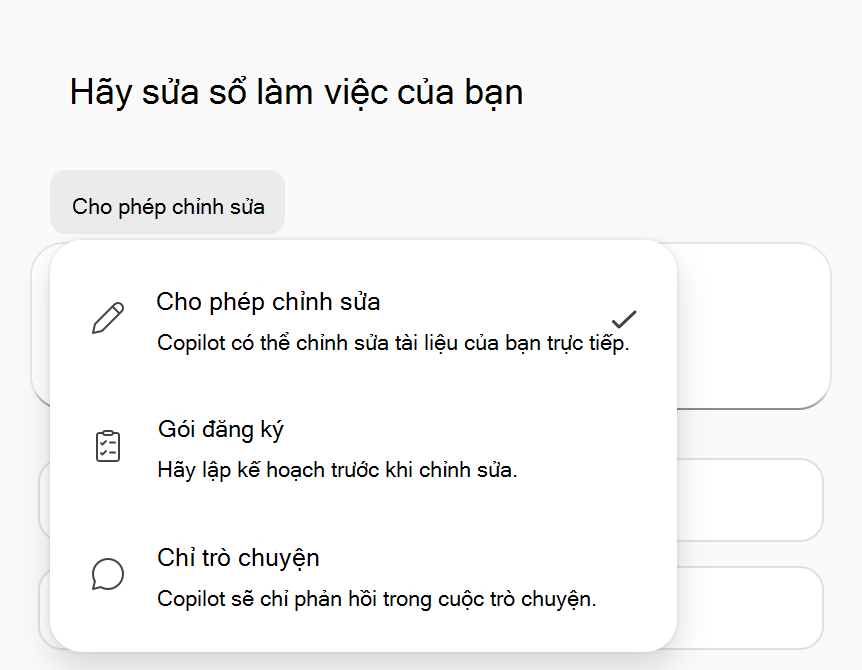
- Chế độ Cho phép chỉnh sửa hỗ trợ các tác vụ phức tạp, gồm nhiều bước như định hình lại dữ liệu, phối trang tính hoặc xây dựng báo cáo có nhiều thành phần.
- Chế độ kế hoạch tạo ra một cách tiếp cận có cấu trúc để hoàn thành các tác vụ. Thay vì hành động ngay lập tức, Copilot tạo ra một kế hoạch để bạn có thể xem xét và xác nhận cách tiếp cận trước khi bắt đầu.
- Chế độ chỉ Chat có thể phân tích dữ liệu sổ làm việc của bạn và cung cấp thông tin chi tiết mà không cần thực hiện thay đổi đối với sổ làm việc của bạn. Để biết thêm thông tin về chế độ trò chuyện, hãy xem Cách Copilot Chat hoạt động trong các ứng dụng Microsoft 365: Excel.
Những điều cần lưu ý
Sau khi bạn gửi yêu cầu, Copilot sẽ phân tích tác vụ của bạn và tạo kế hoạch từng bước. Trong chế độ soạn thảo, nó hoạt động trực tiếp trong sổ làm việc của bạn để thực hiện kế hoạch đó, xem lại kết quả và đánh giá kết quả có phù hợp với ý định của bạn không. Bạn có thể xem tính năng suy luận của Copilot trong ngăn và thấy tính năng này thực hiện thay đổi trong sổ làm việc của bạn.
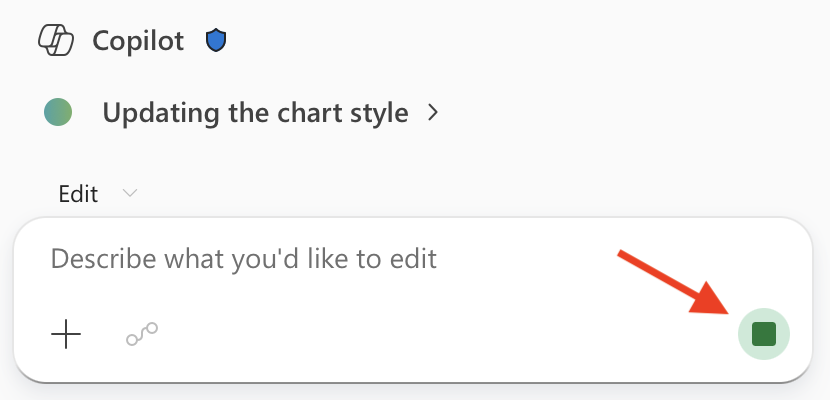
Để dừng hoặc tạm dừng bất kỳ lúc nào, hãy chọn nút Dừng ở góc dưới bên phải của trường nhập trò chuyện.
Mẹo
Để biết ý tưởng yêu cầu mẫu, hãy xem Nhận thông tin chuyên sâu về dữ liệu với Copilot trong Excel và Trực quan hóa dữ liệu của bạn bằng Copilot trong Excel.
Để biết thêm hướng dẫn về Copilot trong Excel, hãy xem mẹo Copilot trong Excel.
Cấp phép và tính khả dụng
Để biết thông tin về cấp phép và tính sẵn có, hãy xem Câu hỏi thường gặp về Copilot trong Excel: Làm thế nào để biết tôi có giấy phép đủ điều kiện hay không?.
Nếu bạn có thắc mắc về cấp phép hoặc quyền truy nhập, hãy liên hệ với quản trị viên CNTT hoặc đại diện tài khoản Microsoft của bạn.