
Lỗi này có nghĩa là công thức trong ô không khớp với mẫu công thức gần đó.
Khắc phục sự cố lý do tại sao công thức không nhất quán
-
Hiển thị công thức
Chọn Công thức Hiện>Công thức. - Thao tác đó cho phép bạn xem các công thức trong tất cả các ô, thay vì kết quả được tính toán.
- So sánh các công thức không nhất quán với những công thức trước và sau đó, và chỉnh sửa bất kỳ sự không nhất quán không chủ ý nào.
-
Ẩn công thức khi bạn đã hoàn tất.
Khi bạn thực hiện xong, chọn Công thức Hiển thị Công>thức để hiển thị kết quả tính toán của tất cả các ô. - Nếu điều đó không làm việc, hãy chọn một ô ở gần mà không có sự cố.
-
Theo dõi tham chiếu
Chọn Công thức>Theo dõi Tham chiếu. - Chọn ô có sự cố .
-
Theo dõi tham chiếu
Chọn Công thức>Theo dõi Tham chiếu. - So sánh các mũi tên hoặc phạm vi màu lam, sau đó sửa bất kỳ vấn đề nào với công thức không nhất quán.
-
Loại bỏ Mũi tên khi bạn đã hoàn tất.
Chọn Công thức Loại>bỏ Mũi tên.
Xem thêm giải pháp
Biến công thức không nhất quán trở thành công thức nhất quán
Chọn ô chứa công thức không nhất quán, và sau đó nhấn giữ phím SHIFT trong khi bấm một trong các phím mũi tên của bạn. Thao tác này sẽ chọn ô không nhất quán cùng với ô khác. Sau đó, thực hiện một trong các thao tác sau:
- Nếu bạn đã chọn ô bên dưới, nhấn CTRL + D để điền công thức xuống.
- Nếu bạn đã chọn các ô ở trên, hãy chọn Tô>trang> đầu để điền công thức.
- Nếu bạn đã chọn ô bên phải, nhấn CTRL + R để điền công thức vào bên phải.
- Nếu bạn đã chọn các ô ở bên trái, hãy chọn Trang đầu>Điền>Sang trái để điền công thức vào bên trái.
Nếu bạn có nhiều ô cần công thức, hãy lặp lại quy trình ở trên theo hướng khác.
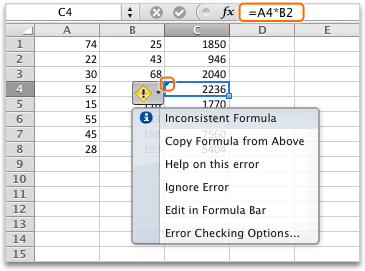
Điền vào ô công thức gần đó để chỉnh sửa
- Chọn ô có sự cố.
- Chọn nút này: Nút
 rồi chọn Sao chép Công thức từ Bên trên hoặcSao chép Công thức từ Bên trái.
 - Nếu cách đó không hiệu quả và bạn cần công thức từ ô bên dưới, hãy chọn Điền>trang>đầu.
- Nếu bạn cần công thức từ ô bên phải, hãy chọn Điền Trang đầu>sang>trái.
Không lỗi?
Nếu công thức không phải là lỗi, bạn có thể chọn bỏ qua lỗi đó:
-
Kiểm tra lỗi
Chọn Kiểm tra Lỗi>Công thức - Chọn Bỏ qua Lỗi.
- Chọn OK hoặc Tiếp theo để chuyển đến lỗi tiếp theo.
Lưu ý
Nếu không muốn Excel kiểm tra các công thức không nhất quán như thế này, hãy đóng hộp thoại Kiểm tra Lỗi. Sau đó, đi đến Công>thức Tùy>chọn Tệp. Ở dưới cùng, bỏ chọn Công thức không nhất quán với công thức khác trong vùng.
Nếu bạn đang sử dụng máy Mac, hãy chọn Tùy chọn Excel>> Kiểm tra lỗi, rồi bỏ chọn Công thức không khớp với công thức lân cận.


Xem thêm tài nguyên
Bạn luôn có thể yêu cầu chuyên gia trong Cộng đồng Kỹ thuật Excel hoặc nhận hỗ trợ trong Cộng đồng.