
Excel kết hợp công nghệ Power Query (còn được gọi là Get & Transform) để cung cấp khả năng lớn hơn khi nhập, làm mới và xác thực các nguồn dữ liệu, quản lý nguồn dữ liệu Power Query và định hình dữ liệu vào bảng phù hợp với yêu cầu của bạn.
Lưu ý
Truy vấn xem và làm mới sẵn dùng cho tất cả Người đăng ký Microsoft 365.
Chức năng bổ sung sẵn dùng cho tất cả người đăng ký Microsoft 365 có gói Business hoặc Enterprise.
Làm mới nguồn dữ liệu
Bạn có thể làm mới nguồn dữ liệu trên Excel cho web:
- Để làm mới tất cả các nguồn dữ liệu trong sổ làm việc, hãy chọn Làm mới Dữ>liệu Tất cả.
- Để làm mới tất cả các truy vấn trong sổ làm việc, > hãy chọn Truy vấn Dữliệu, rồi trong ngăn Truy vấn, chọn Làm mới Tất cả
 .
. - Để làm mới một truy vấn cụ thể, > hãy chọn Truy vấn Dữ liệu, rồi trong ngăn Truy vấn, bên cạnh tên truy vấn, chọn Làm mới .
- Để làm mới một nhóm truy vấn cụ thể, > hãy chọn Truy vấn Dữ liệu, rồi trong ngăn Truy vấn, bên cạnh tên nhóm, chọn Làm mới Biểu tượng .
Để làm mới một PivotTable cụ thể được kết nối với một truy vấn, hãy chọn một ô trong PivotTable, rồi chọn Làm mới Dữ>liệu.
Khi bạn làm mới một truy vấn, nếu cần xác thực, bạn có thể chọn phương pháp liên quan – ẩn danh, người dùng và mật khẩu hoặc tài khoản tổ chức của bạn. Ví dụ, để làm mới dữ liệu của tổ chức, hãy chọn phương pháp tương ứng.
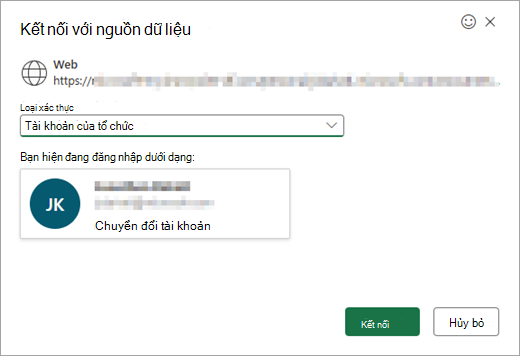
Để biết thêm thông tin về các nguồn dữ liệu được hỗ trợ trong Excel for the Web, hãy Power Query nguồn dữ liệu trong các phiên bản Excel.
Nhập dữ liệu
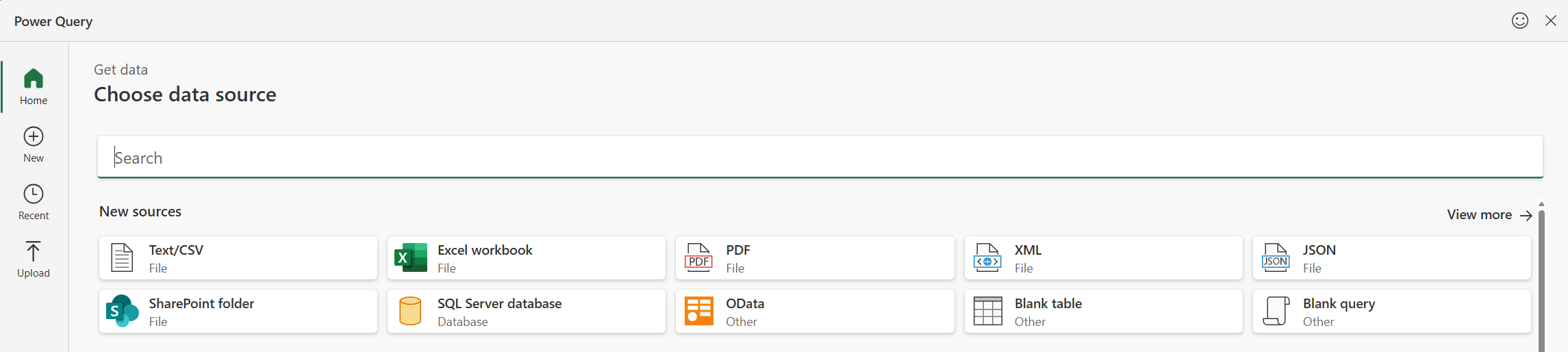
Bạn có thể nhập dữ liệu vào Excel bằng Power Query từ nhiều nguồn dữ liệu khác nhau. Các tùy chọn nguồn dữ liệu này bao gồm sổ làm việc Excel, Văn bản/CSV, XML, JSON, SQL Server cơ sở dữ liệu, danh sách SharePoint Online, OData, bảng Trống và Truy vấn trống. Để nhập dữ liệu:
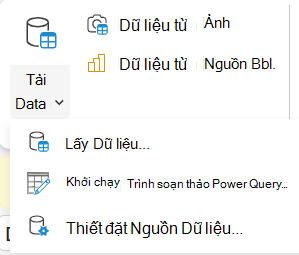
Chọn Lấy Dữ>liệu.
Trong hộp thoại Chọn nguồn dữ liệu, chọn một trong các nguồn dữ liệu sẵn có.
Kết nối với nguồn dữ liệu.
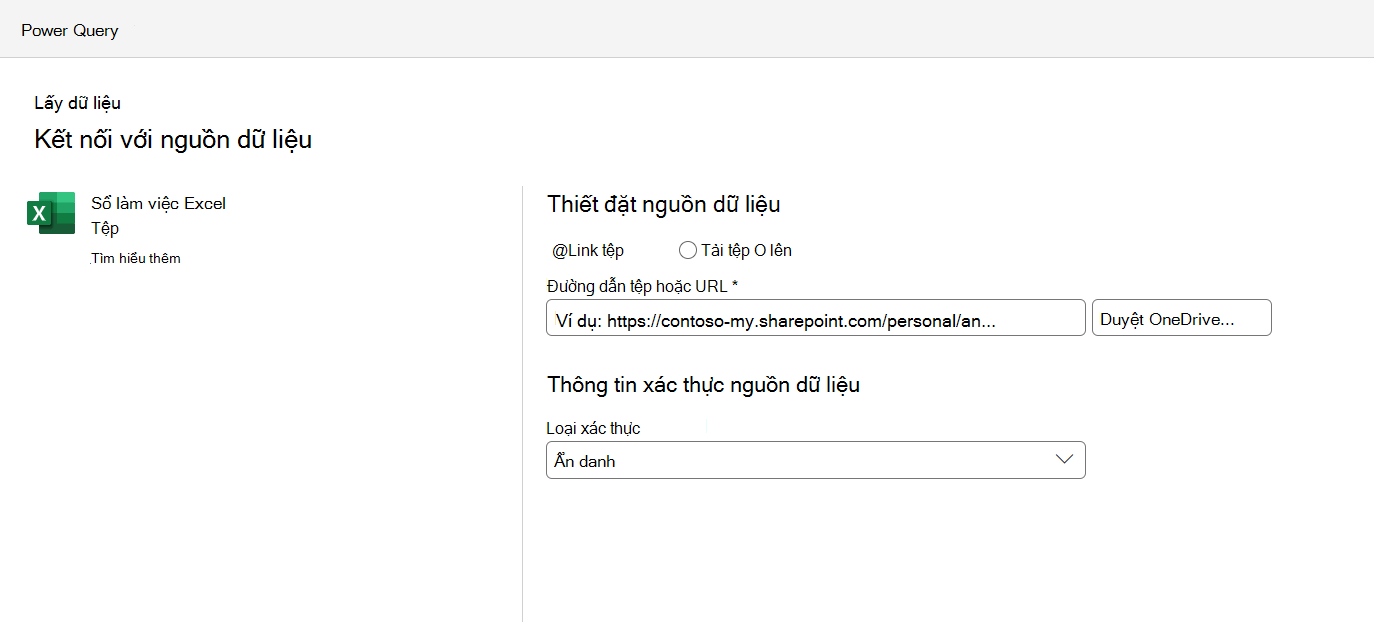
Sau khi bạn chọn nguồn, trường loại Xác thực sẽ được tự động điền, theo nguồn có liên quan. Bạn vẫn có thể thay đổi, nếu cần.
Chọn Tiếp theo, rồi chọn bảng bạn muốn nhập.
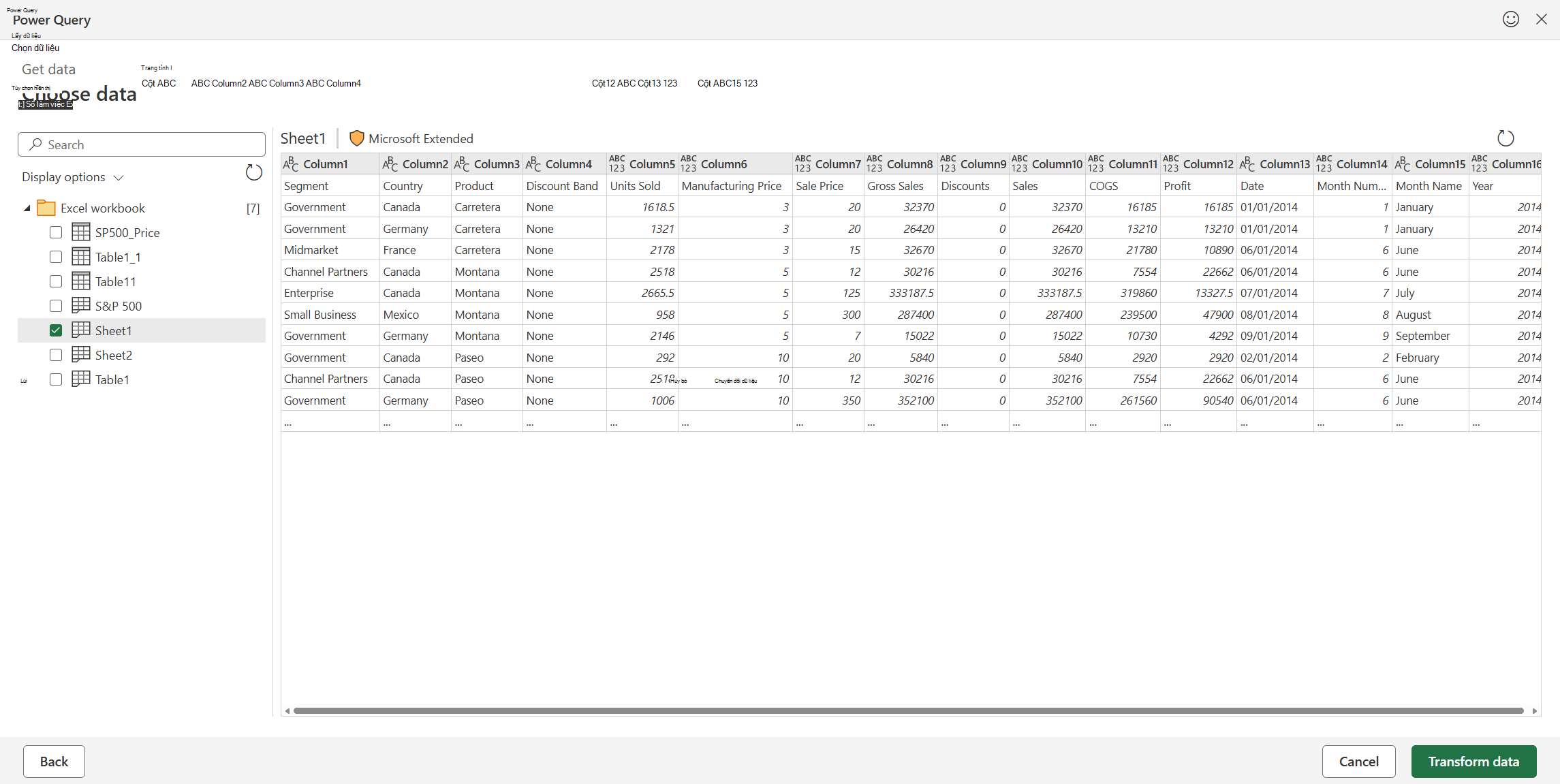
Chỉnh sửa dữ liệu bằng công Trình soạn thảo Power Query
Chọn Chuyển đổi dữ liệu để mở bảng trong trình soạn Power Query, nơi bạn có thể thực hiện nhiều chuyển đổi mạnh mẽ. Bạn cũng có thể mở trình soạn thảo bất cứ khi nào bạn cần bằng cách sử dụng tính năng Khởi>động Dữ>liệu Trình soạn thảo Power Query.
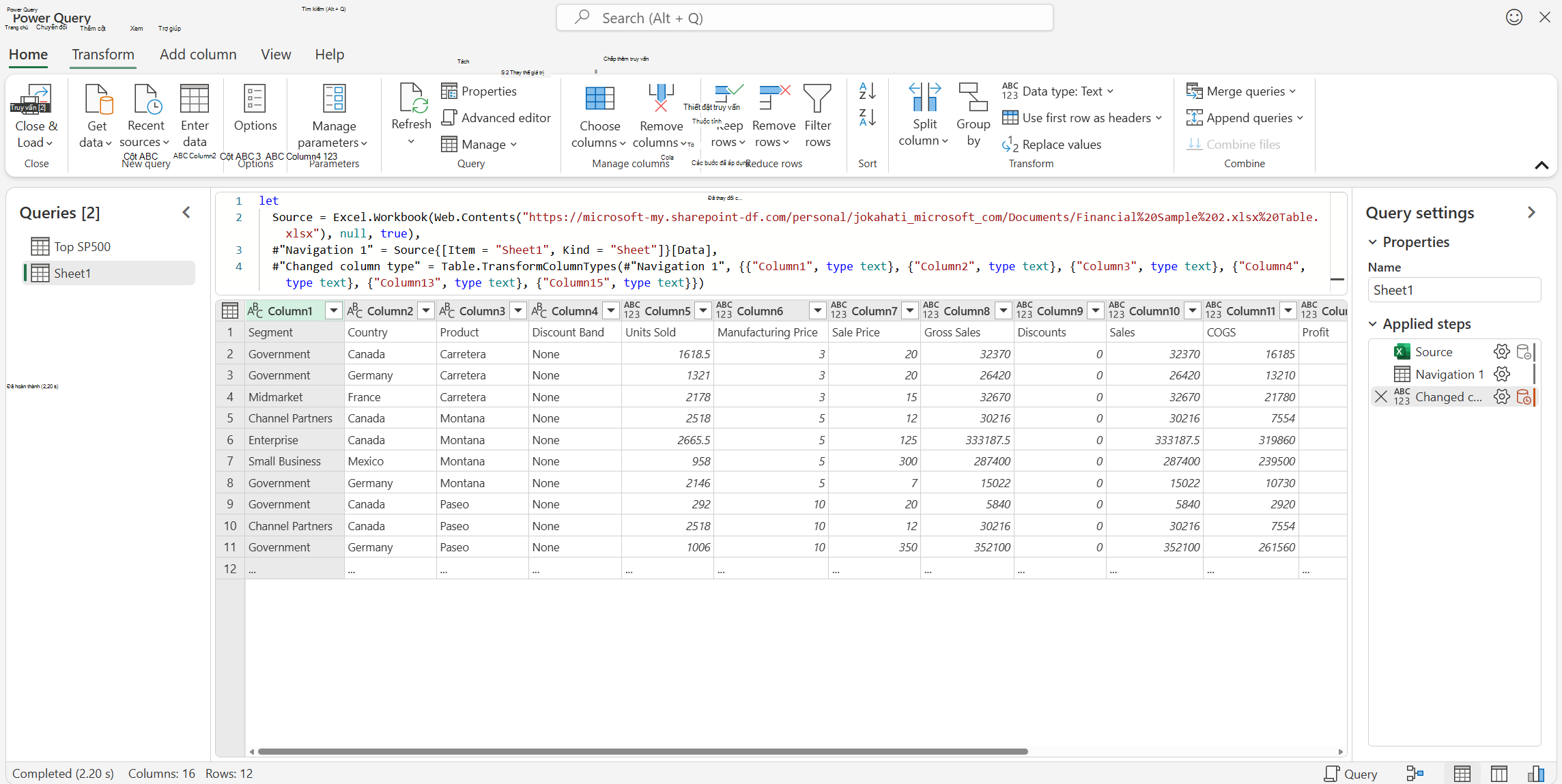
Để biết thêm thông tin về các Trình soạn thảo Power Query năng mới, hãy xem phần Giao Power Query người dùng mới.
Tải dữ liệu của bạn
Khi bạn hoàn tất, hãy tải bảng bằng cách chọn Đóng & Tải. Thao tác này sẽ tải dữ liệu vào lưới Excel.
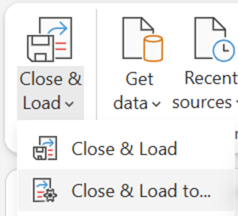
Ngoài ra, hãy sử dụng tùy chọn Đóng & Tải đến... để tải vào lưới Excel hoặc tạo truy vấn chỉ kết nối.

Bạn có thể xem truy vấn đã tạo trong ngăn Truy & kết nối.
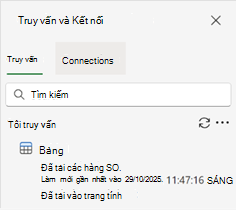
Sau khi truy vấn được tải vào bảng, bạn có thể xem truy vấn đó trên lưới Excel.
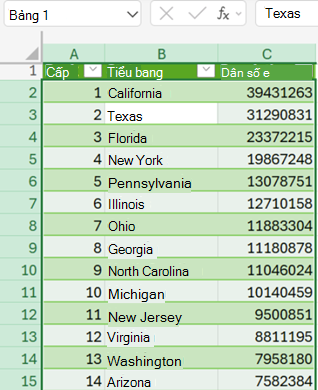
Bạn có thể làm mới truy vấn đã tạo từ ngăn Truy vấn & Kết nối hoặc bằng cách sử dụng Làm mới Dữ>liệu hoặcLàm mới Tất cả.
Quản lý truy vấn
Bạn có thể xem truy vấn của mình và các chi tiết liên quan trong ngăn tác vụ Truy vấn. Bạn cũng có thể thực hiện nhiều tác vụ nhóm khác nhau để tổ chức truy vấn tốt hơn. Để biết thêm thông tin, hãy xem Quản lý truy vấn.
Quản lý nguồn dữ liệu
Bạn có thể xem và quản lý thông tin xác thực nguồn dữ liệu cho truy Power Query liệu trong sổ làm việc của bạn trong Excel cho Web bằng cách dùng Thiết đặt Nguồn Dữ liệu. Để biết thêm thông tin, hãy xem Quản lý thiết đặt và quyền nguồn dữ liệu.
Cookie bên thứ ba dành cho người Excel trên web
Trình duyệt của bạn cần bật cookie bên thứ ba để hỗ trợ một Power Query năng mới trong Excel trên Web. Nếu bạn đang sử dụng phiên trình duyệt riêng tư, bạn có thể cần phải bật lại cài đặt này mỗi lần.
Lưu ý
Một số trình duyệt gọi cài đặt này là "tất cả cookie", thay vì "cookie bên thứ ba".
Các liên kết sau cung cấp thêm thông tin về cách điều chỉnh cài đặt cookie trong các trình duyệt phổ biến: