Tổng quan về USB-C
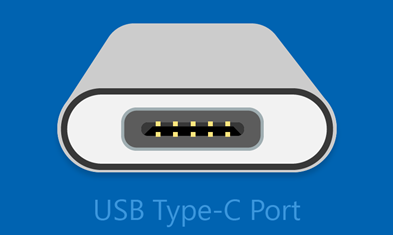
Với kết nối USB-C, bạn có thể sạc PC chạy Windows 11 của mình và bạn cũng có thể kết nối với các thiết bị USB Type-C khác như điện thoại di động, đế cắm, bộ điều hợp hiển thị và các thiết bị khác có cổng USB-C.
Rất tiếc, một số kết hợp phần cứng và phần mềm có thể gây ra sự cố. Nếu điều này xảy ra, bạn có thể nhận được thông báo cho biết đã xảy ra sự cố với kết nối USB-C. Chúng tôi đã cung cấp một số mẹo bên dưới để giúp bạn khắc phục sự cố. Và nếu bạn muốn thay đổi cách xem thông báo về các sự cố USB, hãy làm như sau:
Chọn Tìm kiếm Tìm kiếm , nhập usb và chọn cài đặt USB từ danh sách kết quả.
Bật hoặc tắt Thông báo kết nối .
Dưới đây là một số thông báo USB-C mà bạn có thể nhận được nếu xảy ra sự cố:
Chức năng của thiết bị USB4 có thể bị giới hạn
Đảm bảo thiết bị USB4 bạn đang kết nối được PC của bạn hỗ trợ.
|
Hãy thử các giải pháp sau |
Nguyên nhân khả dĩ |
- Đảm bảo PC của bạn hỗ trợ USB4 để có được trải nghiệm tốt nhất từ thiết bị USB4 hoặc đế cắm được đính kèm.
- Đảm bảo bạn sử dụng cáp do nhà sản xuất thiết bị hoặc đế cắm cung cấp hoặc cáp USB4 được chứng nhận.
- Kết nối trực tiếp thiết bị hoặc đế USB4 với PC của bạn hoặc chỉ với đế cắm USB4.
|
- Thiết bị hoặc đế cắm của bạn hỗ trợ USB4 nhưng được cắm vào cổng trên PC không hỗ trợ USB4. Thiết bị đi kèm có thể có chức năng bị giới hạn vì không sử dụng USB4.
- Bạn đang sử dụng cáp không hỗ trợ USB4.
- Bạn đang kết nối thiết bị USB4 hoặc đế cắm với đế cắm không hỗ trợ USB4.
|
Thiết bị USB không được nhận dạng
Thiết bị USB cuối cùng bạn kết nối với máy tính này đã bị trục trặc và Windows không nhận ra nó.
|
Hãy thử các giải pháp sau |
Nguyên nhân khả dĩ |
- Tìm mã lỗi trên PC chạy Windows 11 của bạn rồi ghi chú.
- Nếu thấy mã lỗi, hãy thực hiện theo các bước khắc phục sự cố được mô tả trong Mã lỗi trong Trình quản lý Thiết bị trong Windows.
Lưu ý: Điều này áp dụng cho tất cả các mã lỗi hiển thị trong Trình quản lý Thiết bị ngoại trừ Mã lỗi 28 (trình điều khiển cho thiết bị chưa được cài đặt).
|
Thiết bị USB mà bạn đã kết nối báo cáo có sự cố hoặc đã xảy ra sự cố với trình điều khiển thiết bị. |
Để tìm mã lỗi trên PC chạy Windows 11
- Chọn nút Khởi động
 , sau đó nhập trình quản lý thiết bị và chọn Trình quản lý thiết bị từ danh sách kết quả.
- Tìm thiết bị trong Trình quản lý Thiết bị. Thiết bị phải được đánh dấu bằng ký hiệu dấu chấm than màu vàng.
- Chọn thiết bị, nhấn và giữ (hoặc bấm chuột phải vào) thiết bị, rồi chọn Thuộc tính. Mã lỗi được hiển thị trong Trạng thái thiết bị.
Bộ sạc chậm
Để tăng tốc độ sạc, hãy sử dụng bộ sạc và cáp đi kèm với thiết bị của bạn.
|
Hãy thử các giải pháp sau |
Nguyên nhân khả dĩ |
- Sử dụng bộ sạc và cáp đi kèm với PC của bạn.
- Đảm bảo bạn đang kết nối bộ sạc với cổng sạc USB-C trên PC.
- Sử dụng bình xám khí nén để làm sạch cổng USB-C trên PC của bạn.
|
- Bộ sạc không tương thích với PC.
- Bộ sạc không đủ mạnh để sạc PC.
- Bộ sạc không được kết nối với cổng sạc trên PC của bạn.
- Cáp sạc không đủ mạnh cho bộ sạc hoặc PC.
- Bụi bẩn bên trong cổng USB trên thiết bị đã làm cho bộ sạc được lắp không chính xác.
- Bộ sạc được kết nối thông qua hub hoặc đế cắm bên ngoài.
Lưu ý: Biểu tượng pin có cảnh báo xuất hiện trong khay hệ thống để cho biết bộ sạc chậm đã được kết nối và pin đang xả. Thông báo Bộ sạc chậm cũng có thể xuất hiện.
PC có đầu nối USB Type-C sẽ có giới hạn năng lượng lớn hơn. Nếu đầu nối hỗ trợ USB Power Delivery, thì đầu nối thậm chí còn có thể sạc nhanh hơn nữa ở các mức công suất lớn hơn.
Để sạc nhanh hơn, PC, bộ sạc và cáp của bạn phải đều hỗ trợ các tiêu chuẩn ngành. Bộ sạc và cáp của bạn cũng phải hỗ trợ mức điện mà PC của bạn yêu cầu để sạc nhanh hơn. Ví dụ: nếu PC của bạn yêu cầu 12V và 3A để sạc ở tốc độ nhanh nhất, thì bộ sạc 5V, 3A sẽ không cho phép bạn sạc ở tốc độ nhanh nhất.
Bộ sạc không có đầu nối USB Type-C tiêu chuẩn có thể sử dụng đầu nối độc quyền, không chuẩn mà PC của bạn không hỗ trợ. |
PC không sạc
Để tăng tốc độ sạc, hãy sử dụng bộ sạc và cáp đi kèm với thiết bị của bạn.
|
Hãy thử các giải pháp sau |
Nguyên nhân khả dĩ |
- Sử dụng bộ sạc và cáp đi kèm với PC của bạn.
- Đảm bảo bạn đang kết nối bộ sạc với cổng sạc USB-C trên PC.
- Sử dụng bình xám khí nén để làm sạch cổng USB-C trên PC của bạn.
|
- Bộ sạc không tương thích với PC.
- Bộ sạc không đủ mạnh để sạc PC.
- Bộ sạc không được kết nối với cổng sạc trên PC của bạn.
- Cáp sạc không đáp ứng các yêu cầu về nguồn điện cho bộ sạc hoặc PC.
- Bụi bẩn bên trong cổng USB trên thiết bị có thể làm cho bộ sạc được lắp không chính xác.
- Bộ sạc được kết nối với PC của bạn thông qua cổng hoặc cổng bên ngoài.
Lưu ý: PC có đầu nối USB Type-C sẽ có giới hạn năng lượng lớn hơn. Nếu đầu nối hỗ trợ USB Power Delivery, thì đầu nối thậm chí còn có thể sạc nhanh hơn nữa ở các mức công suất lớn hơn.
Để sạc nhanh hơn, PC, bộ sạc và cáp của bạn phải đều hỗ trợ các tiêu chuẩn ngành. Bộ sạc và cáp của bạn cũng phải hỗ trợ mức điện mà PC của bạn yêu cầu để sạc nhanh hơn. Ví dụ: nếu PC của bạn yêu cầu 12V và 3A để sạc ở tốc độ nhanh nhất, thì bộ sạc 5V, 3A sẽ không cho phép bạn sạc ở tốc độ nhanh nhất.
Bộ sạc không có đầu nối USB Type-C tiêu chuẩn có thể sử dụng đầu nối độc quyền, không chuẩn mà PC của bạn không hỗ trợ. |
Chức năng của thiết bị USB có thể bị giới hạn
Đảm bảo thiết bị bạn đang kết nối được PC của bạn hỗ trợ.
Chức năng của thiết bị Thunderbolt có thể bị giới hạn
Đảm bảo thiết bị Thunderbolt bạn đang kết nối được PC của bạn hỗ trợ.
|
Hãy thử các giải pháp sau |
Nguyên nhân khả dĩ |
- Đảm bảo PC của bạn hỗ trợ các tính năng USB-C giống như thiết bị được kết nối.
- Đảm bảo cáp hỗ trợ các tính năng USB-C giống với thiết bị được kết nối.
- Đảm bảo thiết bị hoặc khóa kết nối được kết nối trực tiếp với PC của bạn.
- Đảm bảo thiết bị hoặc khóa kết nối được kết nối với cổng USB-C trên PC hỗ trợ đúng Chế độ Thay thế. Ví dụ: nếu bạn đang kết nối thiết bị Chế độ Thay thế Thunderbolt, hãy đảm bảo bạn kết nối với cổng USB-C hỗ trợ Thunderbolt™.
|
- Thiết bị hoặc khóa kết nối bạn đã kết nối có các tính năng mới dành cho USB-C mà PC của bạn không hỗ trợ.
- Thiết bị mà bạn kết nối có các tính năng mới cho USB-C mà cáp không hỗ trợ.
- Thiết bị hoặc khóa không được kết nối với đúng cổng USB-C trên PC của bạn.
- Thiết bị hoặc khóa thiết bị đang sử dụng hub hoặc đế cắm ngoài để kết nối với PC của bạn.
- Có quá nhiều thiết bị hoặc khóa Chế độ Thay thế khác được kết nối với PC của bạn.
Lưu ý: USB Type-C có một tính năng mới được gọi là Chế độ Thay thế. Nếu cáp USB-C của bạn có tính năng này, bạn có thể kết nối với các thiết bị không phải USB có hỗ trợ Chế độ Thay thế tương tự. Ví dụ: nếu cáp USB-C của bạn có Chế độ Thay thế Thunderbolt, bạn có thể kết nối với các thiết bị Thunderbolt. Không có cài đặt nào để bật—thiết bị của bạn sẽ tự động sử dụng chế độ phù hợp nếu được hỗ trợ.
Tính năng Chế độ Thay thế phải được hỗ trợ trên phần cứng và phần mềm của PC và thiết bị được kết nối hoặc khóa điện tử. Bạn cũng có thể cần cáp USB-C cụ thể. |
Kết nối màn hình có thể bị giới hạn
Đảm bảo thiết bị DisplayPort mà bạn đang kết nối được PC của bạn hỗ trợ.
Chức năng của thiết bị MHL có thể bị giới hạn
Đảm bảo thiết bị MHL bạn đang kết nối được PC của bạn hỗ trợ.
|
Hãy thử các giải pháp sau |
Nguyên nhân khả dĩ |
- Đảm bảo PC, màn hình ngoài và cáp của bạn đều hỗ trợ các chế độ thay thế DisplayPort hoặc MHL.
- Đảm bảo thiết bị hoặc khóa kết nối được kết nối trực tiếp với PC của bạn.
- Đảm bảo thiết bị hoặc khóa kết nối được kết nối với cổng USB-C trên PC hỗ trợ đúng Chế độ Thay thế. Ví dụ: phải kết nối bộ điều hợp Chế độ Thay thế DisplayPort với cổng USB-C trên PC hỗ trợ Chế độ Thay thế DisplayPort.
|
- Thiết bị hoặc khóa kết nối bạn đã kết nối có các tính năng mới dành cho USB-C mà PC của bạn không hỗ trợ.
- Thiết bị mà bạn kết nối có các tính năng mới cho USB-C mà cáp không hỗ trợ.
- Thiết bị hoặc khóa không được kết nối với đúng cổng USB-C trên PC của bạn.
- Thiết bị hoặc khóa kết nối được kết nối với PC của bạn bằng cổng hoặc cổng kết nối bên ngoài.
- Có quá nhiều thiết bị hoặc khóa kết nối khác được kết nối với PC của bạn sử dụng kết nối USB-C.
Lưu ý: USB Type-C có một tính năng mới gọi là Chế độ Thay thế cho phép bạn sử dụng các kết nối không phải USB với cáp và kết nối USB-C. Không có cài đặt nào để bật—thiết bị của bạn sẽ tự động sử dụng chế độ phù hợp nếu được hỗ trợ. Dưới đây là các Chế độ Thay thế hiển thị mà cáp của bạn có thể hỗ trợ:
DisplayPort
Chế độ Thay thế DisplayPort cho phép bạn chiếu video và phát âm thanh trên màn hình ngoài hỗ trợ DisplayPort. MHL
Chế độ Thay thế MHL cho phép bạn chiếu video và phát âm thanh trên màn hình ngoài hỗ trợ MHL. HDMI
Chế độ Thay thế HDMI cho phép bạn chiếu video và phát âm thanh trên màn hình ngoài hỗ trợ HDMI. |
Sử dụng cổng USB khác
Thiết bị USB có thể bị giới hạn chức năng khi được kết nối với cổng này. Cắm thiết bị USB vào cổng USB khác trên PC.
|
Hãy thử các giải pháp sau |
Nguyên nhân khả dĩ |
- Đảm bảo thiết bị hoặc khóa kết nối được kết nối trực tiếp với PC của bạn.
- Đảm bảo thiết bị hoặc khóa kết nối được kết nối với cổng USB-C trên PC hỗ trợ các tính năng của thiết bị hoặc khóa điện tử. Ví dụ: nếu bạn đang kết nối thiết bị Thunderbolt, hãy đảm bảo thiết bị đó được kết nối với cổng USB-C trên PC hỗ trợ Thunderbolt.
|
- Thiết bị hoặc khóa không được kết nối với đúng cổng USB-C trên PC của bạn.
- Thiết bị hoặc khóa kết nối được kết nối với PC của bạn bằng cổng hoặc cổng kết nối bên ngoài.
|
Thiết bị USB có thể cần thêm nguồn điện
PC của bạn có thể không cung cấp đủ nguồn điện cho thiết bị USB. Vui lòng kết nối thiết bị với nguồn điện ngoài hoặc thử sử dụng một PC khác.
|
Hãy thử các giải pháp sau |
Nguyên nhân khả dĩ |
- Nếu thiết bị USB có thể được cấp nguồn từ bên ngoài, hãy cắm thiết bị vào nguồn điện bên ngoài.
- Cắm PC vào nguồn điện bên ngoài và không chạy bằng pin.
- Ngắt kết nối mọi thiết bị USB không sử dụng được kết nối với PC của bạn.
|
- PC của bạn không thể cấp nguồn cho thiết bị bạn đã kết nối vì thiết bị đó không được hỗ trợ.
- Pin trên PC sắp hết, vì vậy, PC đã tạm thời giới hạn lượng điện năng có thể cung cấp cho thiết bị.
- PC của bạn đang cung cấp điện cho các thiết bị khác, vì vậy, PC đã tạm thời giới hạn nguồn điện cung cấp cho thiết bị bạn vừa kết nối.
- Thiết bị bạn đã kết nối yêu cầu nguồn điện lớn hơn mức PC có thể cung cấp.
|
Bộ thích hợp âm thanh USB-C không được hỗ trợ
Kết nối bộ điều hợp âm thanh kỹ thuật số USB-C để thay thế.
|
Hãy thử giải pháp này |
Nguyên nhân khả dĩ |
| Nếu có bộ điều hợp âm thanh analog USB-C kết nối với PC, hãy rút ra, sau đó kết nối bộ điều hợp âm thanh kỹ thuật số USB-C để thay thế. |
PC của bạn không hỗ trợ bộ điều hợp âm thanh mà bạn đã kết nối.
Lưu ý: Có hai loại bộ điều hợp âm thanh USB-C: analog và kỹ thuật số. Hầu hết các PC chỉ hỗ trợ bộ điều hợp âm thanh kỹ thuật số USB-C, bộ điều hợp này có phần cứng bên trong chuyển đổi dữ liệu âm thanh kỹ thuật số từ PC thành tín hiệu analog mà loa hoặc tai nghe của bạn có thể phát. Bộ điều hợp âm thanh kỹ thuật số USB-C thường đắt tiền hơn so với bộ điều hợp âm thanh analog. |
Lưu ý
Hỗ trợ cho Windows 10 đã kết thúc vào ngày 14 tháng 10 năm 2025
- Sau ngày 14 tháng 10 năm 2025, Microsoft sẽ không còn cung cấp các bản cập nhật phần mềm miễn phí từ Windows Update, hỗ trợ kỹ thuật hoặc bản sửa lỗi bảo mật cho Windows 10. PC của bạn vẫn hoạt động được, nhưng chúng tôi khuyên bạn nên chuyển sang Windows 11.
-
Tìm hiểu thêm
Tổng quan về USB-C
Với kết nối USB-C, bạn có thể sạc PC chạy Windows 10 của mình và bạn cũng có thể kết nối với các thiết bị USB Type-C khác như điện thoại di động, đế cắm dock, bộ điều hợp hiển thị và các thiết bị khác có cổng USB-C.
Rất tiếc, một số kết hợp phần cứng và phần mềm có thể gây ra sự cố. Nếu điều này xảy ra, bạn có thể nhận được thông báo cho biết đã xảy ra sự cố với kết nối USB-C. Chúng tôi đã cung cấp một số mẹo bên dưới để giúp bạn khắc phục sự cố. Và nếu bạn muốn thay đổi cách xem thông báo về các sự cố USB, hãy làm như sau:
Chọn nút Bắt đầu WindowsLogo, sau đó chọn Cài đặt>Thiết bị>USB.
Chọn hoặc bỏ chọn hộp Thông báo cho tôi nếu có sự cố khi kết nối với hộp thiết bị USB.
Dưới đây là một số thông báo USB-C mà bạn có thể nhận được nếu xảy ra sự cố:
Bạn có thể khắc phục sự cố cho thiết bị USB
Thiết bị USB của bạn đã gặp sự cố. Hãy thực hiện các bước sau để cố gắng khắc phục sự cố. (Mã lỗi ____)
|
Hãy thử các giải pháp sau |
Nguyên nhân khả dĩ |
- Tìm mã lỗi trên PC (hoặc điện thoại) chạy Windows 10 của bạn và ghi chú lại.
- Nếu thấy mã lỗi, hãy thực hiện theo các bước khắc phục sự cố được mô tả trong Mã lỗi trong Trình quản lý Thiết bị trong Windows.
Lưu ý: Điều này áp dụng cho tất cả các mã lỗi hiển thị trong Trình quản lý Thiết bị ngoại trừ Mã lỗi 28 (trình điều khiển cho thiết bị chưa được cài đặt).
|
Thiết bị USB mà bạn đã kết nối báo cáo có sự cố hoặc đã xảy ra sự cố với trình điều khiển thiết bị. |
Để tìm mã lỗi trên PC chạy Windows 10
- Chọn nút Khởi động , sau đó trong hộp tìm kiếm trên thanh tác vụ, nhập trình quản lý thiết bị và chọn Trình quản lý thiết bị từ danh sách kết quả.
- Tìm thiết bị trong Trình quản lý Thiết bị. Thiết bị phải được đánh dấu bằng ký hiệu dấu chấm than màu vàng.
- Chọn thiết bị, nhấn và giữ (hoặc bấm chuột phải vào) thiết bị, rồi chọn Thuộc tính. Mã lỗi được hiển thị trong Trạng thái thiết bị.
Để tìm mã lỗi trên điện thoại chạy Windows 10
- Trượt nhanh từ đầu màn hình xuống để mở trung tâm hành động. Thông báo liệt kê mã lỗi xuất hiện trong trung tâm hành động.
Đã kết nối với bộ sạc USB chậm
Để tăng tốc độ sạc, hãy sử dụng bộ sạc và cáp đi kèm với thiết bị của bạn.
|
Hãy thử các giải pháp sau |
Nguyên nhân khả dĩ |
- Sử dụng bộ sạc và cáp đi kèm với PC (hoặc điện thoại).
- Đảm bảo đã kết nối bộ sạc với cổng sạc USB-C trên PC (hoặc điện thoại).
- Sử dụng một bình khí nén để làm sạch cổng USB-C trên PC (hoặc điện thoại).
|
- Bộ sạc không tương thích với PC (hoặc điện thoại).
- Bộ sạc không đủ mạnh để sạc PC (hoặc điện thoại).
- Bộ sạc không được kết nối với cổng sạc trên PC (hoặc điện thoại).
- Cáp sạc không đủ mạnh cho bộ sạc, PC hoặc điện thoại.
- Bụi bẩn bên trong cổng USB trên thiết bị đã làm cho bộ sạc được lắp không chính xác.
- Bộ sạc được kết nối thông qua hub hoặc đế cắm bên ngoài.
Lưu ý: PC (hoặc điện thoại) có đầu nối USB Type-C sẽ có giới hạn năng lượng lớn hơn. Nếu đầu nối hỗ trợ USB Power Delivery, thì đầu nối thậm chí còn có thể sạc nhanh hơn nữa ở các mức công suất lớn hơn.
Để sạc nhanh hơn, PC (hoặc điện thoại), bộ sạc và cáp đều phải hỗ trợ các tiêu chuẩn ngành. Bộ sạc và cáp cũng phải hỗ trợ mức công suất mà PC (hoặc điện thoại) yêu cầu để sạc nhanh hơn. Ví dụ: nếu PC của bạn yêu cầu 12V và 3A để sạc ở tốc độ nhanh nhất, thì bộ sạc 5V, 3A sẽ không cho phép bạn sạc ở tốc độ nhanh nhất.
Những bộ sạc không có đầu nối USB Loại C chuẩn có thể sử dụng đầu nối phi tiêu chuẩn, độc quyền mà PC (hoặc điện thoại) không hỗ trợ. |
PC (hoặc điện thoại) không sạc
Để tăng tốc độ sạc, hãy sử dụng bộ sạc và cáp đi kèm với thiết bị của bạn.
|
Hãy thử các giải pháp sau |
Nguyên nhân khả dĩ |
- Sử dụng bộ sạc và cáp đi kèm với PC (hoặc điện thoại).
- Đảm bảo đã kết nối bộ sạc với cổng sạc USB-C trên PC (hoặc điện thoại).
- Sử dụng một bình khí nén để làm sạch cổng USB-C trên PC (hoặc điện thoại).
|
- Bộ sạc không tương thích với PC (hoặc điện thoại).
- Bộ sạc không đủ mạnh để sạc PC (hoặc điện thoại).
- Bộ sạc không được kết nối với cổng sạc trên PC (hoặc điện thoại).
- Cáp sạc không đáp ứng các yêu cầu về nguồn điện cho bộ sạc, PC hoặc điện thoại.
- Bụi bẩn bên trong cổng USB trên thiết bị có thể làm cho bộ sạc được lắp không chính xác.
- Bộ sạc được kết nối với PC (hoặc điện thoại) thông qua hub hoặc đế cắm bên ngoài.
Lưu ý: PC (hoặc điện thoại) có đầu nối USB Type-C sẽ có giới hạn năng lượng lớn hơn. Nếu đầu nối hỗ trợ USB Power Delivery, thì đầu nối thậm chí còn có thể sạc nhanh hơn nữa ở các mức công suất lớn hơn.
Để sạc nhanh hơn, PC (hoặc điện thoại), bộ sạc và cáp đều phải hỗ trợ các tiêu chuẩn ngành. Bộ sạc và cáp cũng phải hỗ trợ mức công suất mà PC (hoặc điện thoại) yêu cầu để sạc nhanh hơn. Ví dụ: nếu PC của bạn yêu cầu 12V và 3A để sạc ở tốc độ nhanh nhất, thì bộ sạc 5V, 3A sẽ không cho phép bạn sạc ở tốc độ nhanh nhất.
Những bộ sạc không có đầu nối USB Loại C chuẩn có thể sử dụng đầu nối phi tiêu chuẩn, độc quyền mà PC (hoặc điện thoại) không hỗ trợ. |
Thiết bị USB có thể không hoạt động
Thử kết nối thiết bị với PC.
|
Hãy thử các giải pháp sau |
Nguyên nhân khả dĩ |
- Đảm bảo điện thoại chạy Windows 10 của bạn có tất cả các bản cập nhật mới nhất dành cho Windows. Để kiểm tra các bản cập nhật mới nhất, trên Bắt đầu WindowsLogo , trượt nhanh tới danh sách Tất cả ứng dụng, sau đó chọn Cài đặt Cài đặt
 >Cập nhật & bảo mật >Cập nhật & bảo mật >Cập nhật Điện thoại>tra bản cập nhật. Việc này cho phép bạn kiểm tra các bản cập nhật mới nhất cho Windows và các trình điều khiển thiết bị mới nhất. Để biết thêm thông tin, hãy xem Bản cập nhật Windows 10. >Cập nhật Điện thoại>tra bản cập nhật. Việc này cho phép bạn kiểm tra các bản cập nhật mới nhất cho Windows và các trình điều khiển thiết bị mới nhất. Để biết thêm thông tin, hãy xem Bản cập nhật Windows 10. - Nếu điện thoại chạy Windows 10 của bạn đã chạy phiên bản Windows 10 Mobile mới nhất, hãy thử kết nối thiết bị của bạn với PC chạy Windows 10 để thay thế.
|
Trình điều khiển của thiết bị đã kết nối không được hỗ trợ trong phiên bản Windows 10 Mobile mà điện thoại của bạn đang chạy. Để biết thông tin về các thiết bị được hỗ trợ, hãy xem Universal Serial Bus (USB). |
Chức năng của thiết bị Thunderbolt hoặc USB có thể bị giới hạn
Đảm bảo thiết bị mà bạn đang kết nối được hỗ trợ và bạn đang sử dụng cáp phù hợp.
|
Hãy thử các giải pháp sau |
Nguyên nhân khả dĩ |
- Đảm bảo PC (hoặc điện thoại) hỗ trợ các tính năng USB-C giống với thiết bị được kết nối.
- Đảm bảo cáp hỗ trợ các tính năng USB-C giống với thiết bị được kết nối.
- Đảm bảo thiết bị hoặc khóa điện tử được kết nối trực tiếp với PC (hoặc điện thoại).
- Đảm bảo thiết bị hoặc khóa điện tử được kết nối với cổng USB-C trên PC (hoặc điện thoại) hỗ trợ Chế độ Thay thế chính xác. Ví dụ: nếu bạn đang kết nối thiết bị có Chế độ Thay thế Thunderbolt, hãy nhớ kết nối với cổng USB-C hỗ trợ Thunderbolt.
|
- Thiết bị hoặc khóa điện tử mà bạn kết nối có các tính năng mới cho USB-C mà PC (hoặc điện thoại) không hỗ trợ.
- Thiết bị mà bạn kết nối có các tính năng mới cho USB-C mà cáp không hỗ trợ.
- Thiết bị hoặc khóa điện tử không được kết nối với đúng cổng USB-C trên PC (hoặc điện thoại).
- Thiết bị hoặc khóa điện tử đang sử dụng hub hoặc đế cắm ngoài để kết nối với PC (hoặc điện thoại) của bạn.
- Quá nhiều thiết bị Chế độ Thay thế hoặc khóa điện tử khác được kết nối với PC (hoặc điện thoại).
Lưu ý: USB Type-C có một tính năng mới được gọi là Chế độ Thay thế. Nếu cáp USB-C của bạn có tính năng này, bạn có thể kết nối với các thiết bị không phải USB có hỗ trợ Chế độ Thay thế tương tự. Ví dụ: nếu cáp USB-C của bạn có Chế độ Thay thế Thunderbolt, bạn có thể kết nối với các thiết bị Thunderbolt. Không có cài đặt nào để bật—thiết bị của bạn sẽ tự động sử dụng chế độ phù hợp nếu được hỗ trợ.
Tính năng Chế độ Thay thế phải được hỗ trợ trên phần cứng và phần mềm của PC hoặc điện thoại cũng như thiết bị hay khóa điện tử được kết nối. Bạn cũng có thể cần cáp USB-C cụ thể. |
Kết nối màn hình có thể bị giới hạn
Kết nối DisplayPort/MHL có thể không hoạt động. Hãy thử sử dụng cáp khác.
|
Hãy thử các giải pháp sau |
Nguyên nhân khả dĩ |
- Đảm bảo PC (hoặc điện thoại), màn hình ngoài và cáp đều hỗ trợ chế độ thay thế DisplayPort hoặc MHL.
- Đảm bảo thiết bị hoặc khóa điện tử được kết nối trực tiếp với PC (hoặc điện thoại).
- Đảm bảo thiết bị hoặc khóa điện tử được kết nối với cổng USB-C trên PC (hoặc điện thoại) hỗ trợ Chế độ Thay thế chính xác. Ví dụ: bộ điều hợp Chế độ Thay thế DisplayPort nên được kết nối với cổng USB-C trên PC (hoặc điện thoại) hỗ trợ Chế độ Thay thế DisplayPort.
|
- Thiết bị hoặc khóa điện tử mà bạn kết nối có các tính năng mới cho USB-C mà PC (hoặc điện thoại) không hỗ trợ.
- Thiết bị mà bạn kết nối có các tính năng mới cho USB-C mà cáp không hỗ trợ.
- Thiết bị hoặc khóa điện tử không được kết nối với đúng cổng USB-C trên PC (hoặc điện thoại).
- Thiết bị hoặc khóa điện tử được kết nối với PC (hoặc điện thoại) bằng cách sử dụng hub hoặc đế cắm bên ngoài.
- Có quá nhiều thiết bị hoặc khóa điện tử khác được kết nối với PC (hoặc điện thoại) sử dụng kết nối USB-C.
Lưu ý: USB Type-C có một tính năng mới gọi là Chế độ Thay thế cho phép bạn sử dụng các kết nối không phải USB với cáp và kết nối USB-C. Không có cài đặt nào để bật—thiết bị của bạn sẽ tự động sử dụng chế độ phù hợp nếu được hỗ trợ. Dưới đây là các Chế độ Thay thế hiển thị mà cáp của bạn có thể hỗ trợ:
DisplayPort
Chế độ Thay thế DisplayPort cho phép bạn chiếu video và phát âm thanh trên màn hình ngoài hỗ trợ DisplayPort. MHL
Chế độ Thay thế MHL cho phép bạn chiếu video và phát âm thanh trên màn hình ngoài hỗ trợ MHL. HDMI
Chế độ Thay thế HDMI cho phép bạn chiếu video và phát âm thanh trên màn hình ngoài hỗ trợ HDMI. |
Hai PC (thiết bị di động) này không thể giao tiếp
Hãy thử kết nối một trong các thiết bị đó với thiết bị di động (PC).
|
Hãy thử giải pháp này |
Nguyên nhân khả dĩ |
| Kết nối PC chạy Windows 10 với điện thoại chạy Windows 10 để thay thế. |
Các loại kết nối này hiện không được hỗ trợ:
- Kết nối hai PC chạy Windows 10 với nhau bằng kết nối USB-C.
- Kết nối hai điện thoại chạy Windows 10 với nhau bằng kết nối USB-C.
|
Sử dụng cổng USB khác
Cổng USB này không hỗ trợ DisplayPort hoặc Thunderbolt hoặc MHL. Cắm thiết bị USB vào cổng USB khác trên PC.
Thiết bị USB có thể bị giới hạn chức năng khi được kết nối với cổng này. Cắm thiết bị USB vào cổng USB khác trên PC.
|
Hãy thử các giải pháp sau |
Nguyên nhân khả dĩ |
- Đảm bảo thiết bị hoặc khóa điện tử được kết nối trực tiếp với PC (hoặc điện thoại).
- Đảm bảo thiết bị hoặc khóa điện tử được kết nối với cổng USB-C trên PC (hoặc điện thoại) hỗ trợ các tính năng của thiết bị hoặc khóa điện tử. Ví dụ: nếu bạn đang kết nối thiết bị Thunderbolt, hãy nhớ kết nối thiết bị đó với cổng USB-C trên PC (hoặc điện thoại) hỗ trợ Thunderbolt.
|
- Thiết bị hoặc khóa điện tử không được kết nối với đúng cổng USB-C trên PC (hoặc điện thoại).
- Thiết bị hoặc khóa điện tử được kết nối với PC (hoặc điện thoại) bằng cách sử dụng hub hoặc đế cắm bên ngoài.
|
Thiết bị USB có thể không hoạt động đúng
PC (hoặc điện thoại) của bạn có thể không cung cấp đủ nguồn điện cho thiết bị USB. Cắm bộ điều hợp nguồn vào thiết bị USB của bạn hoặc thử sử dụng một PC (hoặc điện thoại) khác.
|
Hãy thử các giải pháp sau |
Nguyên nhân khả dĩ |
- Nếu thiết bị USB có thể được cấp nguồn từ bên ngoài, hãy cắm thiết bị vào nguồn điện bên ngoài.
- Cắm PC (hoặc điện thoại) vào nguồn điện bên ngoài và không chạy bằng pin.
- Ngắt kết nối mọi thiết bị USB không sử dụng được kết nối với PC của bạn.
|
- PC (hoặc điện thoại) không thể cấp nguồn cho thiết bị bạn kết nối vì thiết bị đó không được hỗ trợ.
- PC (hoặc điện thoại) sắp hết pin nên đã tạm thời giới hạn lượng điện có thể cung cấp cho thiết bị.
- PC (hoặc điện thoại) đang cung cấp điện cho các thiết bị khác nên đã tạm thời giới hạn lượng điện có thể cung cấp cho thiết bị mà bạn vừa kết nối.
- Thiết bị bạn kết nối yêu cầu nguồn điện nhiều hơn mức mà PC (hoặc điện thoại) có thể cung cấp.
|
Không hỗ trợ bộ điều hợp âm thanh USB
Kết nối bộ điều hợp âm thanh kỹ thuật số USB-C để thay thế.
|
Hãy thử giải pháp này |
Nguyên nhân khả dĩ |
| Nếu có bộ điều hợp âm thanh analog USB-C kết nối với PC, hãy rút ra, sau đó kết nối bộ điều hợp âm thanh kỹ thuật số USB-C để thay thế. |
PC của bạn không hỗ trợ bộ điều hợp âm thanh mà bạn đã kết nối.
Lưu ý: Có hai loại bộ điều hợp âm thanh USB-C: analog và kỹ thuật số. Hầu hết các PC chỉ hỗ trợ bộ điều hợp âm thanh kỹ thuật số USB-C, bộ điều hợp này có phần cứng bên trong chuyển đổi dữ liệu âm thanh kỹ thuật số từ PC thành tín hiệu analog mà loa hoặc tai nghe của bạn có thể phát. Bộ điều hợp âm thanh kỹ thuật số USB-C thường đắt tiền hơn so với bộ điều hợp âm thanh analog. |
