
Tóm tắt
Bài viết này giải thích cách thực hiện và nhận cuộc gọi điện thoại trên PC chạy Windows của bạn bằng cách sử dụng ứng dụng Liên kết điện thoại với thiết bị Android hoặc iOS qua Bluetooth.
Không cần thiết bị Android vào lần tới khi có cuộc gọi – bạn có thể nhận cuộc gọi ngay từ PC. Tính năng gọi điện yêu cầu có khả năng Bluetooth trên cả PC và thiết bị Android, vì vậy hãy đảm bảo bạn đã bật tính năng này cho cả hai thiết bị.
Để thực hiện cuộc gọi trên PC:
- Mở ứng dụng Liên kết điện thoại và chọn Cuộc gọi.
- Trong hộp Tìm kiếm liên hệ, hãy tìm kiếm tên hoặc số liên hệ. Ngoài ra, bạn có thể nhập trực tiếp một số điện thoại trên bàn phím số.
- Chọn biểu tượng Quay số
 bắt đầu cuộc gọi.
Nếu không có Bluetooth trên thiết bị của bạn (hoặc nếu tính năng này đã bị tắt), bạn sẽ không thể thực hiện hoặc nhận cuộc gọi trên PC.
Nếu bạn gặp sự cố trong khi sử dụng tính năng gọi, các mẹo khắc phục sự cố này có thể hữu ích.
Lưu ý
- Tính năng này cần có các quyền đối với Android
- Lần đầu tiên sử dụng tính năng gọi điện, bạn sẽ được nhắc cho phép cấp quyền trên thiết bị Android. Việc chọn Cho phép trên các quyền này sẽ cho phép người Liên kết điện thoại pc truy cập và hiển thị thông tin từ thiết bị Android của bạn.
Cập nhật vùng phím số trong cuộc gọi
Bạn có thể cần nhập số trong khi gọi để chọn tùy chọn menu. Đảm bảo sử dụng vùng phím số cho cuộc gọi đang thực hiện. Chọn menu thả xuống để hiển thị vùng phím số cho cuộc gọi hiện hoạt của bạn.
Làm cách nào để thấy cuộc gọi gần đây của điện thoại trên PC?
Trên PC, mở ứng dụng Liên kết điện thoại chọn Cuộc gọi. Các cuộc gọi gần đây của bạn sẽ được hiển thị ở đây.
Tôi có thể thấy bao nhiêu cuộc gọi gần đây?
Ứng Liên kết điện thoại sẽ hiển thị các cuộc gọi bạn đã thực hiện hoặc đã nhận trong 90 ngày qua.
Tôi có thể quản lý hoặc xóa cuộc gọi gần đây của mình không?
Bạn không thể quản lý hoặc xóa cuộc gọi gần đây trên PC của mình.
Làm thế nào để tắt tiếng một cuộc gọi?
Bạn có thể tắt tiếng cuộc gọi bằng nút Tắt tiếng trên thiết bị Android hoặc PC.
Khi bạn thực hiện cuộc gọi trên PC bằng Liên kết điện thoại, một cửa sổ nhỏ riêng biệt sẽ mở ra để hiển thị cuộc gọi bạn đang thực hiện:
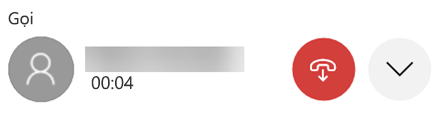
Bấm vào mũi tên trỏ xuống để bung rộng cửa sổ. Sau đó , nút Tắt tiếng sẽ sẵn dùng:
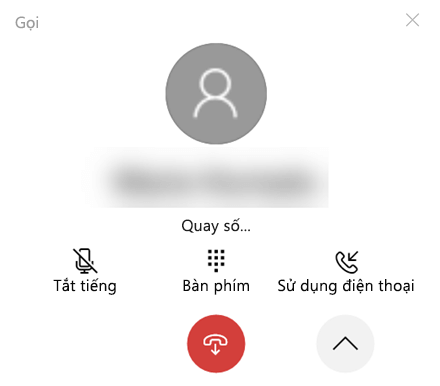
Khi bạn bắt đầu một cuộc gọi trên PC và chuyển sang thiết bị Android, bạn chỉ có thể tắt tiếng cuộc gọi từ điện thoại của bạn (không phải từ PC).
Nếu đang thực hiện cuộc gọi trên thiết bị Android, bạn không thể tắt tiếng cuộc gọi đó từ PC.
Thực hiện cuộc gọi khẩn cấp với Liên kết điện thoại
Dịch vụ Khẩn cấp — Mặc dù có thể thực hiện cuộc gọi đến hoặc nhận cuộc gọi từ Dịch vụ Khẩn cấp bằng Liên kết điện thoại, vui lòng lưu ý rằng Liên kết điện thoại không thay thế cho dịch vụ điện thoại chính của bạn. Liên kết điện thoại không hoạt động hoặc có thể bị gián đoạn do sự cố nguồn điện, khoảng cách từ PC đến điện thoại hoặc các sự cố kỹ thuật khác. Ngoài ra, có những khác biệt quan trọng giữa dịch Liên kết điện thoại điện thoại không dây (di động) hoặc cố định truyền thống. Liên kết điện thoại phải cung cấp quyền truy cập vào Dịch vụ Khẩn cấp theo bất kỳ quy định hoặc luật hiện hành của địa phương hoặc quốc gia. Liên kết điện thoại không nhằm mục đích hỗ trợ hoặc thực hiện các cuộc gọi khẩn cấp đến bất kỳ loại bệnh viện, cơ quan thực thi pháp luật, đơn vị chăm sóc y tế hoặc bất kỳ loại dịch vụ nào khác kết nối người dùng với nhân viên dịch vụ khẩn cấp hoặc các điểm trả lời an toàn công cộng ("Dịch vụ Khẩn cấp").