
Lưu ý
Hãy xem Quản lý cài đặt Surface UEFI để biết các cài đặt UEFI khác có thể có sẵn trên các thiết bị thương mại (còn gọi là Surface cho Doanh nghiệp).
Giao diện chương trình mở rộng hợp nhất Surface (UEFI) thay thế hệ thống đầu vào/đầu ra (BIOS) cơ bản tiêu chuẩn bằng các tính năng mới bao gồm khởi động nhanh hơn và bảo mật được cải thiện. Bạn có thể sử dụng Surface UEFI để quản lý các tính năng vi chương trình trên Surface của mình.
Các mẫu Surface này sử dụng giao diện UEFI vi chương trình mới:
- Surface Pro 4 trở lên, Surface Pro X (tất cả các kiểu máy)
- Surface Laptop (tất cả các kiểu máy), Surface Laptop Go (tất cả các kiểu máy), Surface Laptop Studio (tất cả các kiểu máy), Surface Laptop SE
- Surface Studio (tất cả các kiểu máy)
- Surface Go (tất cả các kiểu máy)
- Surface Book (tất cả các kiểu máy)
Chọn tùy chọn menu mà bạn muốn tìm hiểu thêm.
Quan trọng
Trong trường hợp bình thường, bạn không cần thay đổi cài đặt UEFI. Nếu thay đổi các cài đặt này, bạn sẽ gây rủi ro về tính bảo mật và chức năng của Surface.
Cách truy cập cài đặt UEFI trên Surface
Lưu ý
Video này chỉ có sẵn bằng tiếng Anh.
Bạn chỉ có thể điều chỉnh cài đặt UEFI trong khi khởi động hệ thống. Để tải menu cài đặt chương trình cơ sở UEFI:
- Tắt Surface của bạn và đợi khoảng 10 giây để chắc chắn rằng nó đã tắt.
- Nhấn và giữ nút tăng âm lượng trên Surface của bạn, đồng thời, nhấn và thả nút nguồn.
- Logo Microsoft hoặc Surface xuất hiện trên màn hình của bạn. Tiếp tục giữ nút tăng âm lượng. Nhả nút khi màn hình UEFI xuất hiện.
Bạn cũng có thể tải menu cài đặt chương trình cơ sở UEFI thông qua Windows. Cách thực hiện:
- Chọn biểu tượng Bắt đầu
 > logo Windows
  > ứng dụng Cài đặt
  > Thanh tác vụ Biểu
 .
. - Bên cạnh Khởi động nâng cao, chọn Khởi động lại ngay.
- Trong Chọn một tùy chọn, chọn Khắc phục sự cố>Tùy chọn> nâng caoCài đặt Vi chương trình UEFI, sau đó chọn Khởi động lại.
Tùy chọn menu UEFI
Cài đặt UEFI mà bạn có thể xem và sửa đổi tùy thuộc vào mẫu Surface bạn có và liệu mẫu Surface đó được sản xuất cho mục đích sử dụng gia đình hay thương mại. Hãy xem Quản lý cài đặt Surface UEFI để biết các cài đặt UEFI khác có thể có sẵn trên các thiết bị thương mại (còn gọi là Surface cho Doanh nghiệp), chẳng hạn như các mục menu Thiết bị và Quản lý.
Thông tin PC
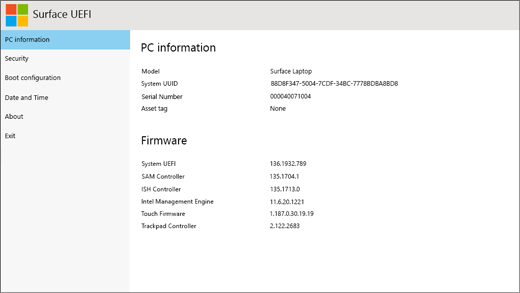
Trong phần thông tin về PC, bạn có thể xem các thông tin quan trọng về Surface của mình, chẳng hạn như mã định danh duy nhất phổ quát (UUID), số sê-ri và phiên bản vi chương trình. Bạn có thể sử dụng thông tin này để khắc phục sự cố hoặc làm việc với bộ phận hỗ trợ bảo hành.
Bảo mật
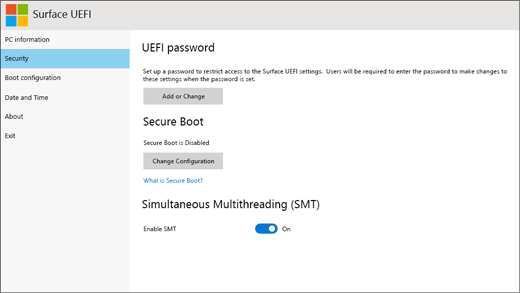
Trong phần Bảo mật, bạn có thể đặt hoặc thay đổi mật khẩu UEFI của mình.
Lưu ý
Mật khẩu UEFI chủ yếu được sử dụng bởi các doanh nghiệp và chuyên gia CNTT để giới hạn các loại thay đổi mà nhân viên có thể thực hiện đối với thiết bị của họ. Nếu bạn thuộc một doanh nghiệp, hãy liên hệ với người quản trị CNTT nếu bạn có bất kỳ thắc mắc hoặc vấn đề nào với mật khẩu UEFI của mình. Nếu bạn không phải là một phần của một doanh nghiệp và chọn tạo mật khẩu UEFI, hãy đảm bảo ghi lại mật khẩu của bạn ở nơi an toàn. Bạn không thể đặt lại mật khẩu UEFI và Microsoft cũng không thể truy xuất mật khẩu đó.
Bạn cũng có thể bật hoặc tắt Khởi động an toàn và thực hiện các thay đổi khác. Thông thường, chỉ doanh nghiệp mới cần thay đổi thiết đặt bảo mật—thiết đặt mặc định, có sẵn sẽ là lựa chọn hoàn hảo cho hầu hết người dùng.
Quan trọng
Để giúp giữ an toàn cho thiết bị Windows của bạn, Microsoft đang cập nhật các chứng chỉ được sử dụng bởi tính năng Khởi động an toàn—một tính năng bảo mật giúp bảo vệ thiết bị của bạn khỏi phần mềm độc hại trong khi khởi động. Các chứng chỉ này, ban đầu được cấp vào năm 2011, sẽ hết hạn vào tháng 6 năm 2026. Tìm hiểu thêm.
Cấu hình khởi động
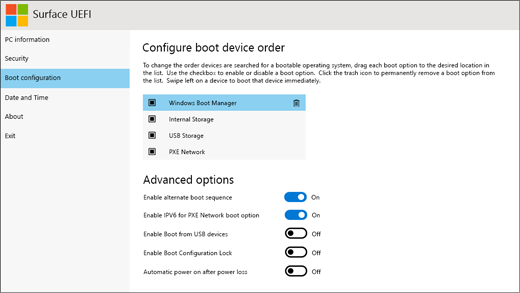
Trong phần Cấu hình khởi động, bạn có thể thay đổi cách Surface khởi động vào Windows.
Nếu Surface của bạn thuộc một doanh nghiệp, các cài đặt này có thể bị khóa hoặc đặt cấu hình theo thông số kỹ thuật của doanh nghiệp của bạn. Hãy liên hệ với người quản trị CNTT của bạn để biết thêm thông tin. Nếu bạn không phải là một phần của một doanh nghiệp, các thiết đặt mặc định, có sẵn phải là lựa chọn hoàn hảo cho bạn.
Lưu ý
Nếu bạn vô tình xóa Windows Boot Manager khỏi Bản ghi khởi động chính, chỉ cần khởi động lại Surface và Windows Boot Manager sẽ tự động cài đặt lại. Nếu bạn xóa Windows Boot Manager và Surface của bạn thuộc một doanh nghiệp, hãy liên hệ với người quản trị CNTT của bạn để được hỗ trợ.
Ngày và giờ
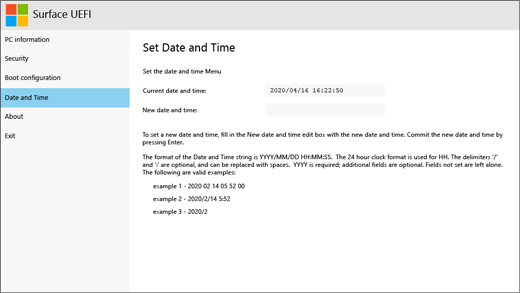
Trong phần Ngày và giờ, bạn có thể nhập ngày và giờ mới theo cách thủ công.
Giới thiệu
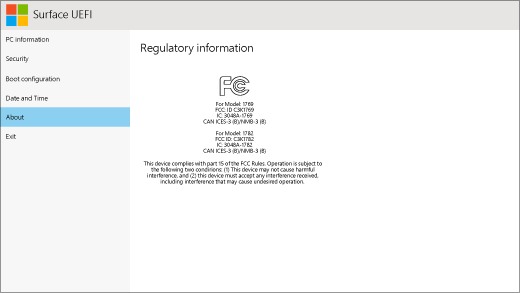
Khi chọn Giới thiệu, bạn sẽ thấy thông tin quy định. Để biết thêm thông tin, hãy xem Cảnh báo và hướng dẫn an toàn sản phẩm.
Thoát
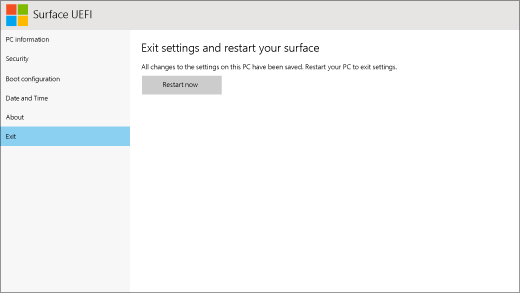
Bạn có thể chọn Thoát Khởi>động lại ngay để lưu thay đổi và khởi động lại Surface của bạn.
Chủ đề liên quan
- Làm cách nào để sử dụng BIOS/UEFI trên Surface Pro 3 và các thiết bị cũ hơn
- Quên mật khẩu UEFI cho Surface
- Quản lý cài đặt Surface UEFI trên Surface cho thiết bị Doanh nghiệp
Bạn cần thêm trợ giúp?
Hỗ trợ kỹ thuật

Để được hỗ trợ kỹ thuật, hãy mở ứng dụng Surface, mô tả sự cố của bạn và chọn Nhận trợ giúp.
Hỗ trợ cộng đồng

Cộng đồng có thể giúp bạn đặt câu hỏi và lắng nghe ý kiến từ các chuyên gia có kiến thức phong phú. Hỏi cộng đồng.
Hỗ trợ khác

Nếu bạn không thể sử dụng Surface hoặc có câu hỏi về nội dung khác, hãy mở Nhận trợ giúp để nhận hỗ trợ khác trực tuyến.


