
Khả năng kết nối màn hình ngoài với Surface được xác định bởi kiểu thiết bị và cáp hoặc bộ điều hợp video mà bạn đang sử dụng. Để kết nối Surface với màn hình ngoài như TV, màn hình hoặc máy chiếu, bạn có thể sử dụng các đầu vào video khác nhau như USB-C, DisplayPort (DP), HDMI, DVI hoặc VGA. Mặc dù có nhiều loại đầu nối, nhưng phương pháp kết nối Surface của bạn với màn hình bên ngoài vẫn không thay đổi.
Các tùy chọn trình kết nối video cho màn hình ngoài
Xác định loại đầu nối video trên màn hình, TV hoặc máy chiếu của bạn là rất quan trọng. Sử dụng cáp video hoặc bộ điều hợp thích hợp là chìa khóa để ngăn chặn các sự cố video hoặc hiển thị.
| Cổng | Đường kết nối | Mô tả |
|---|---|---|
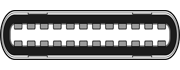
|
Cổng USB Type-C | Cho phép kết nối với thiết bị hiển thị có cổng USB Type-C hoặc sử dụng bộ điều hợp, hỗ trợ các loại đầu nối màn hình khác nhau. |
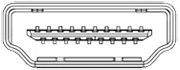
|
Cổng HDMI | Giao diện âm thanh/video dùng để truyền dữ liệu video không nén và dữ liệu âm thanh kỹ thuật số nén hoặc không nén. |

|
Đầu nối DisplayPort | Giao diện hiển thị kỹ thuật số có khả năng truyền âm thanh và video đồng thời. |

|
Bộ nối Mini-DisplayPort | Giao diện hiển thị kỹ thuật số có khả năng truyền âm thanh và video đồng thời sử dụng đầu nối nhỏ hơn. |
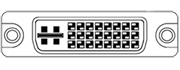
|
Cổng DVI | Đầu nối DVI được phân loại thành một trong ba loại dựa trên tín hiệu mà nó hỗ trợ và số lượng chân có sẵn: DVI-I (tích hợp) - kết hợp cả tín hiệu kỹ thuật số và tương tự trong cùng một đầu nối; tín hiệu kỹ thuật số có thể là liên kết đơn hoặc kép. DVI-D (chỉ kỹ thuật số) - hỗ trợ tín hiệu kỹ thuật số liên kết đơn hoặc liên kết kép. DVI-A (chỉ tương tự) - độc quyền mang tín hiệu tương tự. |
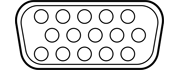
|
VGA | Đầu nối cũ chỉ có thể truyền tín hiệu video analog. |
Tôi cần loại cáp và bộ điều hợp nào?
Để có kết quả tốt nhất, chúng tôi khuyên dùng:
- Chúng tôi khuyên bạn nên sử dụng Bộ điều hợp Được thiết kế cho Phụ kiện Surface hoặc Surface USB-C để hiển thị bộ điều hợp.
- Khi có thể, hãy sử dụng cùng một loại kết nối giữa Surface hoặc đế cắm và màn hình của bạn.
- Nếu bạn không thể sử dụng cùng một loại kết nối, chúng tôi khuyên bạn nên sử dụng một trong các loại bộ điều hợp này (theo thứ tự có kết quả tốt nhất): USB-C, DisplayPort (Mini DisplayPort), HDMI, DVI, VGA.
- Để có hiệu suất tối ưu với các sản phẩm Surface, bạn nên sử dụng cáp được chứng nhận USB4/Thunderbolt™ 4.
Xem thêm đề xuất
- Đảm bảo rằng tất cả các kết nối video đều an toàn. Kiểm tra kết nối từ cổng USB-C hoặc Mini DisplayPort trên Surface, đế cắm dock, mọi bộ điều hợp video bạn đang sử dụng và kết nối đầu vào trên màn hình ngoài của bạn.
- Khi chuyển đổi từ loại kết nối video này sang loại kết nối khác hoặc mở rộng tín hiệu trên khoảng cách lớn, chúng tôi khuyên bạn nên sử dụng bộ điều hợp hoặc bộ mở rộng video hiện hoạt để đảm bảo tín hiệu chất lượng đang được truyền.
- Nếu sử dụng cáp video HDMI, hãy đảm bảo nó được xếp hạng là phiên bản 2.0 hoặc nếu sử dụng cáp DisplayPort, hãy đảm bảo nó được xếp hạng 1,2 và dài không quá 6 feet (1,8 mét).
- Sử dụng cáp ngắn nhất có thể để kết nối Surface với màn hình vì cáp quá dài có thể dẫn đến sự cố kết nối, gây mất hình ảnh hoặc âm thanh.
- Nếu cáp video đi kèm với màn hình của bạn không hoạt động, hãy thử kết nối Surface bằng cáp video thay thế.
- Nếu bạn đang sử dụng cáp nối dài video, bộ điều hợp hoặc bộ chuyển đổi video, hãy tháo cáp đó khỏi thiết lập để xem liệu đó có phải là nguyên nhân gây ra sự cố hay không.
Thiết lập TV, màn hình hoặc máy chiếu của bạn
Sau khi bạn có cáp và bộ điều hợp phù hợp với thiết bị của mình, đây là cách thiết lập:
- Cắm một đầu cáp video vào cổng trên màn hình ngoài. Đảm bảo đã bật màn hình ngoài và nguồn đầu vào của màn hình được đặt thành cổng bạn đang kết nối.
- Kết nối đầu kia của cáp với bộ tiếp hợp video, nếu cần.
- Kết nối bộ điều hợp hoặc cáp với Surface của bạn.
Màn hình dự án
Sau khi kết nối Surface với màn hình bên ngoài, hãy nhấn vào biểu tượng phím logo Windows + logo WindowsP để chọn cách bạn muốn chiếu màn hình của mình.
Bạn có thể luân chuyển qua các chế độ chiếu có sẵn—chỉ màn hình PC, Nhân đôi, Mở rộng và Chỉ màn hình thứ hai—bằng cách nhấn lại tổ hợp phím.
| Chọn | Nếu bạn muốn |
|---|---|
| Chỉ màn hình PC | Chỉ xem mọi thứ trên màn hình Surface của bạn. |
| Sao chép trùng lặp | Xem mọi thứ giống nhau trên tất cả màn hình. |
| Mở rộng | Xem mọi thứ trải rộng trên tất cả các màn hình, rồi bạn cũng có thể kéo và thả các mục giữa chúng. |
| Chỉ màn hình thứ hai | Xem mọi thứ trên (các) màn hình được kết nối và màn hình Surface của bạn sẽ trống. |
Mẹo
Nếu bàn phím không được kết nối với Surface, bạn cũng có thể chọn các biểu tượng Mạng, Âm thanh hoặc Pin ( cho mức
 ) ở phía ngoài cùng bên phải của thanh tác vụ để mở cài đặt nhanh, rồi chọn Chiếu.
Chủ đề liên quan
- Đính cửa sổ của bạn
- Cách sử dụng nhiều màn hình trong Windows
- Thay đổi độ phân giải màn hình và bố cục trong Windows
- Khắc phục sự cố khi kết nối Surface với màn hình ngoài
- Phản chiếu màn hình và chiếu lên PC hoặc màn hình không dây của bạn
Bạn cần thêm trợ giúp?
Hỗ trợ kỹ thuật

Để được hỗ trợ kỹ thuật, hãy mở ứng dụng Surface, mô tả sự cố của bạn và chọn Nhận trợ giúp.
Hỗ trợ cộng đồng

Cộng đồng có thể giúp bạn đặt câu hỏi và lắng nghe ý kiến từ các chuyên gia có kiến thức phong phú. Hỏi cộng đồng.
Hỗ trợ khác

Nếu bạn không thể sử dụng Surface hoặc có câu hỏi về nội dung khác, hãy mở Nhận trợ giúp để nhận hỗ trợ khác trực tuyến.


