
Nếu thiết bị Surface của bạn có cổng USB-C, bạn có thể kết nối Surface USB-C để Hiển thị Bộ điều hợp với màn hình bên ngoài hoặc màn hình khác để có trải nghiệm màn hình lớn hơn.
Dưới đây là những gì bạn sẽ cần
Được thiết kế cho bộ điều hợp Surface hoặc một trong các bộ điều hợp Surface USB-C để hiển thị sau đây:
Bộ điều hợp Hỗ trợ Daisy chain Hỗ trợ âm thanh Độ phân giải tối đa Surface USB-C vào DisplayPort
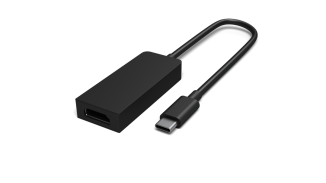

3840 x 2160 @ 60Hz Surface USB-C sang HDMI
3840 x 2160 @ 60Hz Surface USB-C sang VGA
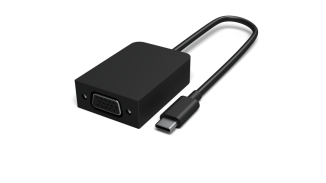

1920 x 1200 @ 60Hz Màn hình ngoài và cáp video. Cáp video và bộ điều hợp Surface bạn cần tùy thuộc vào loại cổng video trên màn hình ngoài của bạn. Ví dụ: nếu màn hình ngoài của bạn có DisplayPort, bạn sẽ cần cáp video DisplayPort và bộ điều hợp USB-C to DisplayPort cho Surface.
Kết nối bộ điều hợp với Surface và màn hình ngoài
- Lấy cáp video được kết nối với màn hình hiển thị bên ngoài của bạn rồi cắm đầu kia của cáp đó vào bộ điều hợp.
- Cắm đầu USB-C của bộ điều hợp vào cổng USB-C trên Surface của bạn.
- Nhấn biểu tượng phím logo Windows
 + logo WindowsP và chọn cách bạn muốn chiếu tới màn hình ngoài của mình.
Để được trợ giúp thêm về cách kết nối màn hình ngoài của bạn, hãy xem Kết nối Surface với màn hình ngoài.
Chủ đề liên quan
Bạn cần thêm trợ giúp?
Hỗ trợ kỹ thuật

Để được hỗ trợ kỹ thuật, hãy mở ứng dụng Surface, mô tả sự cố của bạn và chọn Nhận trợ giúp.
Hỗ trợ cộng đồng

Cộng đồng có thể giúp bạn đặt câu hỏi và lắng nghe ý kiến từ các chuyên gia có kiến thức phong phú. Hỏi cộng đồng.
Hỗ trợ khác

Nếu bạn không thể sử dụng Surface hoặc có câu hỏi về nội dung khác, hãy mở Nhận trợ giúp để nhận hỗ trợ khác trực tuyến.


