
Kết nối dữ liệu mạng di động trên Surface Pro 5G dành cho Doanh nghiệp 13 inch (Phiên bản thứ 12), Surface Pro 5G 13 inch (Phiên bản thứ 11), Surface Pro 5G dành cho Doanh nghiệp 13 inch (Phiên bản thứ 11), Máy tính xách tay dành cho Doanh nghiệp 5G (Phiên bản thứ 7), Surface Pro 10 với 5G dành cho Doanh nghiệp, Surface Pro 9 với 5G, Surface Pro 8 với LTE Advanced, Surface Pro 7+ với LTE Advanced, Surface Pro (Thế hệ thứ 5) với LTE Advanced, Surface Pro X hoặc Surface Go với LTE Advanced. Bạn sẽ cần SIM nano từ nhà cung cấp dịch vụ di động của mình trước khi bắt đầu.
Trước khi bạn bắt đầu
Các thiết bị Surface sau đi kèm với công cụ tháo SIM.
- Surface Go với LTE Nâng cao
- Surface Pro (Thế hệ thứ 5) có LTE Nâng cao
- Surface Pro 7+ với LTE Nâng cao
- Surface Pro 8 với LTE Nâng cao
- Surface Pro 9 với 5G
- Surface Laptop for Business 5G (Phiên bản 7)
Để tìm thẻ hướng dẫn này, hãy tìm thẻ hướng dẫn trong hộp đóng gói thiết bị Surface của bạn. Bạn sẽ cần công cụ này để đặt thẻ SIM vào Surface của mình.
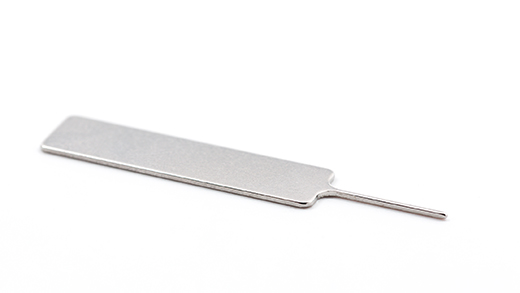
Surface Pro 5G dành cho doanh nghiệp 13 inch (Phiên bản thứ 12), Surface Pro (Phiên bản thứ 11) với 5G và Surface Pro 10 với 5G dành cho Doanh nghiệp không cần công cụ để truy cập vào khe cắm thẻ SIM. Bạn có thể tìm thấy khe cắm thẻ SIM phía sau cửa SSD cho các thiết bị này.
Để truy cập khe cắm thẻ SIM, hãy làm theo hướng dẫn cho kiểu máy Surface của bạn được liệt kê dưới đây:
Surface Pro 5G dành cho Doanh nghiệp 13 inch (Phiên bản thứ 12), Surface Pro 5G 13 inch (Phiên bản thứ 11), Surface Pro 5G dành cho Doanh nghiệp 13 inch (Phiên bản thứ 11)
- Đặt màn hình của Surface Pro lên một bề mặt sạch sẽ và nhấc chân đế lên để lộ cửa SSD/SIM.
- Nhấn xuống nút ở đầu cửa SSD cho đến khi cửa bật ra. Nhấc thiết bị lên và ra khỏi thiết bị.
- Đẩy thẻ SIM của bạn vào khe cắm thẻ SIM cho đến khi kêm.
- Khe Cửa SSD/SIM thay thế vào khe cắm và nhấn xuống để cài đặt. Đảm bảo bên có divot được chèn vào như hình minh họa.
Surface Pro 10 với 5G dành cho Doanh nghiệp
- Đặt màn hình Surface Pro 10 với 5G dành cho Doanh nghiệp của bạn lên một bề mặt sạch sẽ và nhấc chân đế lên để lộ cửa SSD/SIM.
- Nhấn xuống nút ở đầu cửa SSD cho đến khi cửa bật ra. Nhấc thiết bị lên và ra khỏi thiết bị.
- Đẩy thẻ SIM của bạn vào khe cắm thẻ SIM cho đến khi kêm.
- Khe Cửa SSD/SIM thay thế vào khe cắm và nhấn xuống để cài đặt. Đảm bảo bên có divot được chèn vào như hình minh họa.
Surface Laptop for Business 5G (Phiên bản 7)
- Xác định vị trí khay thẻ SIM của bạn ở bên cạnh máy tính xách tay gần góc sau bên phải trước cổng Kết nối Surface Connect.
- Lắp dụng cụ tháo SIM vào lỗ nhỏ và nhẹ nhàng ấn vào để đẩy khay thẻ SIM ra. Khi bạn đã thực hiện xong, hãy trượt dụng cụ tháo SIM trở lại thẻ hướng dẫn để bạn có thể tìm lại sau.
- Đặt thẻ SIM ngửa lên trong khay thẻ SIM. Đảm bảo rãnh nhỏ ở góc thẻ SIM khớp với rãnh nhỏ ở khay thẻ SIM sao cho vừa khít.
- Trượt khay thẻ SIM trở lại khe cắm thẻ SIM cho đến khi khay khay tách. Lỗ nhỏ trên khay SIM phải gần nhất với mặt trước máy tính xách tay. Đảm bảo khay thẻ SIM trượt vào một cách trơn tru—đừng ép vào.
Surface Pro 9 với 5G
- Đặt Surface Pro 9 với màn hình 5G lên bàn và nhấc chân đế lên để lộ cửa SIM.
- Chèn dụng cụ tháo SIM đi kèm vào lỗ nhỏ trên nắp SIM để tháo rời.
- Đẩy thẻ SIM của bạn vào khe cắm thẻ SIM cho đến khi kêm.
- Trượt cửa SIM vào vị trí, sau đó nhấn xuống cho đến khi kêu.
Surface Pro 8 với LTE Nâng cao
- Đặt màn hình Surface Pro 8 lên bàn và nhấc chân đế lên để lộ cửa SIM.
- Chèn dụng cụ tháo SIM đi kèm vào lỗ nhỏ trên nắp SIM để tháo rời.
- Đẩy thẻ SIM của bạn vào khe cắm thẻ SIM cho đến khi kêm.
- Trượt cửa SIM vào vị trí, sau đó nhấn xuống cho đến khi kêu.
Surface Pro 7+ với LTE Nâng cao
Các mẫu Surface Pro 7+ có thẻ SIM hoặc khe cắm thẻ nhớ microSD ở cùng vị trí trên thiết bị. Surface Pro 7+ với LTE Advanced có khay SIM, được biểu thị bằng một lỗ nhỏ đẩy khay đó ra. Đối với các kiểu máy khác, khe cắm thẻ nhớ microSD không có nắp và sẽ không hỗ trợ thẻ SIM.
- Đặt màn hình Surface Pro 7+ lên bàn và nhấc chân đế lên.
- Ở phía bên trái của Surface, ở khu vực gần bản lề nhất, hãy tìm khay thẻ SIM.
- Chèn dụng cụ tháo SIM đi kèm vào lỗ nhỏ trên nắp SIM để tháo rời.
- Tháo khay thẻ SIM ra khỏi khe cắm. Khi bạn tháo hộp thư, hãy giữ nó ngửa lên.
- Đặt thẻ SIM ngửa lên trong khay thẻ SIM. Đảm bảo rãnh nhỏ ở góc thẻ SIM khớp với rãnh nhỏ ở khay thẻ SIM sao cho vừa khít. Các từ hoặc logo trên thẻ SIM phải hướng lên.
- Trượt khay thẻ SIM trở lại khe cắm thẻ SIM cho đến khi khay khay tách. Lỗ nhỏ trên khay thẻ SIM phải nằm gần góc dưới cùng bên phải nhất. Đảm bảo khay thẻ SIM trượt vào một cách trơn tru—đừng ép vào.
Surface Pro (Thế hệ thứ 5) có LTE Nâng cao
Khi Surface Pro (Thế hệ thứ 5) với LTE Advanced úp xuống, nhẹ nhàng kéo chân đế ra. Chân đế có logo Microsoft ở mặt sau.
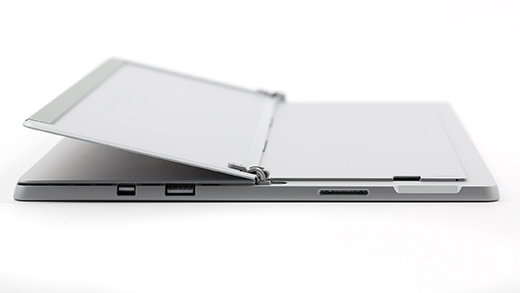
Xác định vị trí khay thẻ SIM của bạn gần góc dưới cùng bên phải và dưới chân đế của Surface Pro (Thế hệ thứ 5) có LTE Advanced.
Lắp dụng cụ tháo SIM vào lỗ nhỏ và nhẹ nhàng ấn vào để đẩy khay thẻ SIM ra. Khi bạn đã thực hiện xong, hãy trượt dụng cụ tháo SIM trở lại thẻ hướng dẫn để bạn có thể tìm lại sau.
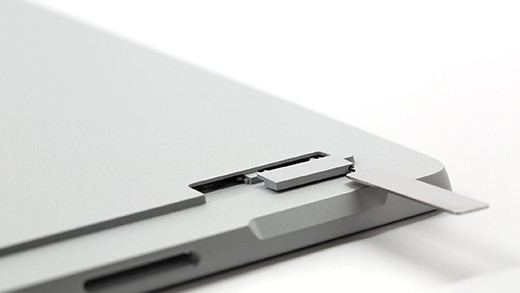
Tháo khay thẻ SIM ra khỏi khe cắm. Khi bạn tháo phần mềm, hãy giữ cho phần mềm ngửa lên.
Đặt thẻ SIM ngửa lên trong khay thẻ SIM. Đảm bảo rãnh nhỏ ở góc thẻ SIM khớp với rãnh nhỏ ở khay thẻ SIM sao cho vừa khít. Các từ hoặc logo trên thẻ SIM phải hướng lên.
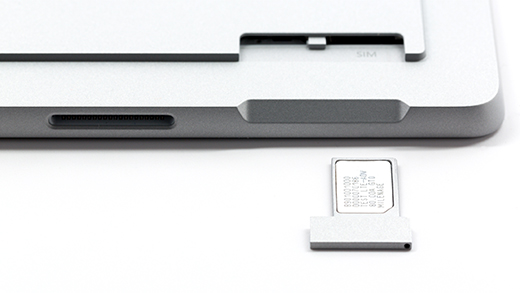
Trượt khay thẻ SIM trở lại khe cắm thẻ SIM cho đến khi khay khay tách. Lỗ nhỏ trên khay thẻ SIM phải nằm gần góc dưới cùng bên phải nhất. Đảm bảo khay thẻ SIM trượt vào một cách trơn tru—đừng ép vào.
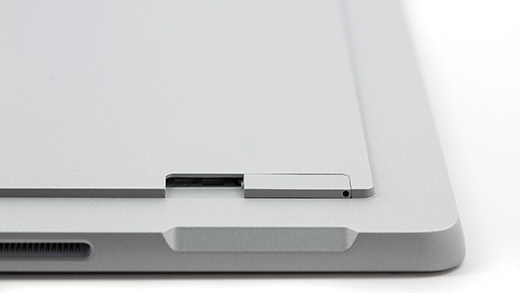
Surface Pro X
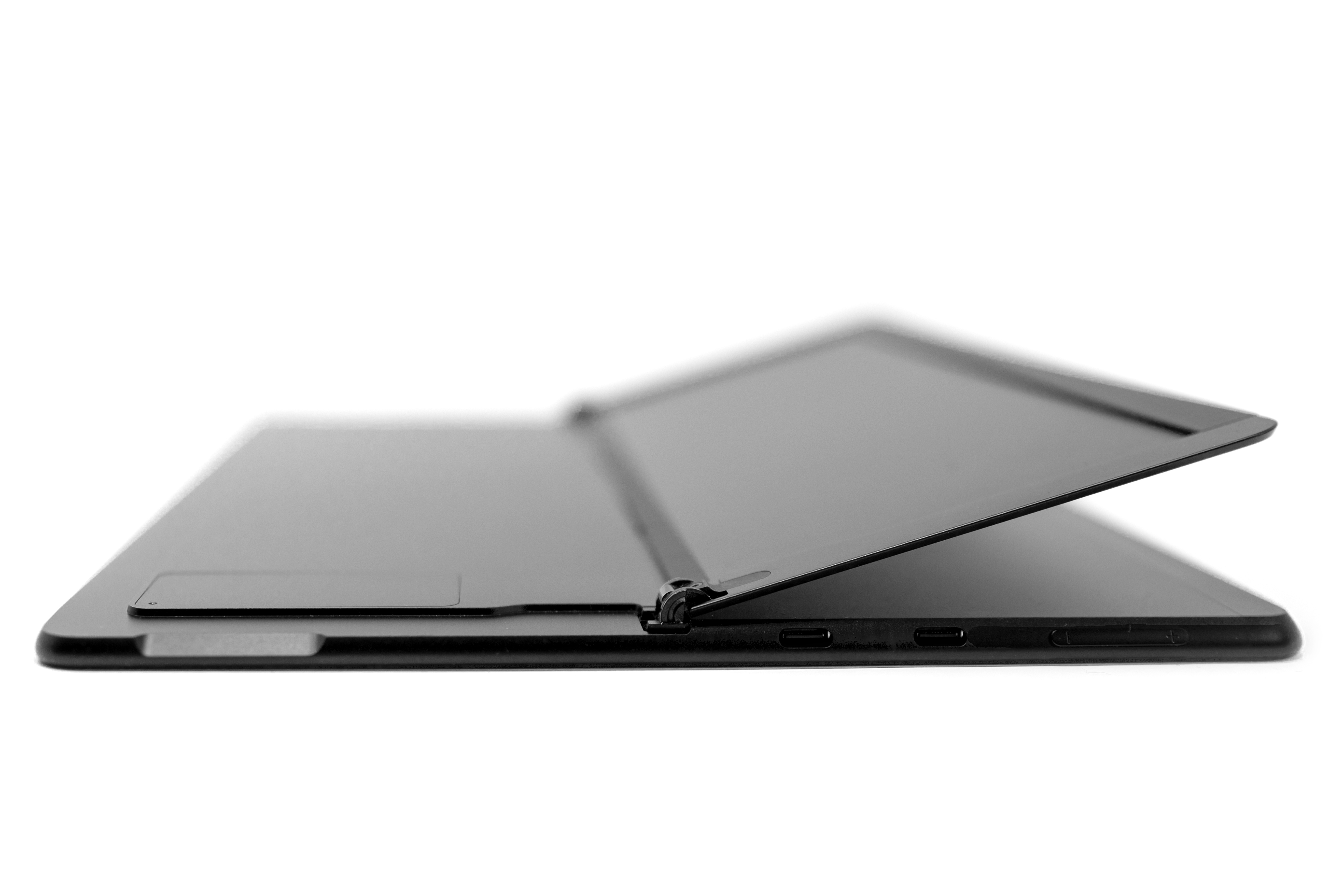
Đặt màn hình Surface Pro X lên bàn và nhấc chân đế lên để lộ cửa SIM.
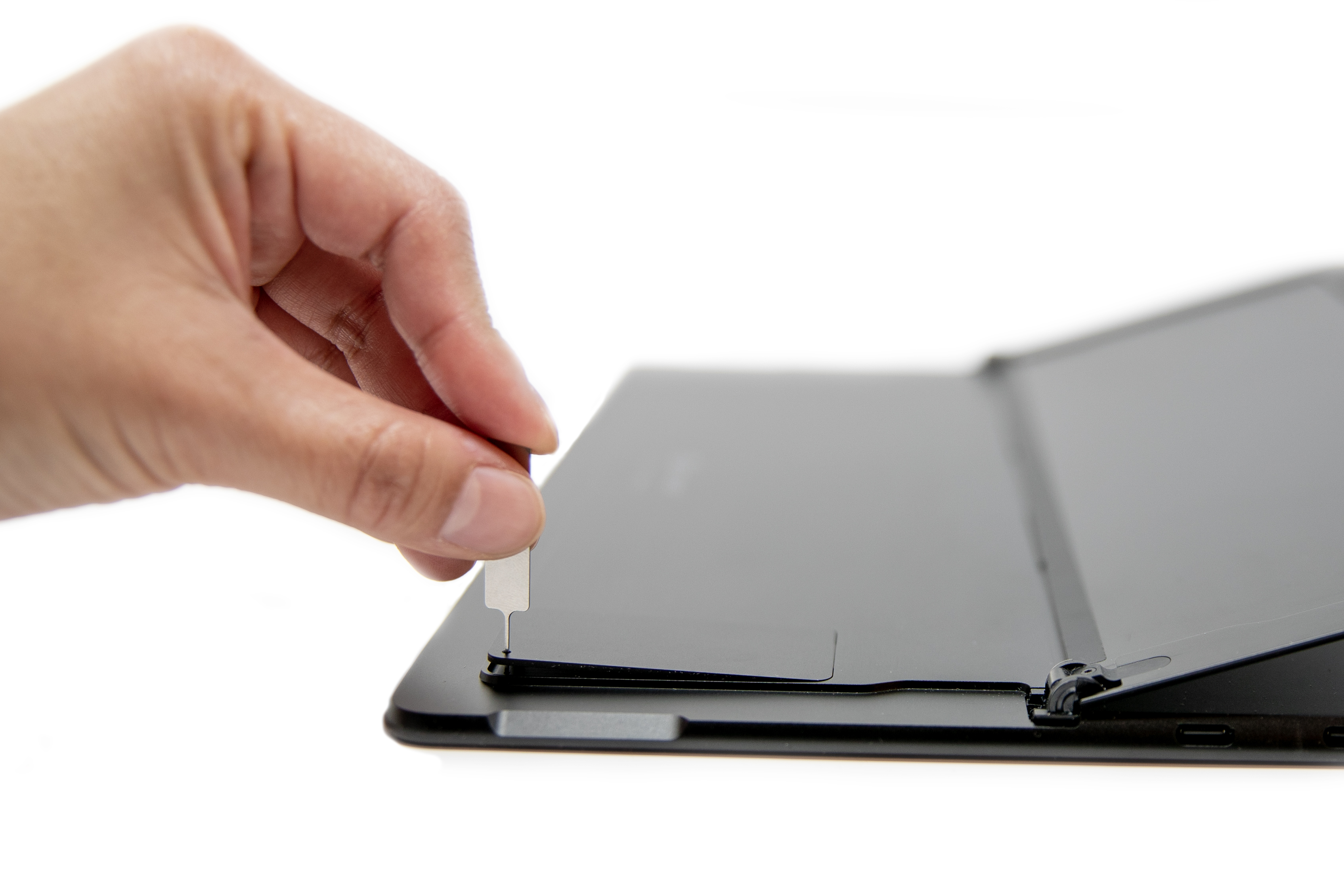
Chèn dụng cụ tháo SIM đi kèm vào lỗ nhỏ trên nắp SIM để tháo rời.
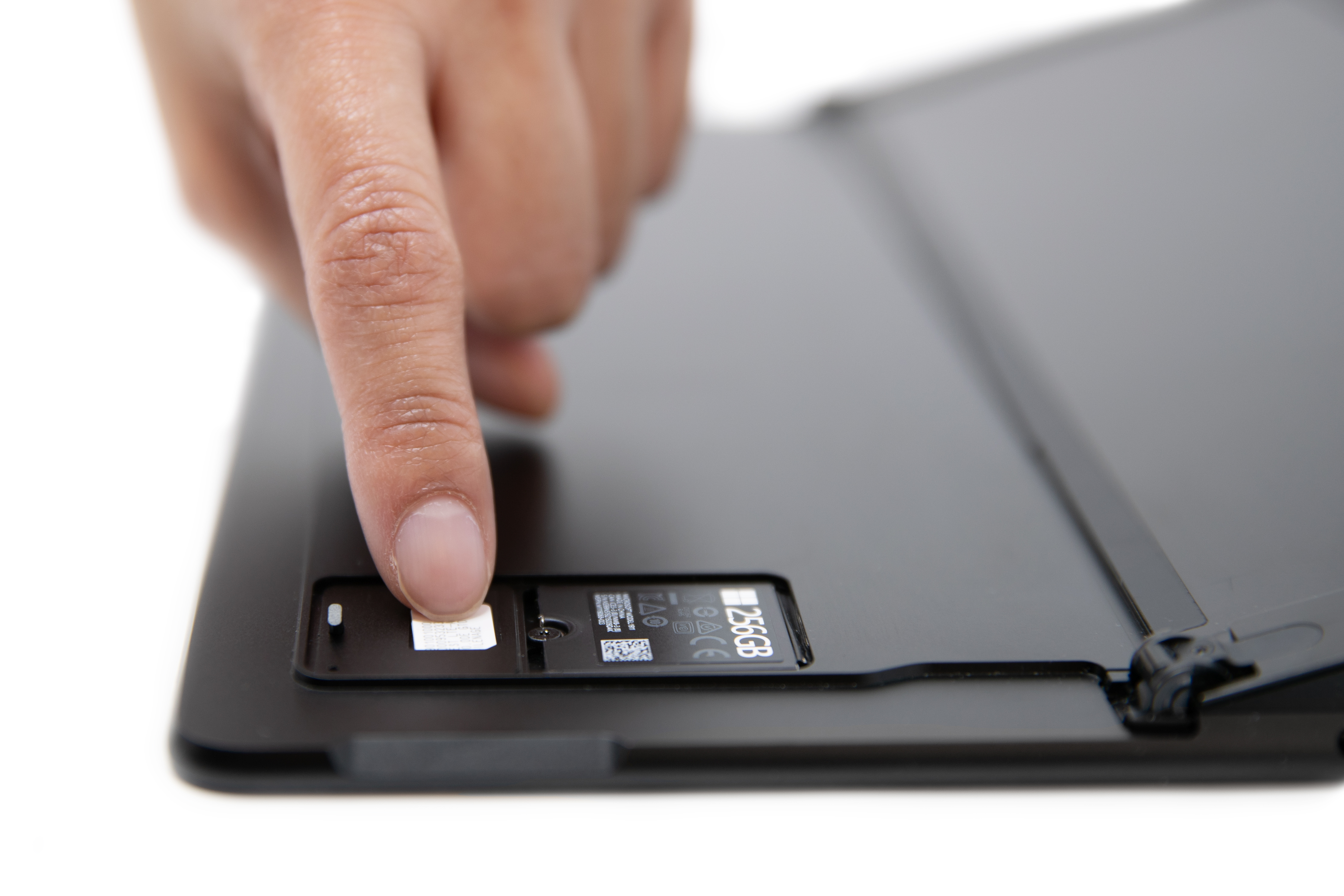
Đẩy thẻ SIM của bạn vào khe cắm thẻ SIM cho đến khi kêm.
Trượt cửa SIM vào vị trí, sau đó nhấn xuống cho đến khi kêu.
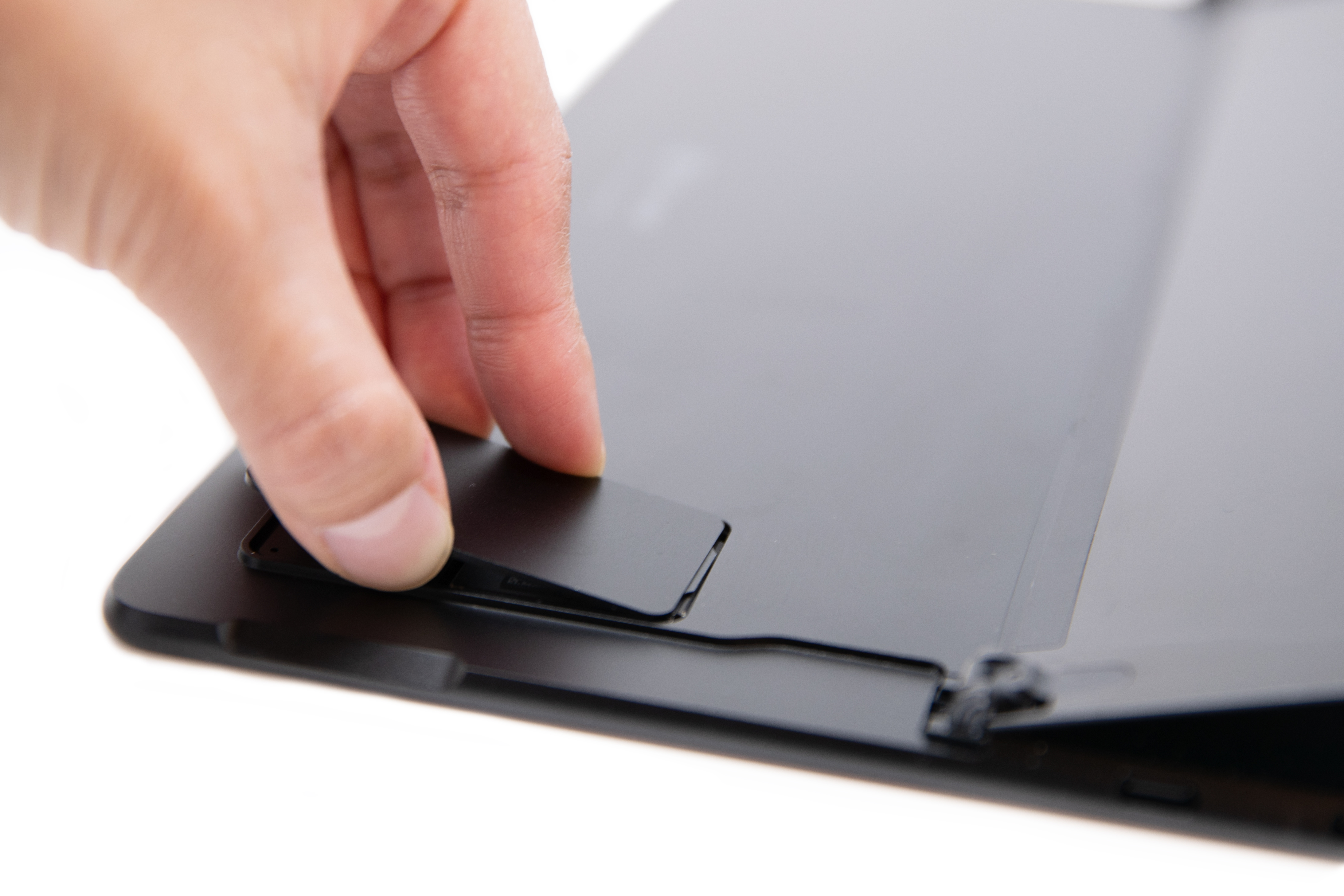
Surface Go với LTE Nâng cao
Các bước này áp dụng cho các mẫu Surface Go và Surface Go 2 có LTE Advanced.
- Với Surface Go với màn hình nâng cao hướng về phía bạn, hãy xoay cạnh trái về phía bạn cho đến khi bạn thấy khay thẻ SIM.
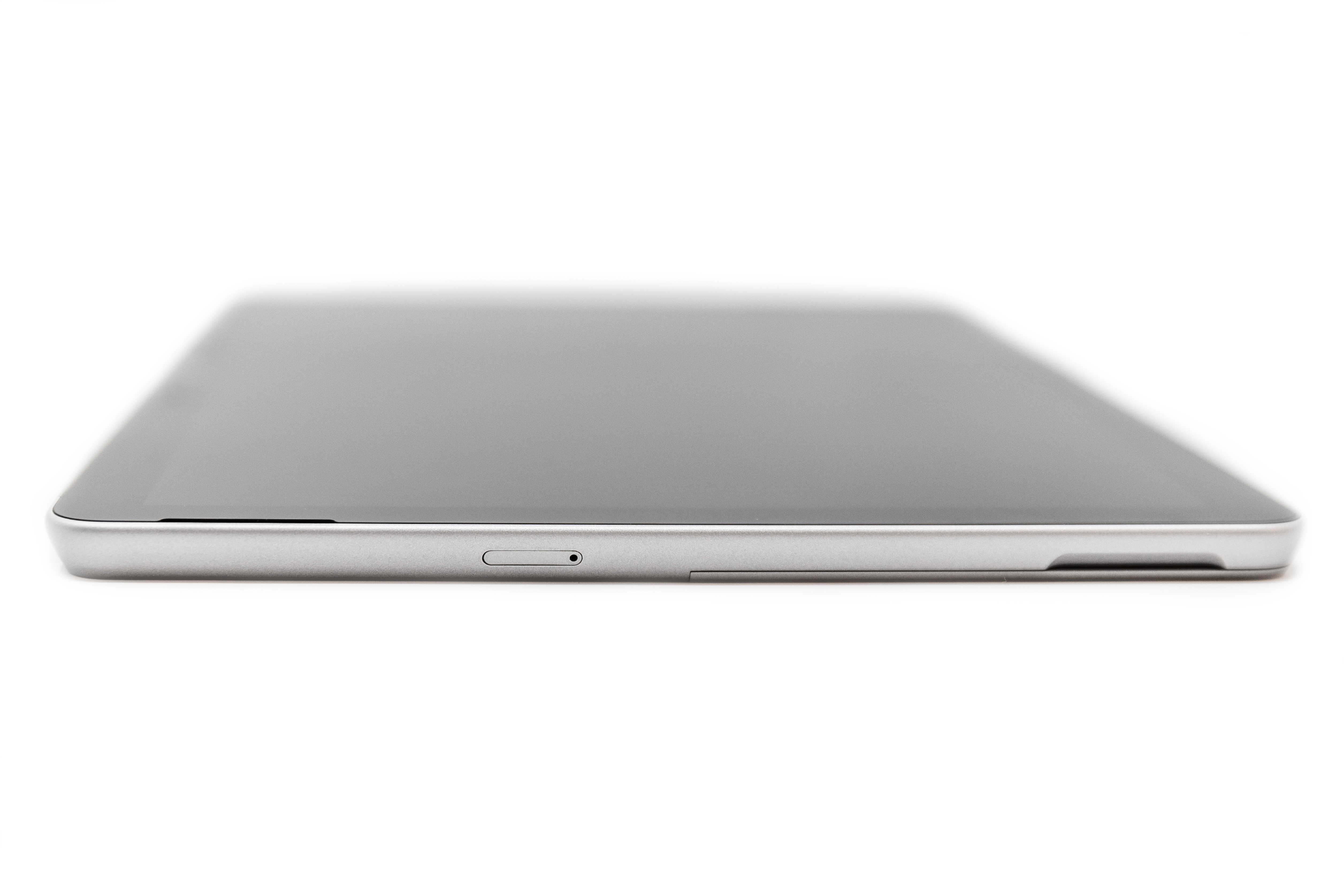
- Lắp dụng cụ tháo SIM vào lỗ nhỏ và nhẹ nhàng ấn vào cho đến khi khay thẻ SIM được đẩy ra. Khi bạn hoàn tất, hãy giữ dụng cụ tháo SIM của bạn ở nơi an toàn để bạn có thể tìm lại sau này.
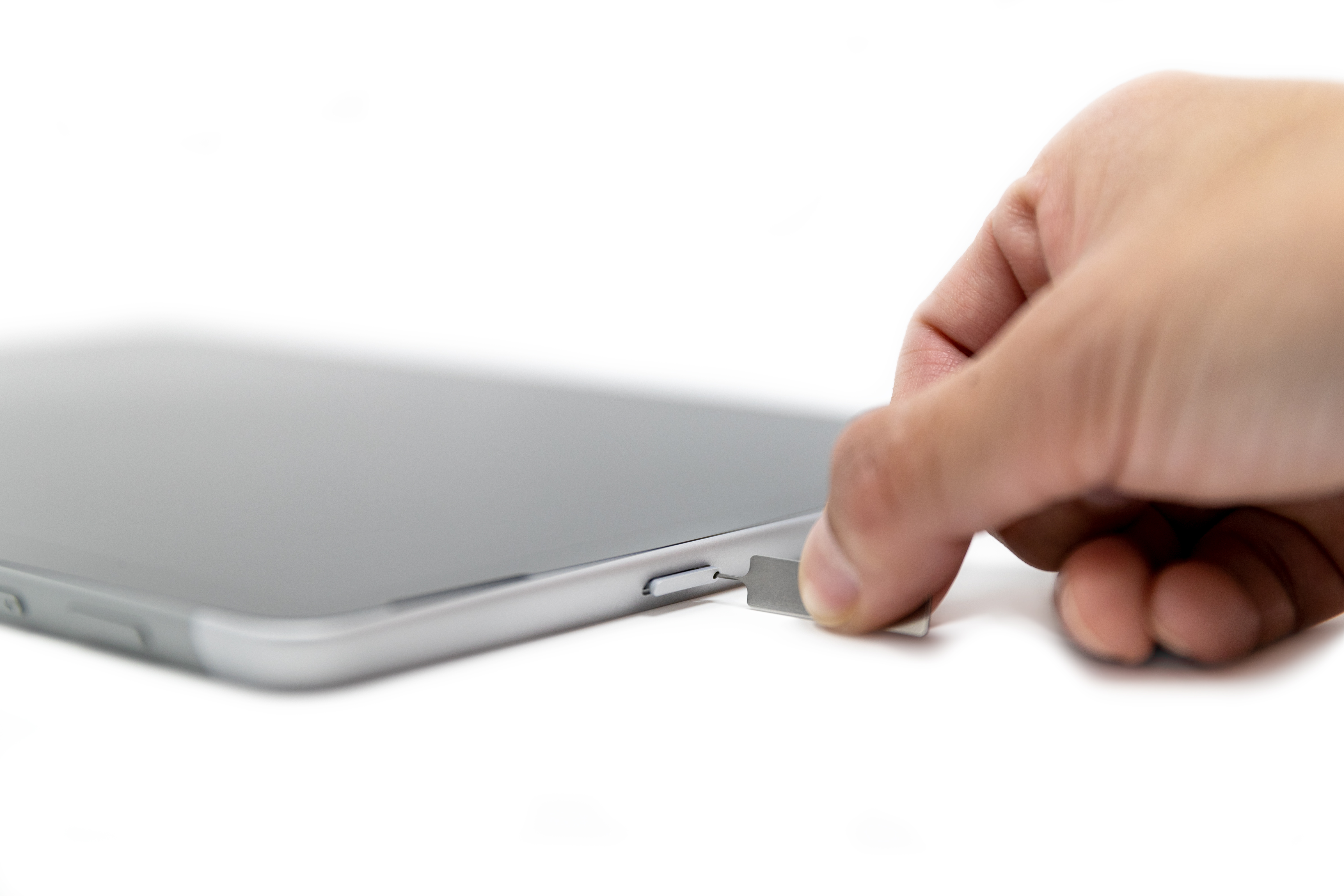
- Tháo khay thẻ SIM ra khỏi khe cắm. Khi bạn tháo hộp thư, hãy giữ nó ngửa lên.
- Đặt thẻ SIM vào khay thẻ SIM. Đảm bảo rằng các rãnh trên thẻ SIM và khay thẳng hàng. Các từ hoặc logo trên thẻ SIM phải hướng lên.
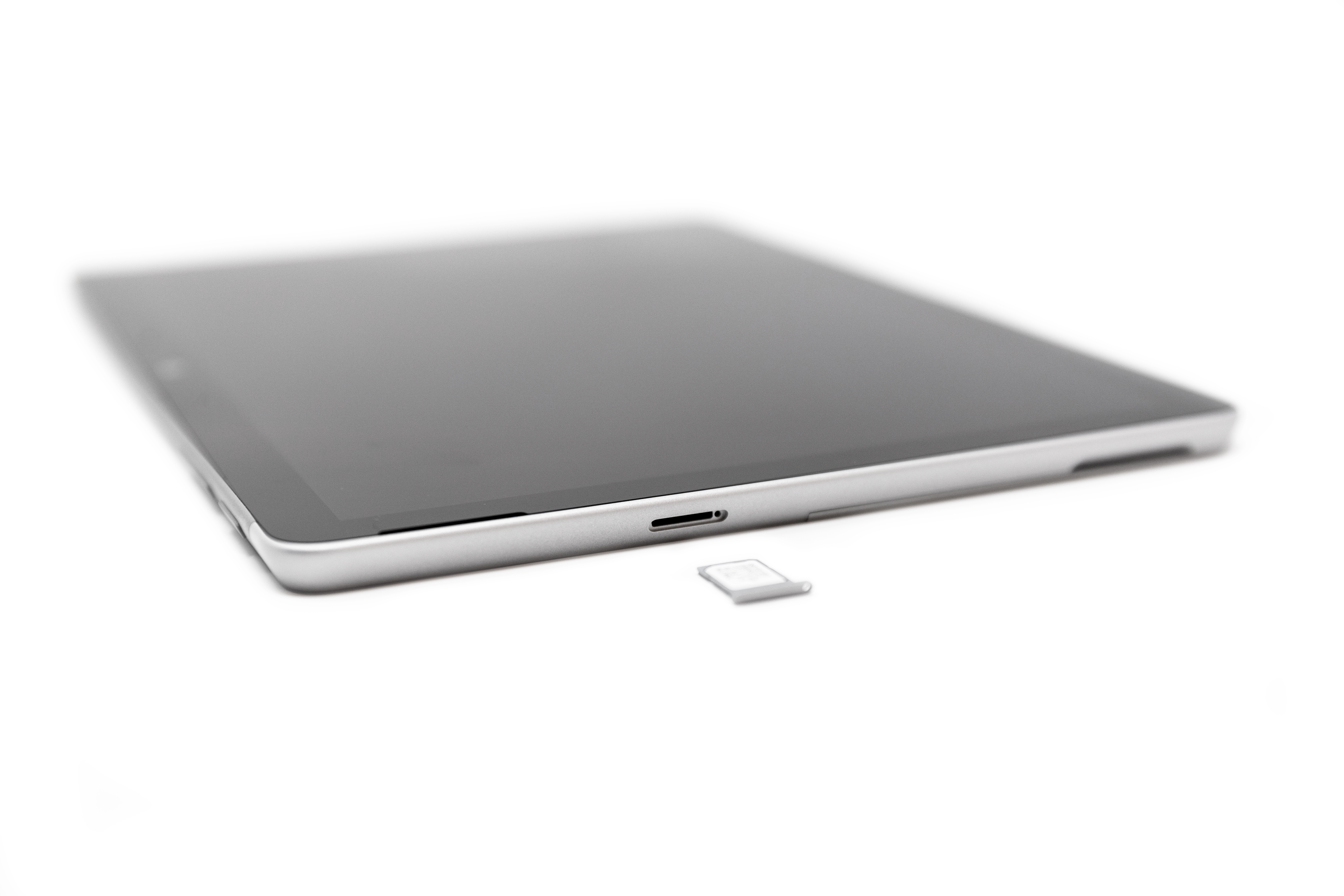
- Trượt khay thẻ SIM trở lại khe cắm thẻ SIM cho đến khi khay khay tách. Đừng ép vào – khay thẻ SIM sẽ trượt vào một cách mượt mà.
Chủ đề liên quan
Bạn cần thêm trợ giúp?
Hỗ trợ kỹ thuật

Để được hỗ trợ kỹ thuật, hãy mở ứng dụng Surface, mô tả sự cố của bạn và chọn Nhận trợ giúp.
Hỗ trợ cộng đồng

Cộng đồng có thể giúp bạn đặt câu hỏi và lắng nghe ý kiến từ các chuyên gia có kiến thức phong phú. Hỏi cộng đồng.
Hỗ trợ khác

Nếu bạn không thể sử dụng Surface hoặc có câu hỏi về nội dung khác, hãy mở Nhận trợ giúp để nhận hỗ trợ khác trực tuyến.


